 Scis
ScisMoving, transforming and arranging
Tot el que canvia on es troba un objecte, com de gran és o de quin costat mira es troba aquí: moviment i redimensionament a mà, transformacions numèriques exactes, alineació i apilament, repeticions en viu, morfologies, busts i la transformació d'una forma plana en un sòlid.
Les dreceres a continuació estan escrites en format macOS. A Windows i Linux, llegiu ⌘ com a Ctrl, ⌥ com a Alt i ⇧ com a Majúscules.
Seleccionar i moure
Abans de poder transformar qualsevol cosa heu de dir què. Useu aquestes primer: les eines de selecció decideixen sobre què actuarà un arrossegament, un comandament numèric o un camp de panell.
Les eines de selecció
| Eina | Drecera | Què selecciona |
|---|---|---|
| Eina Selecció | V | Objectes i grups sencers. |
| Eina Selecció directa | A | Ancoratges i segments de camí individuals. |
| Eina Selecció de grup | Un objecte dins d'un grup; cada clic següent s'eixampla al grup que l'envolta. |
Feu Majúscules-clic per afegir un objecte a la selecció o treure'l de nou. Arrossegueu sobre el llenç buit per a un rectangle de selecció, i manteniu premut ⇧ per afegir allò que el rectangle atrapa a allò ja seleccionat. Fent doble clic a un grup amb l'eina Selecció hi entreu dins per treballar sobre un membre sense desagrupar.
Moure una selecció
Arrossegueu un objecte seleccionat per moure'l. Mantingueu premut ⌥; deixa una còpia enrere i arrossega aquella en comptes, que és la manera ràpida de duplicar al lloc i reposicionar en un sol moviment. Mantingueu premut ⇧; restringeix el moviment a passos de 45° mesurats des de l'angle de restricció establert a Preferències, i desactiva l'ajust; sense ⇧; la selecció s'ajusta a vores, centres i angles propers. Les fletxes mouen de l'increment del teclat, ⇧; amb una fletxa mou deu vegades això, i ⌥; amb una fletxa mou una còpia.
El quadre delimitador: redimensionar i girar a mà
El quadre delimitador de la selecció porta vuit nanses. Arrossegueu-ne una per redimensionar: ⇧; manté les proporcions i ⌥; redimensiona al voltant del centre en comptes de la nansa oposada. Just fora d'una cantonada el punter entra a la zona de rotació; arrossegueu allà per girar la selecció al voltant del centre del quadre, amb ⇧; que s'ajusta a 45°. Després d'una rotació el quadre roman inclinat amb la feina. Objecte › Transforma › Restableix quadre delimitador el torna a posar en escarreta perquè les edicions posteriors d'amplada i alçada es llegeixin al llarg dels eixos de la pàgina.
Transformacions numèriques
Arrossegar és ràpid però aproximat. Quan un valor ha de ser exacte, o el mateix en molts objectes, escriviu-lo. El panell Transforma conté els valors en viu per a la selecció, i el submenú Objecte › Transforma conté comandaments d'un sol ús amb una opció Còpia.
El panell Transforma
El panell Transforma (⇧F8) mostra X, Y, A i H en píxels per a la selecció; escriviu un valor i premeu Retorn per establir-lo. Sota d'ells, el camp ⟳ gira la selecció un angle i el camp ⧄ la inclina un, cadascun tornant a zero un cop aplicat. El panell necessita alguna cosa seleccionada; sense res es desactiva i ho diu.
El panell Propietats repeteix X, Y, A i H amb un camp de rotació i dos botons que capgiren la selecció horitzontalment o verticalment al voltant del seu propi centre, de manera que els moviments més comuns són a mà sense obrir un segon panell.
Mou, Gira, Reflexa, Redimensiona i Inclina
Objecte › Transforma conté els comandaments numèrics. Cadascun obre un petit diàleg, i cadascun (excepte Mou, que és un desplaçament directe) transforma al voltant del punt de referència. La casella Còpia a cada diàleg aplica el canvi a una còpia i deixa l'original intacte, que és com es construeix una parella reflectida o un eco redimensionat en un pas.
| Comandament | Drecera | Camps |
|---|---|---|
| Mou… | ⇧⌘M | Horitzontal, Vertical, Còpia. |
| Gira… | Angle, Còpia. | |
| Reflexa… | Eix (Horitzontal o Vertical), Angle, Còpia. | |
| Redimensiona… | % Horitzontal, % Vertical, Còpia. | |
| Inclina… | Angle d'inclinació, Angle de l'eix, Còpia. |
Transforma individuals i Transforma de nou
Transforma individuals… (⌥⇧⌘D) redimensiona, mou, gira i reflecteix cada objecte seleccionat al voltant del seu propi centre en comptes del centre compartit de la selecció. El seu diàleg accepta Redimensiona H i V, Mou H i V, un angle Gira, caselles Reflexa X i Reflexa Y i Còpia. Useu-la per dispersar o ventallar un conjunt d'objectes de manera que cadascun es gira i creix al lloc en comptes d'orbitar al voltant del grup.
Transforma de nou (⌘D) repeteix la darrera transformació sobre la selecció actual. Mou un objecte, després premeu ⌘D unes quantes vegades, i obteniu una fila uniformement esglaonada; combineu-lo amb ⌥;-arrossegament d'una còpia per construir patrons repetits a mà.
Les eines de transformació i el punt de referència
Les eines Gira (R), Reflexa (O), Redimensiona (S) i Inclina cadascuna funcionen al voltant d'un punt de referència, dibuixat com una petita mira. Comença al centre de la selecció; feu clic a qualsevol lloc del llenç per moure'l allà, i seleccionant una altra cosa el torna al nou centre. Després arrossegueu al llenç per girar, reflectir, redimensionar o inclinar al voltant d'aquest punt.
⇧; restringeix cada eina: passos de 45° per a Gira i Reflexa, horitzontal i vertical iguals per a Redimensiona, un eix per a Inclina. Mantingueu premut ⌥; durant l'arrossegament transforma una còpia i deixa l'original. ⌥;-clic col·loca el punt de referència i obre el diàleg numèric d'aquesta eina amb el punt ja establert, de manera que podeu fer girar una forma al voltant d'una cantonada un angle exacte.
L'eina Transforma lliure
L'eina Transforma lliure (E) posa moviment, redimensionament, rotació, inclinació i dos tipus de distorsió en un únic quadre delimitador. Arrossegueu dins del quadre per moure'l, arrossegueu una nansa per redimensionar i arrossegueu just fora d'una cantonada per girar, amb ⇧; que s'ajusta a 45°. Useu-la quan vulgueu provar diversos tipus de canvi en un sol gest en comptes de canviar d'eina entre l'un i l'altre.
El quadre de l'eina Selecció també pot distorsionar: manteniu premut Ctrl (o ⌘) mentre arrossegueu una de les seves nanses de cantonada per moure aquella cantonada sola, en comptes de redimensionar. Funciona sobre formes i fotos per igual; sobre píxels una vista prèvia ràpida segueix l'arrossegament i el resultat es calcula quan premeu Retorn.
El giny
Un petit giny flota al costat del quadre amb quatre botons, cadascun que es nomena quan hi passeu per sobre: Restringeix, Transforma lliure, Distorsió perspectiva i Distorsió lliure. Restringeix fa que el redimensionament sigui proporcional sense mantenir premut ⇧;; amb ell activat, ⇧; allibera les proporcions en comptes. Les dos modalitats de distorsió deixen només les quatre nanses de cantonada per estirar.
Distorsionar des del teclat
Podeu arribar a les mateixes distorsions sense sortir del mode per defecte. Mantingueu premut ⌘ a una nansa de vora per inclinar al llarg d'aquella vora. Mantingueu premut ⌘ a una cantonada per distorsionar-la lliurement per si sola; afegiu ⇧; per restringir el recorregut de la cantonada a 45°. Mantingueu premut ⌘⌥⇧; a una cantonada per a perspectiva, on la cantonada veïna reflecteix l'arrossegament. Premiar o deixar anar un modificador a mitges d'un arrossegament canvia d'acció immediatament, i el nom en què acaba, Redimensiona, Inclina, Distorsió perspectiva o Distorsió lliure, és com el pas es diu al panell Historial després. Text, imatges col·locades i instàncies de símbol no es poden distorsionar i es deixen com són, i Scissor us ho diu quan un arrossegament els omet.
El punt de referència
El punt de referència es troba al centre del quadre com una mira, i podeu arrossegar-lo a qualsevol lloc; per si sol no mou res. El quadre llavors gira i redimensiona al seu voltant, i viatja amb la feina quan moveu la selecció. Deixeu-lo anar prop d'un dels nou punts del quadre (les quatre cantonades, els quatre punts mitjans de les vores o el centre) i s'hi estableix. Mantingueu premut ⌥; mentre redimensioneu ignora un punt de referència col·locat i redimensiona al voltant del centre. Inclinat un costat amb ⌘ també manté quiet un punt de referència col·locat.
Moure les nanses
Activeu Mou nanses a la barra ràpida (o a la barra d'opcions) mentre Transforma lliure està activa, i arrossegar una cantonada del quadre mou aquella cantonada sola, sense tocar la feina. Prop d'un punt d'ancoratge s'hi estableix. Desactiveu Mou nanses de nou i arrossegueu una cantonada moguda: la forma es redimensiona de manera que aquella cantonada segueixi el punter, i cada altre punt manté la mateixa distància proporcional des del que roman quiet, que és la cantonada oposada, el punt de referència col·locat o el centre mentre ⌥; està premut. ⇧; manté les proporcions. Les cantonades mogudes viatgen amb la feina, i fent doble clic a una les torna a posar totes quatre al quadre.
Alinear, organitzar i agrupar
Aquests comandaments estableixen com els objectes s'alineen entre ils, quin es troba davant de quin, i quins es recullen, s'amaguen o s'amaguen mentre treballeu sobre la resta.
Alínia i distribueix
El panell Alínia (⇧F7) té tres files. Alínia objectes alinea la selecció a l'esquerra, centre o dreta, i a dalt, al mig o a baix. Distribueix objectes distribueix tres o més objectes de manera que les seves vores superiors, centres, inferiors, vores esquerres, centres o vores dretes cauen a intervals uniformes. Distribueix espaiat estableix un espai igual entre ells verticalment o horitzontalment. El menú del panell tria si tot s'alinea a la selecció o a la taula. L'alineació necessita almenys un objecte (un objecte sol s'alinea a la taula); la distribució n'en necessita tres, i el panell desactiva aquells botons fins que no els teniu. Les sis alineacions també apareixen sota Objecte › Alínia.
Organitza: ordre de superposició
Cada objecte es troba a un nivell de la pila, i Objecte › Organitza mou la selecció a través d'aquest.
| Comandament | Drecera |
|---|---|
| Porta al davant | ⇧⌘] |
| Porta endavant | ⌘] |
| Envia enrere | ⌘[ |
| Envia al darrere | ⇧⌘[ |
Agrupar, blocar i amagar
- Agrupa (⌘G) i Desagrupa (⇧⌘G)
- Recull els objectes perquè es moguin i es transformin com un, o bé allibera'ls de nou. Un grup es pot entrar fent doble clic a ell amb l'eina Selecció.
- Bloca › Selecció (⌘2) i Desbloca-ho tot (⌥⌘2)
- El blocatge fa que els objectes no es puguin seleccionar perquè romanin quiets mentre treballeu sobre ells; Desbloca-ho tot allibera tot allò que estava blocat.
- Amaga › Selecció (⌘3) i Mostra-ho tot (⌥⌘3)
- Amagar treu els objectes del llenç sense eliminar-los, cosa que desocupa una escena plena fins a la part que esteu editant; Mostra-ho tot els torna a portar.
Repeticions en viu
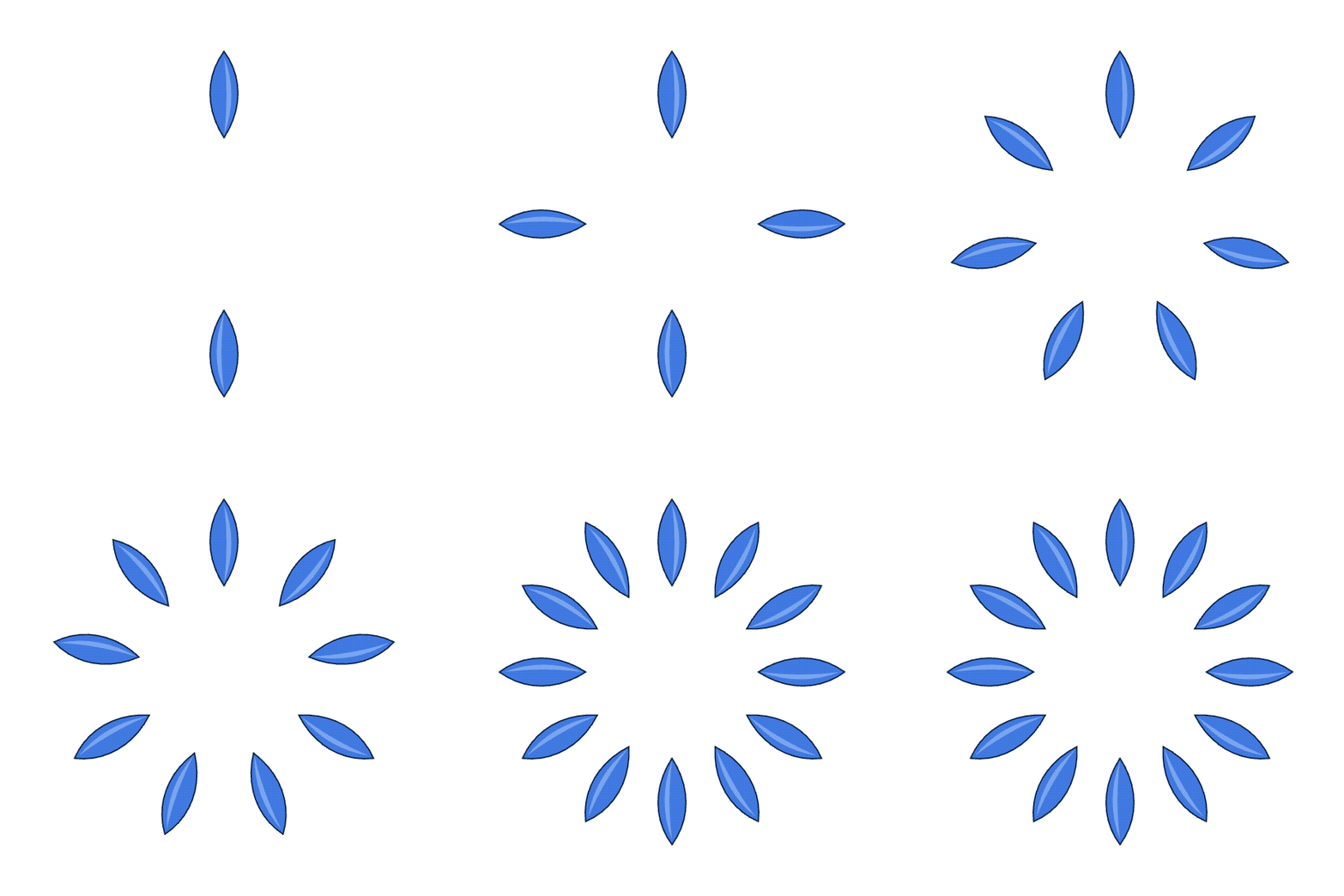
Objecte › Repeteix construeix moltes còpies d'un objecte i les manté en viu: editeu l'original i cada còpia segueix. Useu una repetició quan la feina és regular, una flor de pètals idèntics o una graella de mosaic d'icones, de manera que podeu donar forma a un element i deixar que la resta el segueixi.
- Radial…
- Disposa les còpies en cercle al voltant d'un centre. El diàleg estableix Instàncies i Radi.
- Graella…
- Disposa les còpies en files i columnes. El diàleg estableix Columnes, Files, Espaiat horitzontal i Espaiat vertical.
- Reflexa…
- Reflecteix les còpies a través d'un eix. El diàleg estableix l'eix (vertical o horitzontal) i un Desplaçament.
Amb una repetició seleccionada, el panell Propietats exposa els mateixos controls per a un ajust posterior: instàncies i radi per a una repetició radial; columnes, files i espaiat horitzontal i vertical per a una graella; i el desplaçament i l'eix de reflexió per a una reflexió. Allibera converteix les còpies en feina ordinària i editable per separat quan heu acabat.
Morfologies
Una morfologia omple l'espai entre dos objectes amb una sèrie de formes intermèdies, cadascuna un pas més a prop de la següent. És l'eina per a transicions degradades entre colors i per a repeticions uniformement espaiades al llarg d'un camí.
L'eina Morfologia (W) transforma un objecte en un altre: feu clic al primer, després al segon. Fent clic a un terç la cadena continua, i fent clic dins d'una morfologia existent afegeix aquell objecte a ella. Objecte › Morfologia conté la resta:
| Comandament | Drecera | Què fa |
|---|---|---|
| Crea | ⌥⌘B | Transforma els objectes seleccionats junts. |
| Allibera | ⌥⇧⌘B | Retorna els objectes clau i elimina els passos. |
| Opcions de morfologia… | Estableix espaiat i orientació (vegeu a sota). | |
| Expandeix | Converteix els passos intermedis en objectes reals i editables. | |
| Substitueix columna | Doblega la sèrie de passos al llarg d'un camí seleccionat. | |
| Inverteix columna | Intercanvia a quin extrem de la columna es troba cada objecte clau. | |
| Inverteix davant a darrere | Capgira l'ordre de superposició dels passos. |
Opcions de morfologia… estableix Espaiat a Passos especificats (un nombre fix d'intermedis), Distància especificada (un interval fix en píxels, omplint els que hi càpiguen) o Color suau (tants passos com calgui per a una transició de color uniforme), i estableix Orientació a Alinea a la pàgina o Alinea al camí. Una morfologia roman en viu i segueix els seus objectes clau, de manera que editar qualsevol extrem redistribueix tota la sèrie.

Deformació de forma
Objecte › Deformació de forma doblega la feina per adaptar-la a una forma mantenent-la editable sota. Useu-la per adaptar un logotip a un bàner, corbar una línia de text o empènyer un patró pla en un bony. Hi ha tres maneres de crear-ne una.
- Crea amb deformació… (⌥⇧⌘W)
- Doblega la selecció amb un dels estils de deformació integrats (Arc, Arc de cercle, Bony, Onada, Peix, Pujada, Ull de peix, Infla, Estrènyer i les variants closca i arc), controlades per les quantitats Corba, Horitzontal i Vertical.
- Crea amb objecte superior (⌥⌘C)
- Utilitza la forma seleccionada més alta com a bust i hi versa tot allò que hi ha sota. Necessita dos o més objectes: el contenidor a sobre, la feina a sota.
- Crea amb malla… (⌥⌘M)
- Posa una graella de les files i columnes que demaneu sobre la selecció. Roman en viu: passeu a l'eina Selecció directa (A) i arrossegueu qualsevol intersecció de la malla per doblegar allò que conté, totes les vegades que vulgueu.
Allibera retorna la feina com era, juntament amb la forma bust; Expandeix manté la corba i deixa anar el bust, deixant camins distorsionats.
3D des d'una forma vectorial
Efecte › 3D i Materials converteix una forma plana en un sòlid. Roman com a efecte en viu, de manera que el camí original encara és allà per editar i la còpia a la pantalla es reconstrueix cada vegada que el canvieu.
- Extrudeix i bisella
- Dona profunditat a la forma, amb una vora bisellada si voleu.
- Revol
- Gira un perfil al voltant d'un eix en una forma tornada.
- Infla
- Infla la forma com si estigués plena.
- Pla
- Inclina la forma plana a l'espai sense afegir profunditat.
El panell 3D i Materials gira l'objecte als eixos X, Y i Z, estableix la rotació i l'alçada de la llum i trie una superfície plàstica, opaca o metàl·lica, amb camps Profunditat i Bisell per a l'extrusió.
