 Scis
ScisProperties, Layers & Boards
Els panells de Scissor viuen a un acoblador al costat de la finestra, agrupats per el que fan. Aquesta pàgina cobreix el primer grup: els tres panells que manteniu oberts la major part del temps: Propietats, que segueix allò que heu seleccionat; Capes, el mapa de tot el document; i Taules, la llista de taules d'art. Obriu qualsevol panell des del menú Finestra, o bé feu clic a la seva icona a l'acoblador.
Propietats
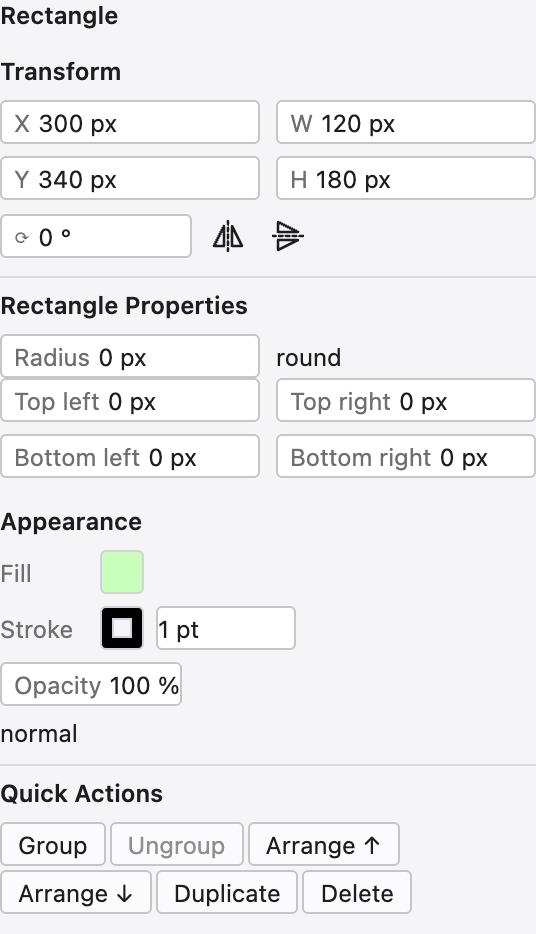
Propietats és el panell que canvia amb vostè. No seleccionar res i mostra les configuracions del document i les opcions de l'eina actual; seleccionar un objecte i recull els controls que feu servir més sovint en un sol lloc, de manera que rarament heu d'anar a buscar un panell separat.
Per a una forma mostra el bloc Transforma — posició, amplada i alçada, rotació i capgiraments — després qualsevol paràmetre en viu que l'objecte porta, com els radis de cantonada d'un rectangle o el nombre de puntes d'una estella. A sota hi ha una secció Aparença compacta per a emplenament, gruix de contorn i opacitat, i una fila d'Accions ràpides: agrupa i desagrupa, organitza, duplica i elimina. Les accions que no s'apliquen estan desactivades en comptes d'amagades, de manera que la forma del panell roman estable a mesura que la selecció canvia.
Capes
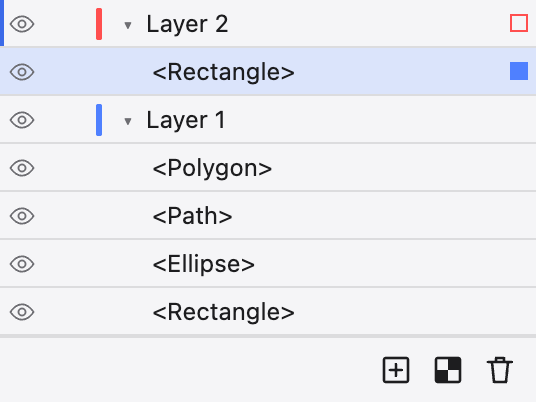
Capes és l'esquema de tot el document: cada capa, grup i objecte, en ordre de superposició, cap de la llista més proper a la part de davant. Cada capa porta una targeta de color — el color en què es dibuixen les seves seleccions i nanses — i cada fila té un ull per mostrar-la o amagar-la i un bloc per impedir-ne l'edició.
Gireu una capa oberta per veure els objectes dins; arrossegueu files per reordenar o per moure un objecte a una altra capa. El cercle buit a la dreta de cada fila és el seu objectiu: feu clic a ell per seleccionar aquell objecte, o bé per apuntar un efecte o una màscara d'opacitat a ell. Els botons al peu creen una capa nova, una capa de píxels nova i eliminen les files seleccionades.
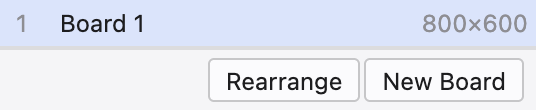
Taules
Un document pot contenir moltes taules d'art — les pàgines imprimibles i exportables que es troben al llenç infinit. El panell Taules les llista en ordre; feu clic a una per portar-la a la vista i fer-la actual, feu doble clic al seu nom per canviar-lo, i useu el panell per afegir, duplicar, reordenar i eliminar taules. S'associa amb l'eina Taula, que dibuixa i redimensiona taules directament al llenç.