 Scis
ScisProperties, Layers & Boards
Scissor-paneelit asuvat ikkunan reunassa olevassa alueessa, ryhmiteltyinä sen mukaan, mitä ne tekevät. Tämä sivu kattaa ensimmäisen ryhmän — kolme paneelia, joita pidät useimmin auki: Ominaisuudet, jotka seuraavat mitä tahansa, mitä olet valinnut; Tasot, koko asiakirjan kartta; ja Alustat, artboardien lista. Avaa tahansa paneeli Ikkuna-valikosta tai napsauttamalla sen kuvaketta alueella.
Ominaisuudet
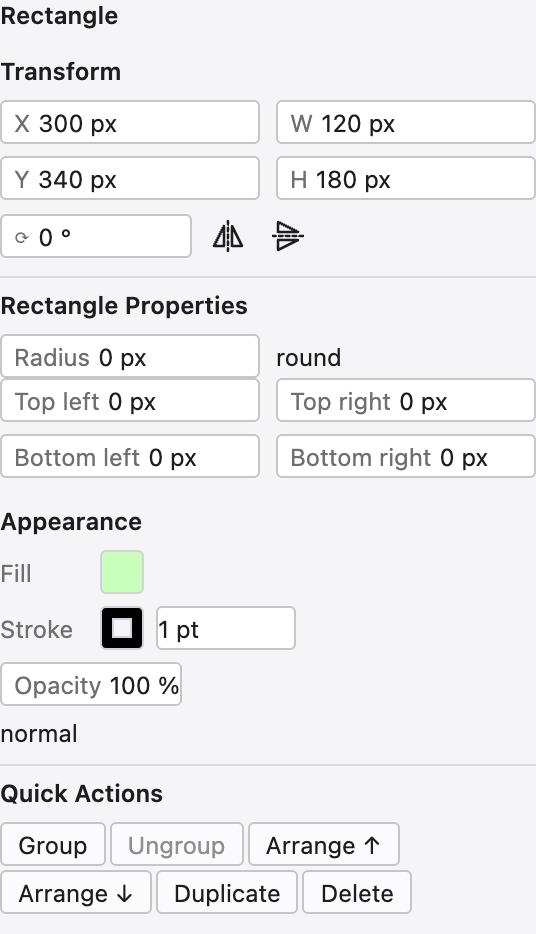
Ominaisuudet on paneeli, joka muuttuu kanssasi. Valitse mitään ja se näyttää asiakirjan asetukset ja käytössä olevan työkalun asetukset; valitse kohde ja se kerää ohjaimet, joita käytät useimmin, yhteen paikkaan, jotta sinun ei tarvitse juuria erillistä paneelia.
Muodolle se näyttää Muunnos-lohkon — sijainnin, leveyden ja korkeuden, käännöksen ja käänteet — sitten kaikki elävät parametrit, jotka kohde kantaa, kuten suorakulmion kulmasäteet tai tähden kärkien määrä. Sen alla on kompakti Ulkoasu-osio täytteelle, reunaviivan paksuudelle ja peittävyydelle ja rivi Pikatoimintoja: ryhmitys ja hajotus, järjestely, monistus ja poisto. Toiminnot, joita ei voi soveltaa, ovat himmeinä piilotettujen sijaan, jotta paneelin muoto pysyy vakaana, kun valinta muuttuu.
Tasot
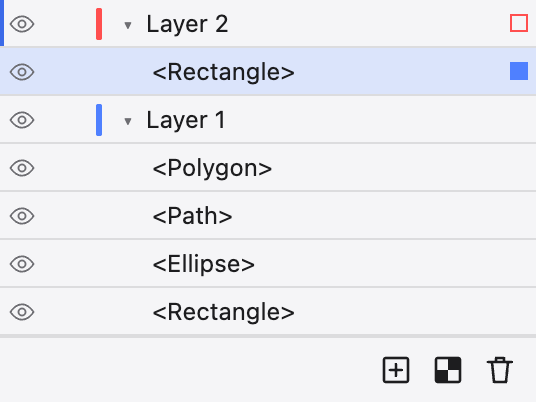
Tasot on koko asiakirjan jäsennys: jokainen taso, ryhmä ja kohde, pinojärjestyksessä, listan yläosassa lähimpänä etua. Jokainen taso kantaa värillistä kuvaketta — väri, jolla sen valinnat ja kahvat piirretään — ja jokaisella rivillä on silmä näyttääkseen tai piilottaakseen sen ja lukko estääksesi muokkauksen.
Avaa taso nähdäksesi kohteet sen sisällä; vedä rivejä järjestääksesi uudelleen tai siirtääksesi kohteen toiseen tasoon. Tyhjä ympyrä jokaisen rivin oikealla puolella on sen kohde — napsauta sitä valitaksesi kyseisen kohteen tai kohdistaaksesi tehosteen tai peittävyysmaskin siihen. Palkin alaosassa olevat painikkeet tekevät uuden tasoon, uuden pikselitason ja poistavat valitut rivit.
Alustat
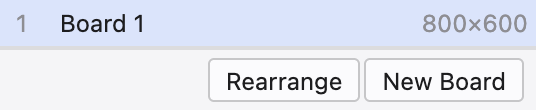
Asiakirja voi kantaa monta artboardia — tulostettavia, vietäviä sivuja, jotka ovat loputtomalla piirtoalueella. Alustat-paneeli listaa ne järjestyksessä; napsauta yhtä tuodaksesi sen näkyviin ja tehdäksesi siitä aktiivisen, kaksoisnapsauta sen nimeä nimetäksesi sen uudelleen ja käytä paneelia lisätäksesi, monistaaksesi, järjestääksesi ja poistaaksesi alustoja. Se pariutuu Artboard-työkalun kanssa, joka piirtää ja muuttaa kokoa alustoja suoraan piirtoalueella.