 Scis
ScisProperties, Layers & Boards
Les panneaux de Scissor vivent dans un dock le long du côté de la fenêtre, regroupés par ce qu'ils font. Cette page couvre le premier groupe — les trois panneaux que vous gardez ouverts la plupart du temps : Propriétés, qui suit ce que vous avez sélectionné ; Calques, la carte de tout dans le document ; et Plans, la liste des plans de travail. Ouvrez n'importe quel panneau depuis le menu Fenêtre, ou cliquez sur son icône dans le dock.
Propriétés
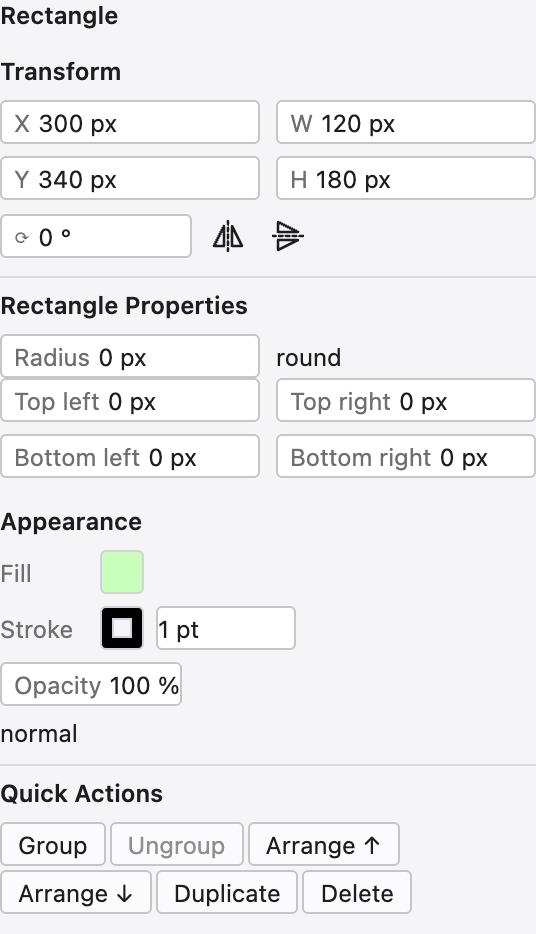
Propriétés est le panneau qui change avec vous. Ne sélectionnez rien et il affiche les paramètres du document et les options de l'outil actuel ; sélectionnez un objet et il rassemble les contrôles que vous utilisez le plus en un seul endroit, de sorte que vous avez rarement à chercher un panneau séparé.
Pour une forme, il affiche le bloc Transformation — position, largeur et hauteur, rotation et retournements — puis les paramètres dynamiques que l'objet porte, tels que les rayons de coin d'un rectangle ou le nombre de pointes d'une étoile. En dessous se trouve une section Apparence compacte pour le fond, l'épaisseur du contour et l'opacité, et une rangée d'Actions rapides : grouper et dégrouper, disposer, dupliquer et supprimer. Les actions qui ne s'appliquent pas sont estompées plutôt que masquées, donc la forme du panneau reste stable pendant que votre sélection change.
Calques
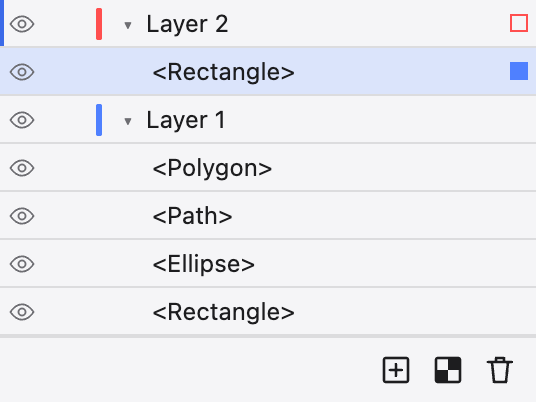
Calques est le plan du document entier : chaque calque, groupe et objet, dans l'ordre d'empilement, le haut de la liste le plus près de l'avant. Chaque calque porte une puce colorée — la couleur dans laquelle ses sélections et poignées sont dessinées — et chaque rangée a un œil pour l'afficher ou le masquer et un verrou pour l'empêcher d'être modifié.
Développez un calque pour voir les objets à l'intérieur ; glissez des rangées pour réempiler ou déplacer un objet dans un autre calque. Le cercle creux à droite de chaque rangée est sa cible — cliquez dessus pour sélectionner cet objet, ou pour diriger un effet ou un masque d'opacité vers lui. Les boutons le long du bas créent un nouveau calque, un nouveau calque pixel, et suppriment les rangées sélectionnées.
Plans

Un document peut contenir de nombreux plans de travail — les pages imprimables et exportables qui se trouvent sur le canevas infini. Le panneau Plans les liste dans l'ordre ; cliquez sur un pour l'amener à la vue et le rendre actuel, double-cliquez sur son nom pour le renommer, et utilisez le panneau pour ajouter, dupliquer, réorganiser et supprimer des plans. Il s'associe à l'outil Plan, qui dessine et redimensionne des plans directement sur le canevas.