 Scis
ScisProperties, Layers & Boards
Los paneles de Scissor viven en un panel de acoplamiento a un lado de la ventana, agrupados por lo que hacen. Esta página cubre el primer grupo — los tres paneles que mantienes abiertos la mayor parte del tiempo: Propiedades, que sigue lo que sea que tengas seleccionado; Capas, el mapa de todo en el documento; y Mesas, la lista de mesas de trabajo. Abre cualquier panel desde el menú Ventana, o haz clic en su icono en el panel de acoplamiento.
Propiedades
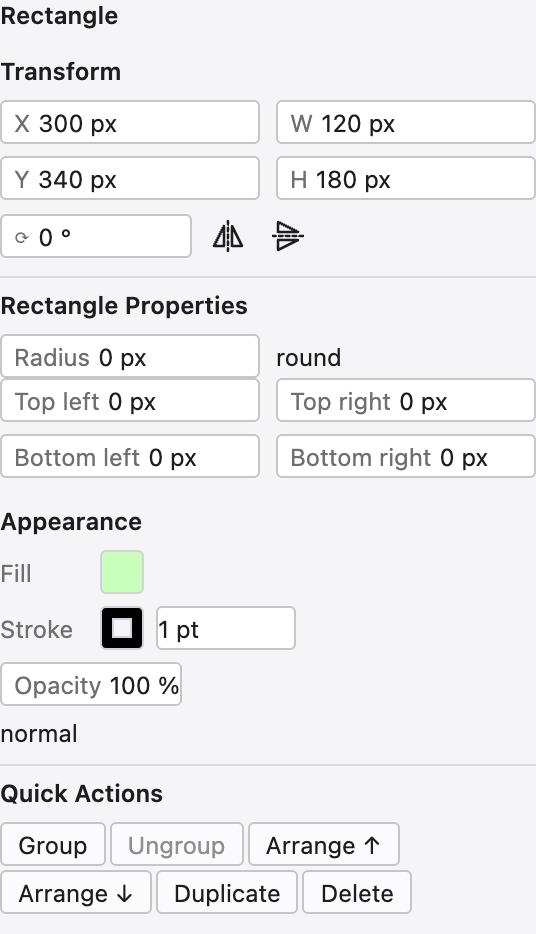
Propiedades es el panel que cambia contigo. No selecciones nada y muestra la configuración del documento y las opciones de la herramienta actual; selecciona un objeto y reúne los controles que más utilizas en un solo lugar, de modo que rara vez tienes que buscar un panel separado.
Para una forma muestra el bloque Transformar — posición, ancho y alto, rotación y volteos — luego cualquier parámetro vivo que el objeto lleve, como los radios de esquina de un rectángulo o el número de puntas de una estrella. Debajo se sitúa una sección compacta Apariencia para relleno, grosor de contorno y opacidad, y una fila de Acciones rápidas: agrupar y desagrupar, organizar, duplicar y eliminar. Las acciones que no se aplican se atenúan en lugar de ocultarse, de modo que la forma del panel permanece estable mientras tu selección cambia.
Capas
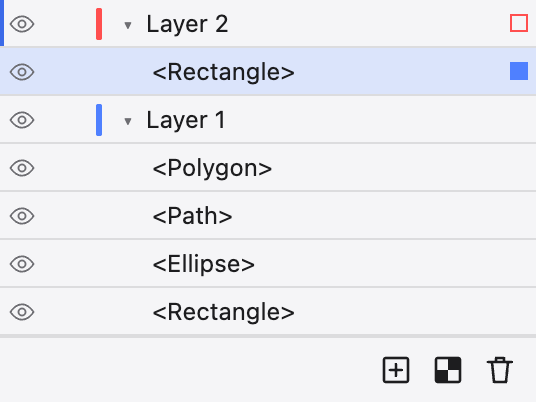
Capas es el esquema de todo el documento: cada capa, grupo y objeto, en orden de apilamiento, la parte superior de la lista más cerca del frente. Cada capa lleva una ficha de color — el color en que se dibujan sus selecciones y tiradores — y cada fila tiene un ojo para mostrar u ocultarla y un bloqueo para evitar que se edite.
Despliega una capa para ver los objetos dentro; arrastra filas para reapilar o para mover un objeto a otra capa. El círculo hueco a la derecha de cada fila es su destino — haz clic en él para seleccionar ese objeto, o para apuntar un efecto o una máscara de opacidad a él. Los botones a lo largo del pie crean una nueva capa, una nueva capa de píxeles, y eliminan las filas seleccionadas.
Mesas
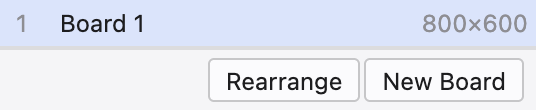
Un documento puede contener muchas mesas de trabajo — las páginas imprimibles y exportables que se sitúan en el lienzo infinito. El panel Mesas las lista en orden; haz clic en una para traerla a la vista y hacerla actual, doble clic en su nombre para renombrarla, y usa el panel para añadir, duplicar, reordenar y eliminar mesas. Se combina con la herramienta Mesa, que dibuja y redimensiona mesas directamente en el lienzo.