 Scis
ScisProperties, Layers & Boards
Scissors Panels leben in einem Dock am Rand des Fensters, gruppiert nach dem, was sie tun. Diese Seite behandelt die erste Gruppe – die drei Panels, die Sie die meiste Zeit offen halten: Eigenschaften, was immer folgt, was Sie ausgewählt haben; Ebenen, die Karte von allem im Dokument; und Boards, die Liste der Artboards. Öffnen Sie jedes Panel aus dem Fenster-Menü oder klicken Sie auf sein Icon im Dock.
Eigenschaften
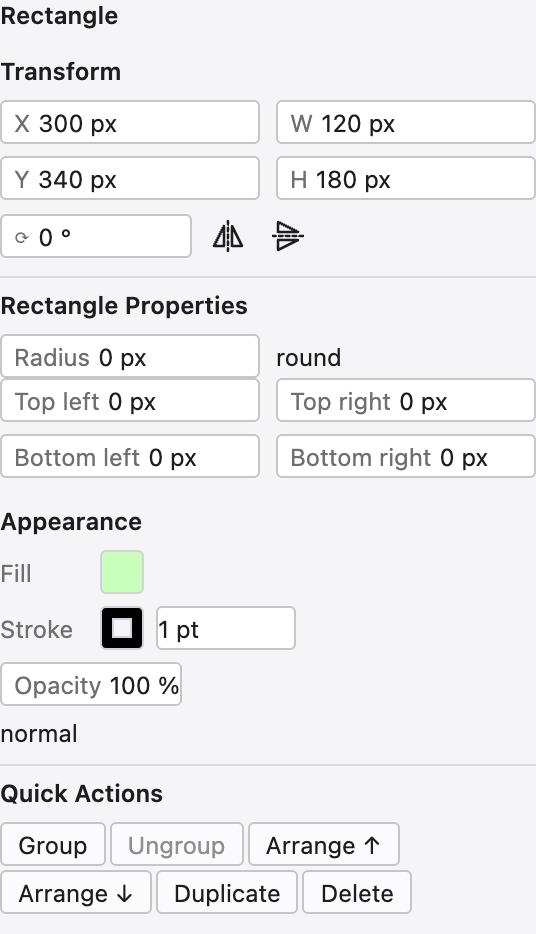
Eigenschaften ist das Panel, das sich mit Ihnen ändert. Wählen Sie nichts aus, und es zeigt Dokumenteinstellungen und die Optionen des aktuellen Werkzeugs; wählen Sie ein Objekt aus, und es sammelt die Steuerelemente, die Sie am häufigsten brauchen, an einem Ort, also müssen Sie selten nach einem separaten Panel jagen.
Für eine Form zeigt es den Block Transformieren – Position, Breite und Höhe, Drehung und Spiegelungen – dann alle live Parameter, die das Objekt trägt, wie die Eckradien eines Rechtecks oder die Punktzahl eines Sterns. Darunter sitzt ein kompakter Erscheinungsbild-Abschnitt für Füllung, Konturstärke und Deckkraft, und eine Reihe Schnellaktionen: Gruppieren und Gruppierung aufheben, Anordnen, Duplizieren und Löschen. Aktionen, die nicht gelten, werden gedimmt statt verborgen, sodass die Form des Panels stabil bleibt, während sich Ihre Auswahl ändert.
Ebenen
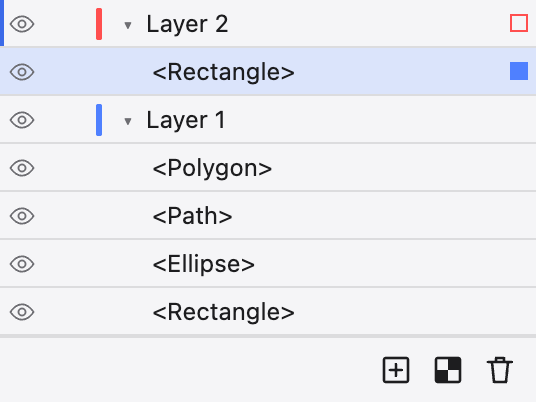
Ebenen ist der Umriss des ganzen Dokuments: jede Ebene, Gruppe und Objekt, in Stapelreihenfolge, oben in der Liste am nächsten vorn. Jede Ebene trägt einen farbigen Chip – die Farbe, in der ihre Auswahlen und Griffe gezeichnet werden – und jede Zeile hat ein Auge, um sie zu zeigen oder zu verbergen, und ein Schloss, um sie vor Bearbeitung zu schützen.
Klappen Sie eine Ebene auf, um die Objekte innerhalb zu sehen; ziehen Sie Zeilen, um neu zu stapeln oder ein Objekt in eine andere Ebene zu bewegen. Der hohle Kreis rechts jeder Zeile ist sein Ziel – klicken Sie darauf, um dieses Objekt auszuwählen oder einen Effekt oder eine Deckkraftmaske darauf zu richten. Die Schaltflächen am Fuß erstellen eine neue Ebene, eine neue Pixel-Ebene und löschen die ausgewählten Zeilen.
Boards
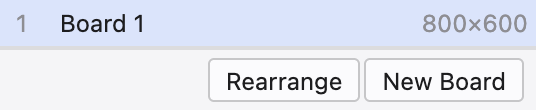
Ein Dokument kann viele Artboards enthalten – die druckbaren, exportierbaren Seiten, die auf der endlosen Zeichenfläche sitzen. Das Boards-Panel listet sie in Reihenfolge auf; klicken Sie auf eines, um es in den Blick zu bringen und es aktuell zu machen, doppelklicken Sie auf seinen Namen, um es umzubenennen, und verwenden Sie das Panel, um Boards hinzuzufügen, zu duplizieren, neu zu ordnen und zu löschen. Es paart sich mit dem Board-Werkzeug, das Boards direkt auf der Zeichenfläche zeichnet und skaliert.