Scis
ScisGrids
Jedes Board in Scissor trägt sein eigenes Raster, sodass verschiedene Teile eines Dokuments gegen verschiedene Hilfslinien gezeichnet werden können. Ein Raster ist eine Zeichenhilfe: Es zeigt auf dem Bildschirm, es druckt oder exportiert nie, und mit Einrasten zieht es Ihre Punkte auf seine Linien. Schalten Sie ein Raster mit Ansicht › Raster › Raster anzeigen (⌘') ein.
Ein Raster wählen
Wählen Sie die Art unter Ansicht › Raster, dann öffnen Sie das Raster-Panel, um seinen Abstand, wie viele Unterteilungen zwischen den Hauptlinien liegen, seinen Winkel und wo sein Ursprung auf dem Board beginnt, einzustellen. Weil das Raster zum Board gehört, kann ein Dokument mit mehreren Boards jedem das Raster geben, das zu der Arbeit darauf passt. Raster einrasten (⇧⌘') lässt neue Punkte, Formecken und bewegte Objekte auf der nächsten Linie landen.
Quadratisch (orthogonal)
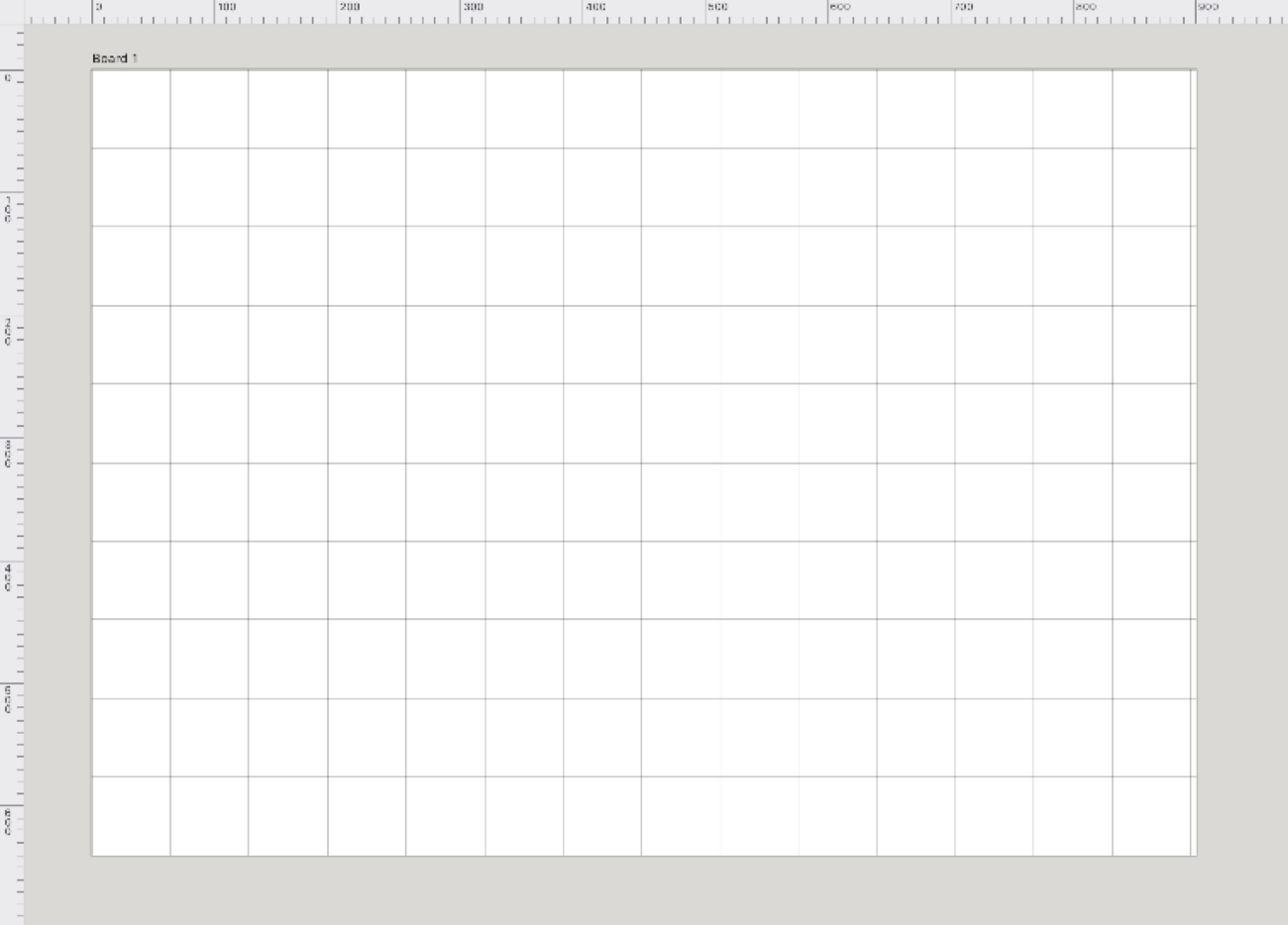
Das gewöhnliche Raster: gleichmäßig beabstandete horizontale und vertikale Linien. Verwenden Sie es für Layouts, UI-Mock-ups, Pixel-Arbeit, Icons und alles, was sich an einem regelmäßigen Maß ausrichten will.
Isometrisch
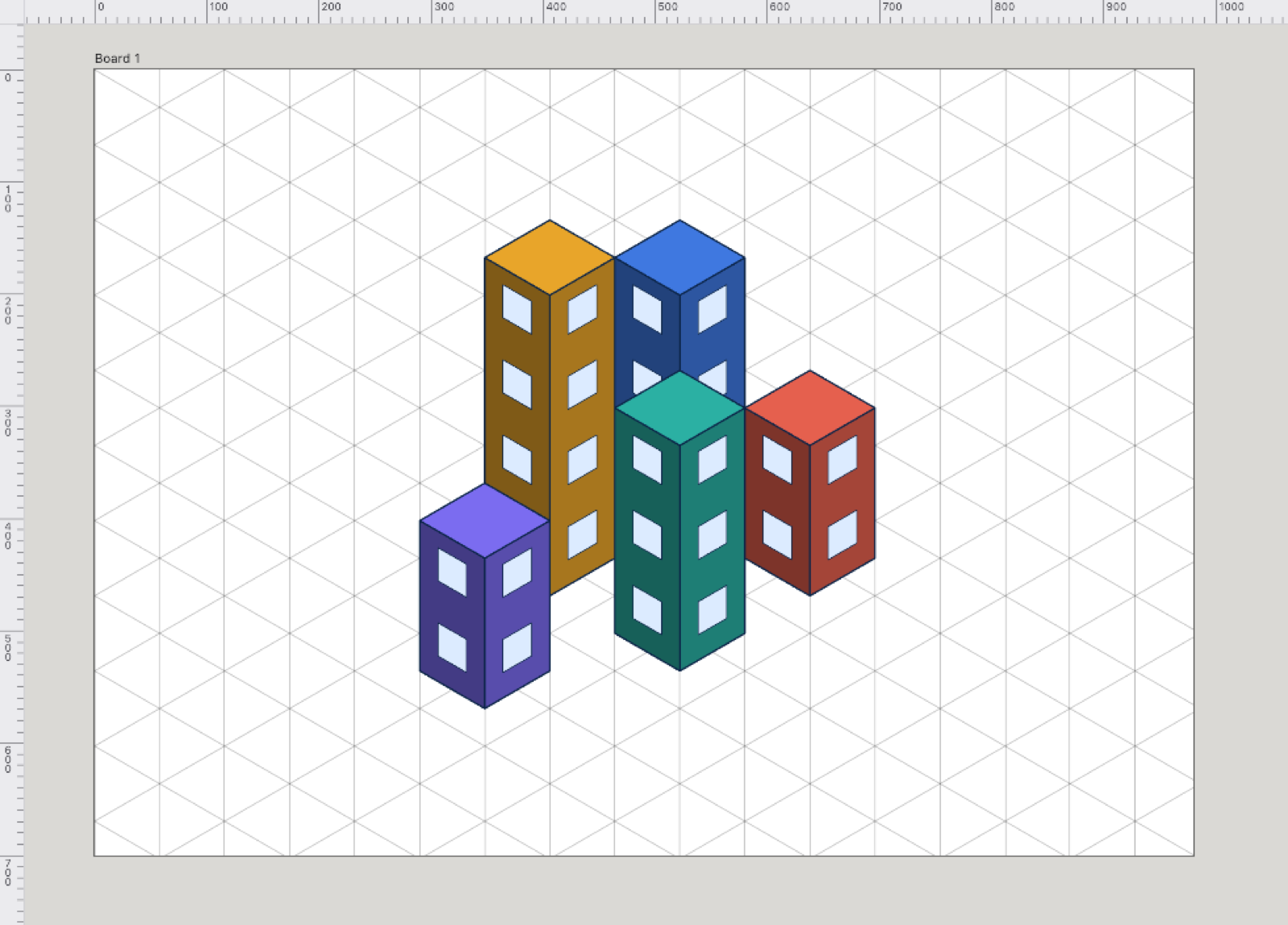
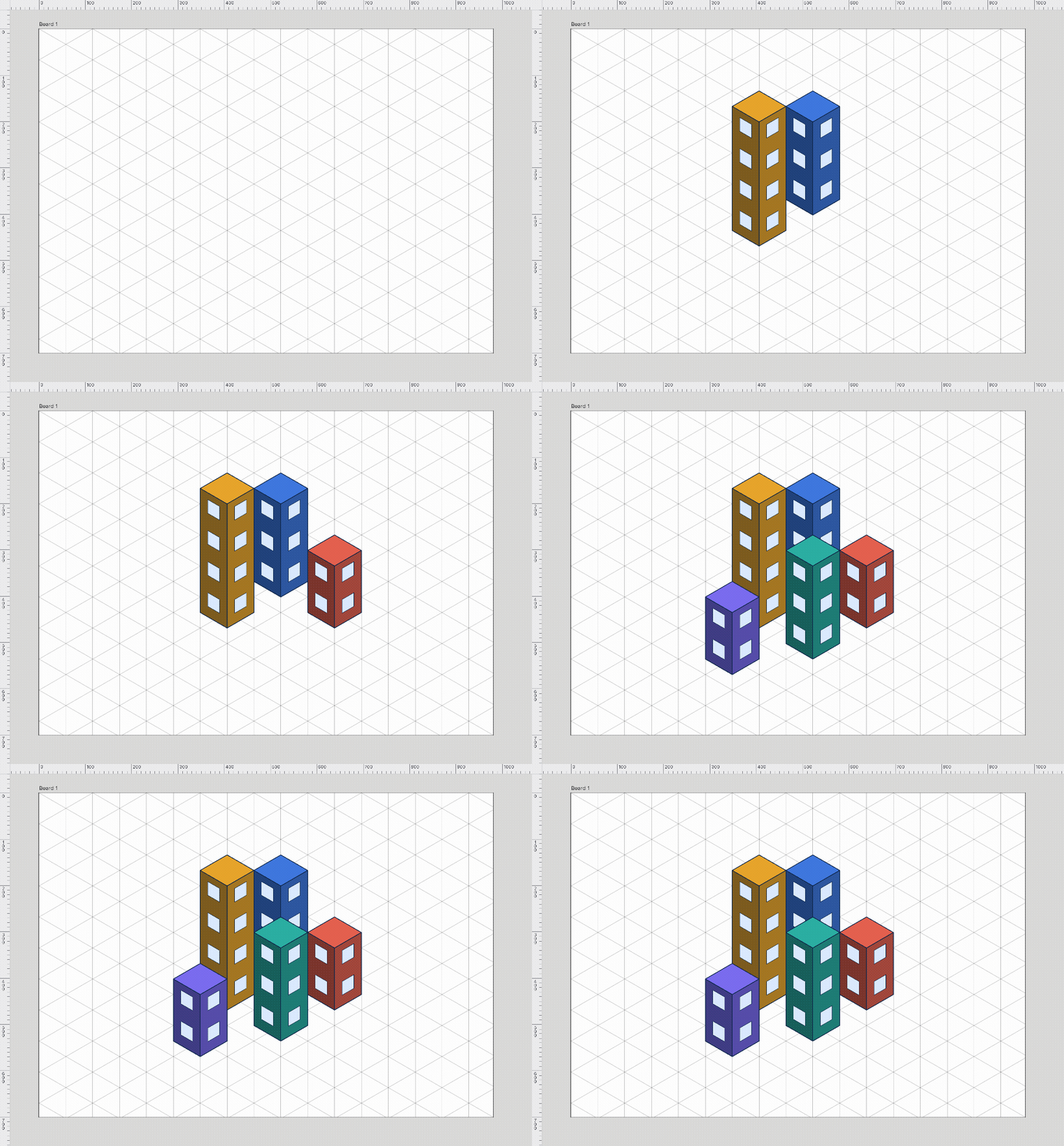
Drei Sätze von Linien bei 30° stehen für die drei Achsen eines Würfels, sodass Sie Räume, Verpackung, Spielkarten und technische Illustrationen zeichnen können, die als Festkörper gelesen werden, ohne echtes 3D. Jede Wand folgt einer der drei Achsen, sodass Kästen sich sauber stapeln und treffen. Mit dem Raster zeichnen die Formwerkzeuge entlang seiner Achsen.
Hexagonal
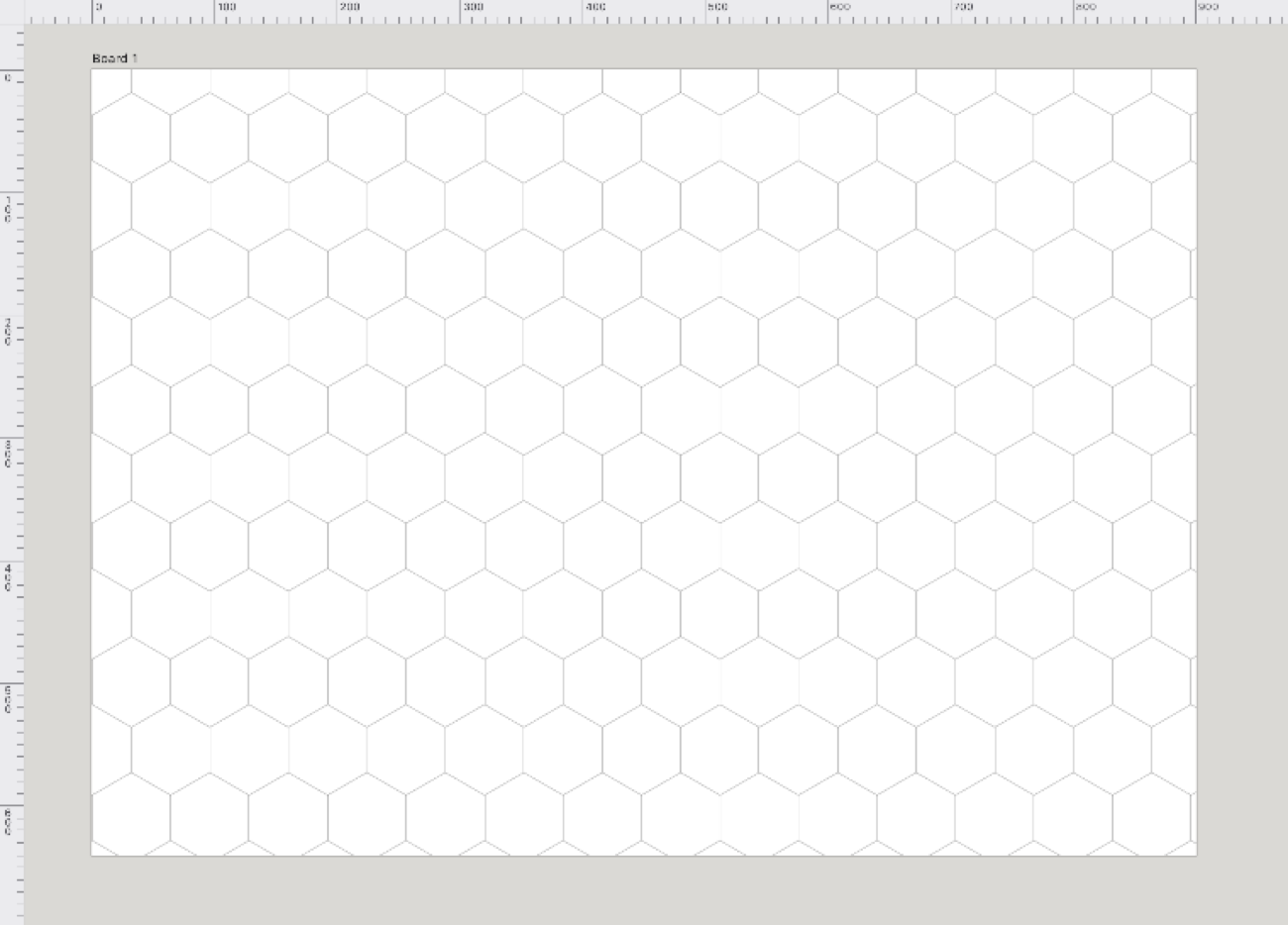
Ein Wabenmuster aus Hexagonen. Es eignet sich für Brettspielkarten, Kachelmuster und jedes Layout, das aus sechseckigen Zellen aufgebaut ist. Der Abstand legt die Breite eines Hexagons fest, flache Seite zu flacher Seite.
Schief
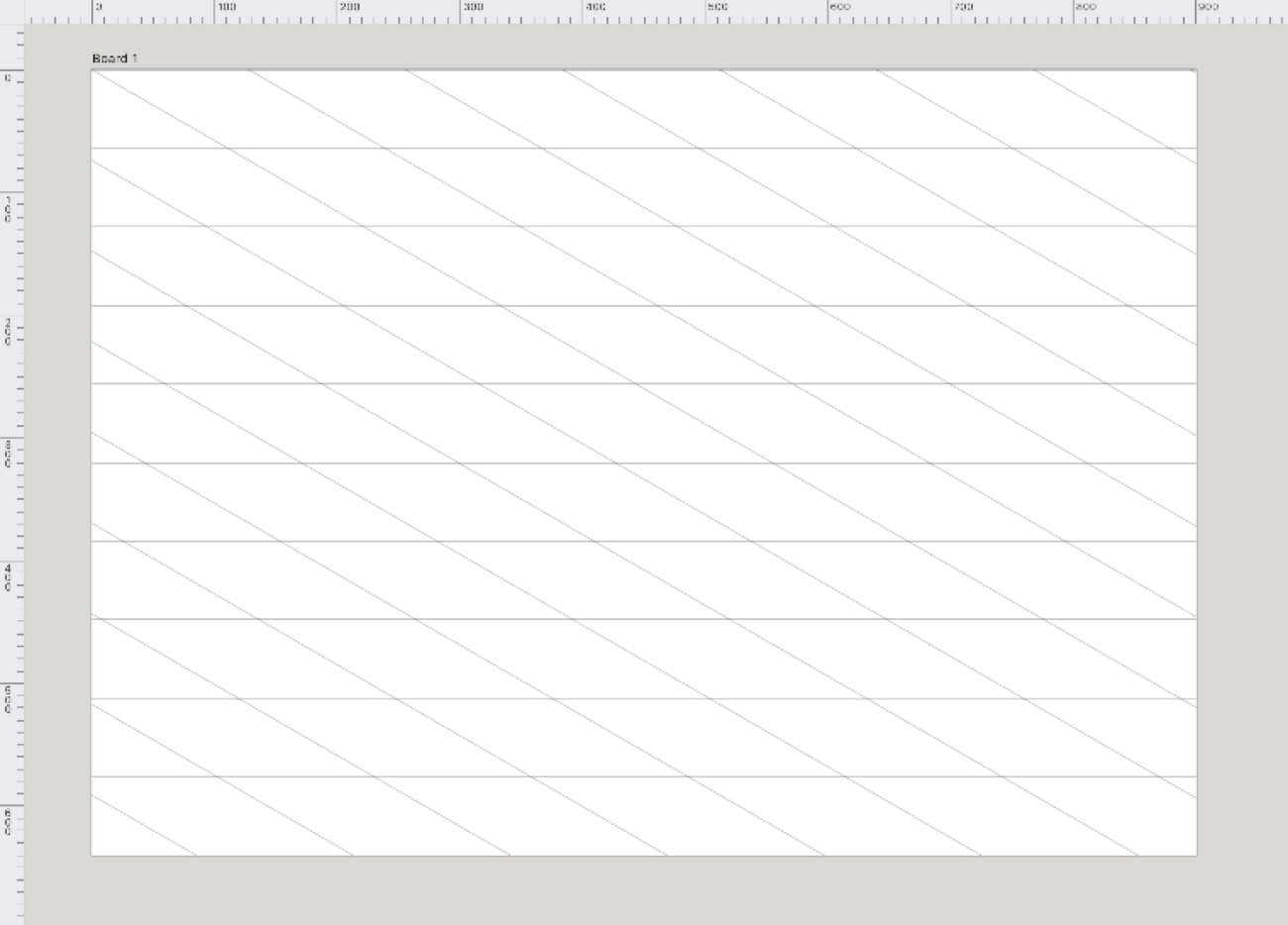
Eine Familie horizontaler Linien und eine schräge Familie im Winkel, den Sie wählen. Es gibt eine einachsige, seitliche Projektion, praktisch für kavalierartige Diagramme und schräge Beschriftungshilfslinien. Stellen Sie die Schräge im Raster-Panel ein.
Goldener Schnitt
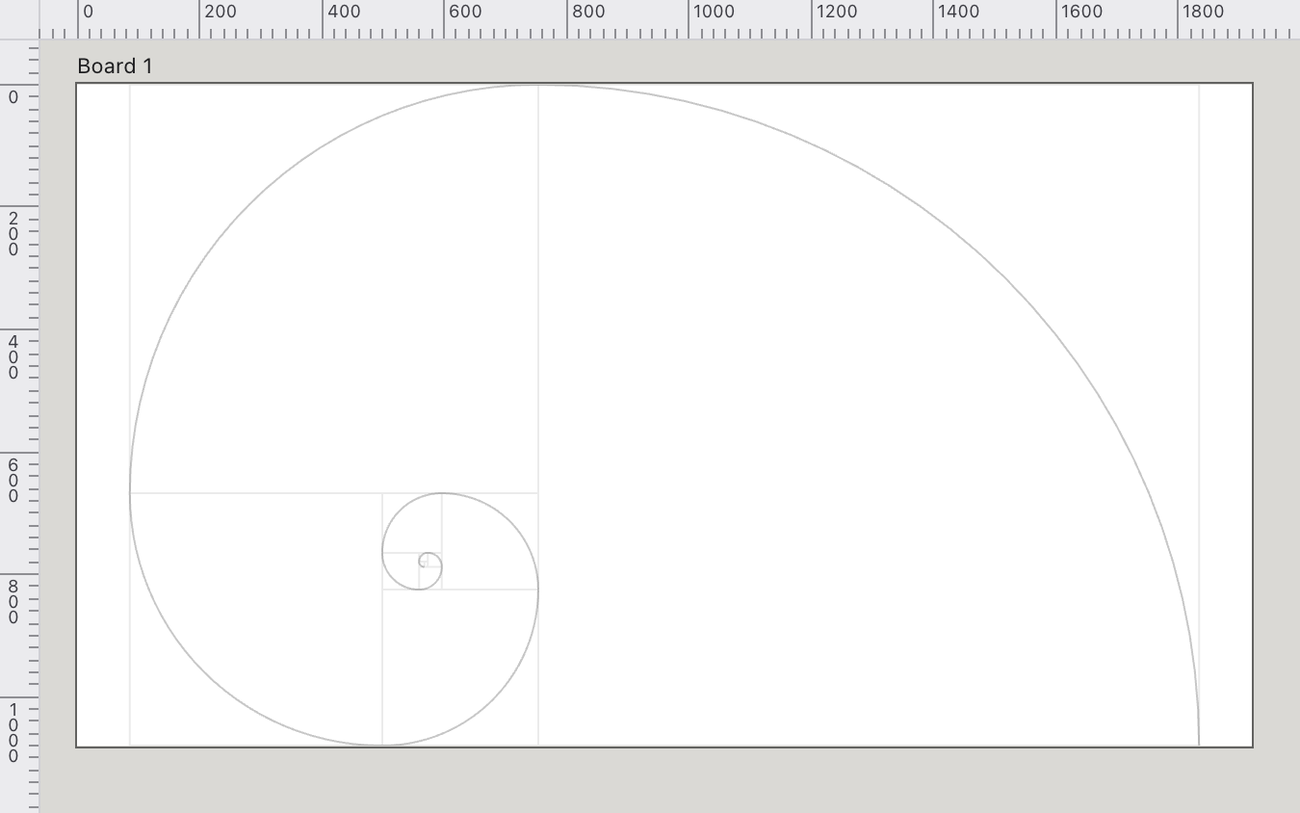
Der goldene Rechteck, das in das Board passt, in sein Quadrat und kleineres Rechteck geschnitten, mit den Viertelkreisbögen, die die goldene Spirale nachzeichnen. Verwenden Sie es, um Schwerpunkte zu platzieren und Elemente in klassischer Proportion zu dimensionieren. Es skaliert mit dem Board statt mit einem festen Abstand.
Muster
Das Muster-Raster kachelt ein Muster-Swatch über das Board und zeichnet es unter der Grafik, sodass das Muster als Hintergrund und Ausrichtungshilfe zugleich dient – praktisch, um Grafik auf eine Wiederholung zu legen, zu prüfen, ob eine Kachel sich ausrichtet, oder über einer Referenztextur zu arbeiten. Wählen Sie es unter Ansicht › Raster › Muster; die Kachel kommt vom aktuellen Muster-Swatch, den Sie wie auf der Symbole & Pinsel-Seite beschrieben erstellen und bearbeiten. Wie jedes Raster gehört es zum Board, sodass verschiedene Boards verschiedene Musterhintergründe tragen können.
Perspektive
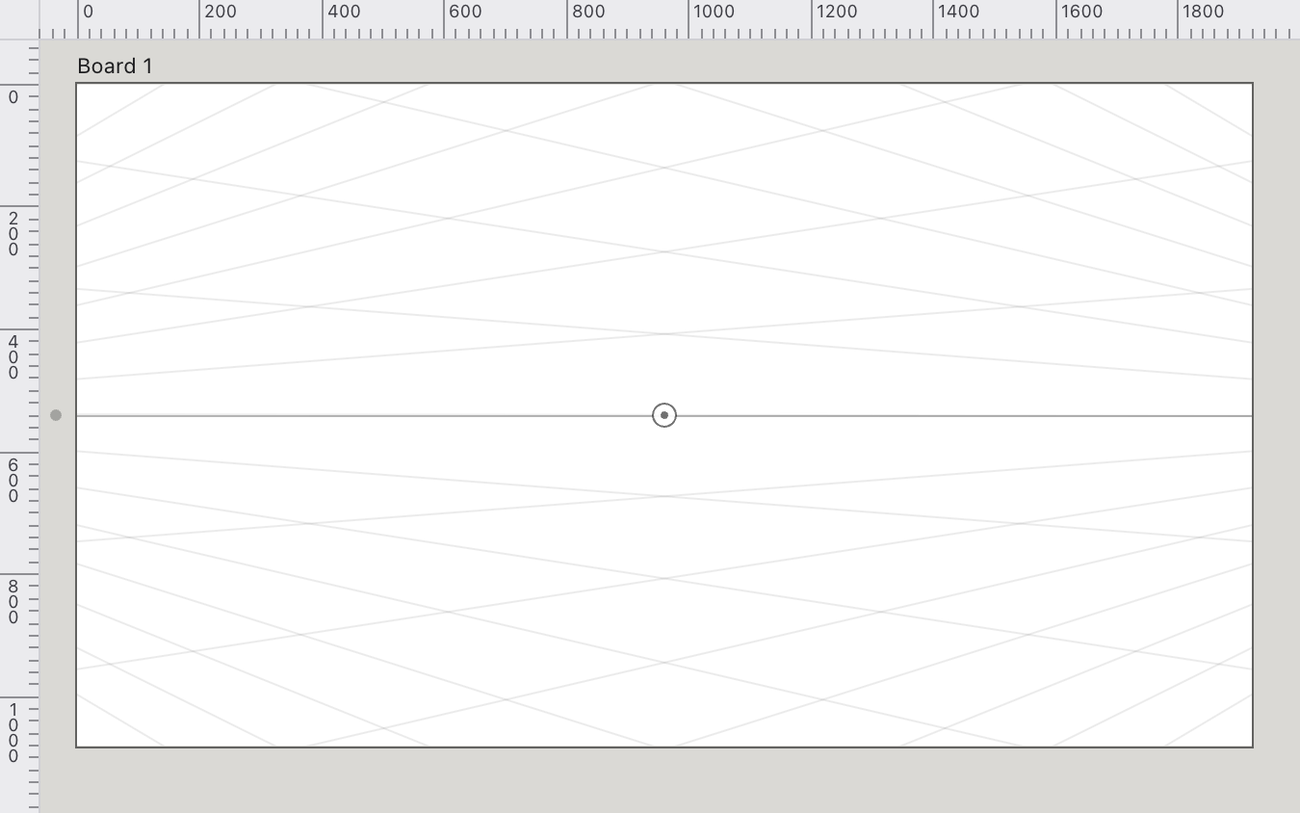
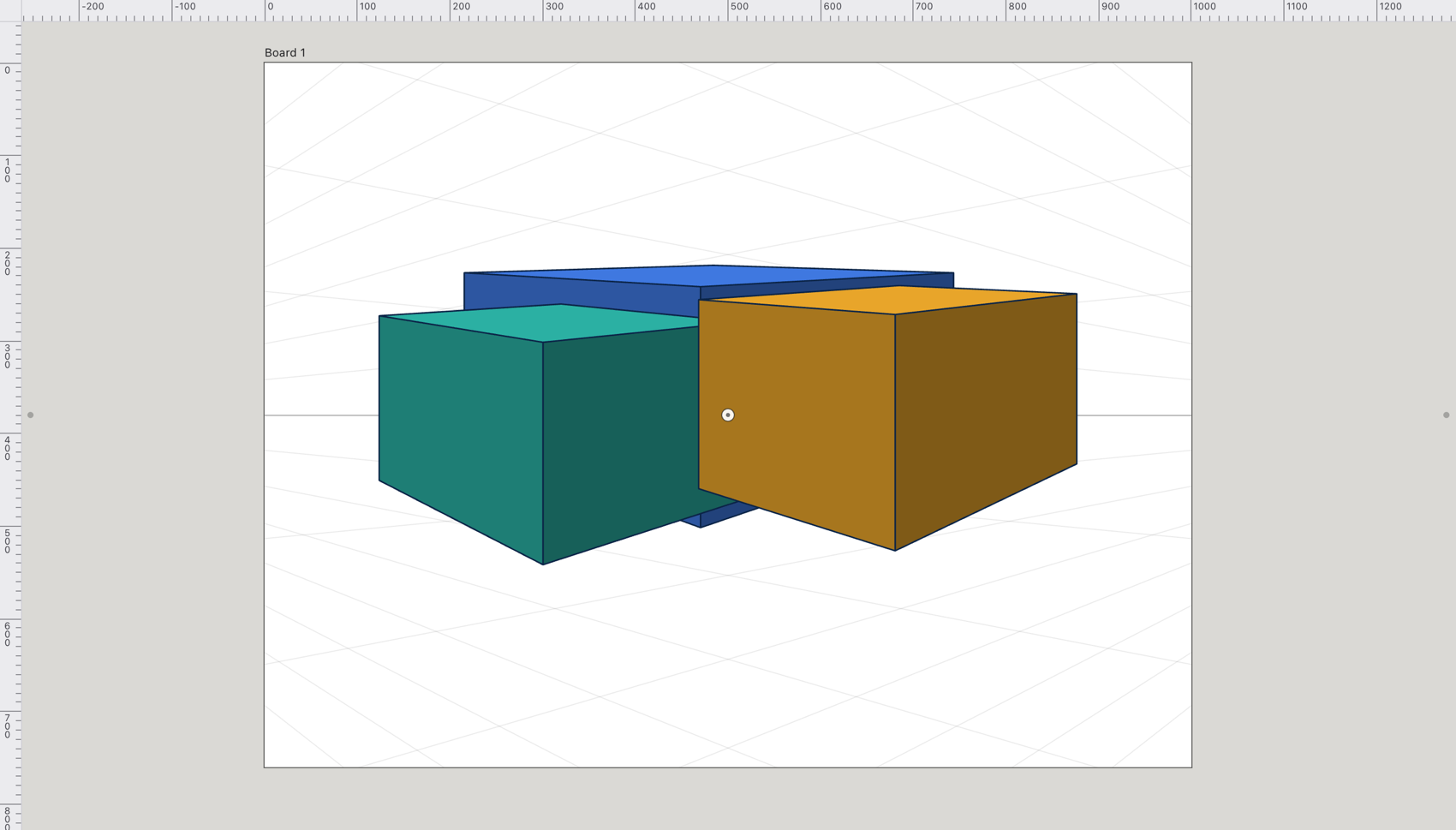
Hilfslinien, die zu einem, zwei oder drei Fluchtpunkten auf einem Horizont laufen, sodass Sie Szenen mit echter Tiefe zeichnen können. Richten Sie es mit dem Perspektiv-Raster-Werkzeug (⇧P) ein: Ziehen Sie die Fluchtpunkte, ziehen Sie einen nach oben oder unten, um den Horizont zu bewegen, und drücken Sie 1 bis 4, um die Fläche zu wählen, auf der Sie zeichnen. Die Schaltflächen 1 Punkt, 2 Punkte und 3 Punkte im Raster-Panel wechseln zwischen den Einstellungen. Formen, die auf dem Raster gezeichnet werden, teilen eine Perspektive.