Scis
ScisGrids
Chaque plan dans Scissor porte sa propre grille, de sorte que différentes parties d'un document peuvent être dessinées selon différents repères. Une grille est une aide au dessin : elle s'affiche à l'écran, ne s'imprime ni ne s'exporte jamais, et avec l'aimantation activée elle tire vos points sur ses lignes. Activez une grille avec Affichage › Grille › Afficher la grille (⌘').
Choisir une grille
Choisissez le type sous Affichage › Grille, puis ouvrez le Panneau Grille pour définir son espacement, combien de subdivisions se trouvent entre les lignes principales, son angle et où son origine commence sur le plan. Parce que la grille appartient au plan, un document avec plusieurs plans peut donner à chacun la grille qui convient au travail qui s'y trouve. Vers la grille (⇧⌘') fait atterrir les nouveaux points, les coins de forme et les objets glissés sur la ligne la plus proche.
Carrée (orthogonale)
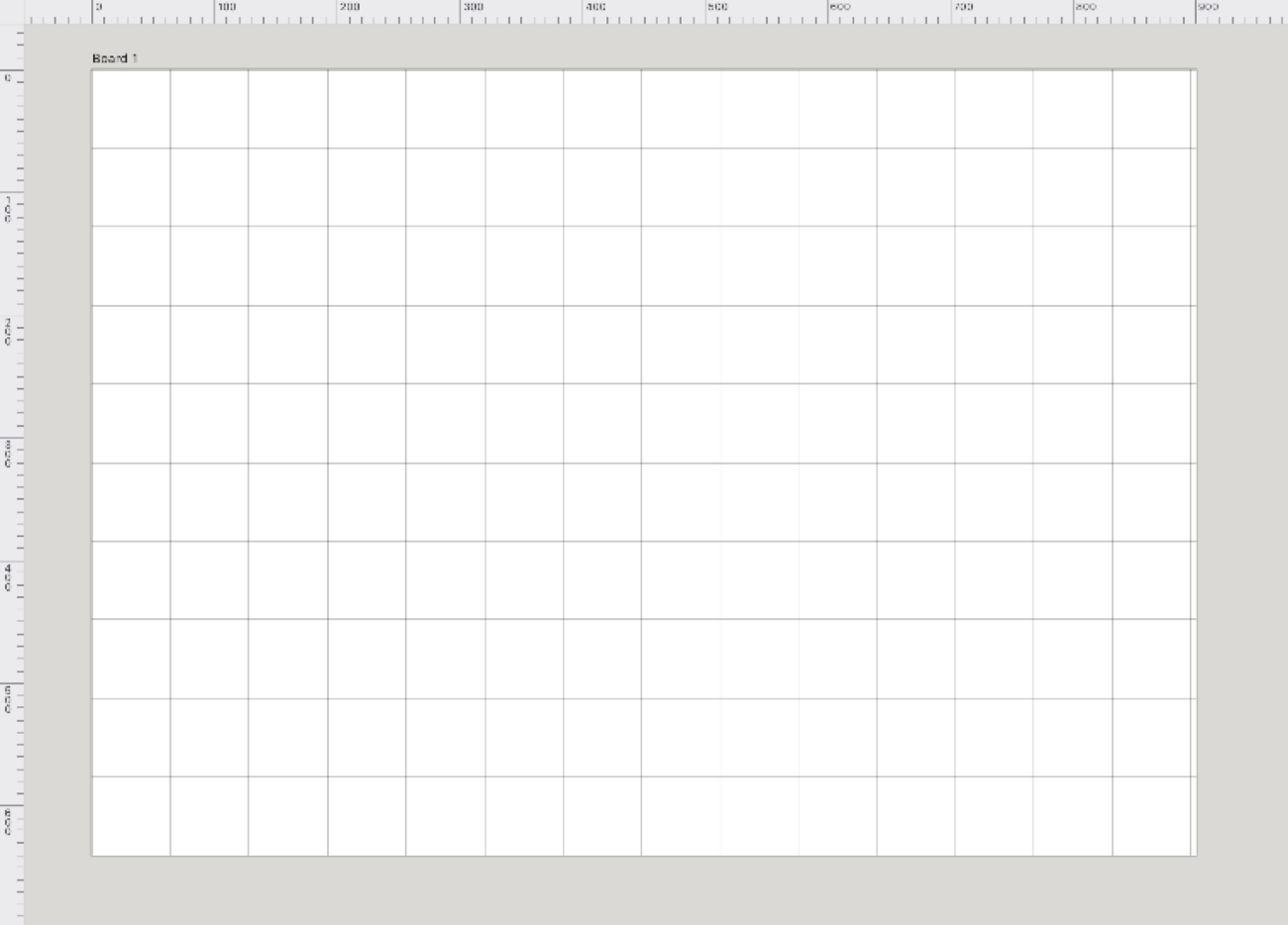
La grille simple : des lignes horizontales et verticales régulièrement espacées. Utilisez-la pour les mises en page, les maquettes d'interface, le travail de style pixel, les icônes et tout ce qui doit s'aligner sur une mesure régulière.
Isométrique
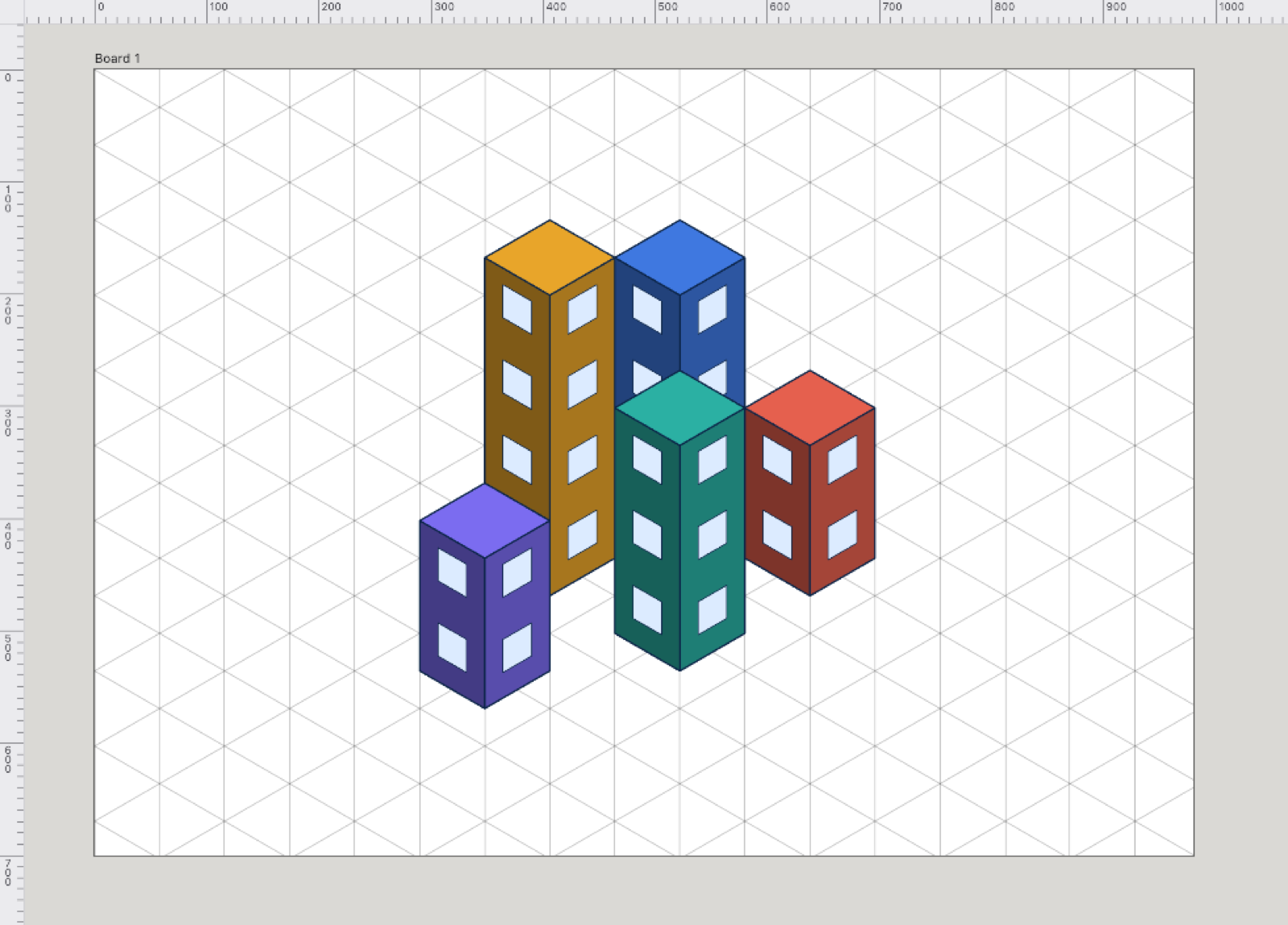
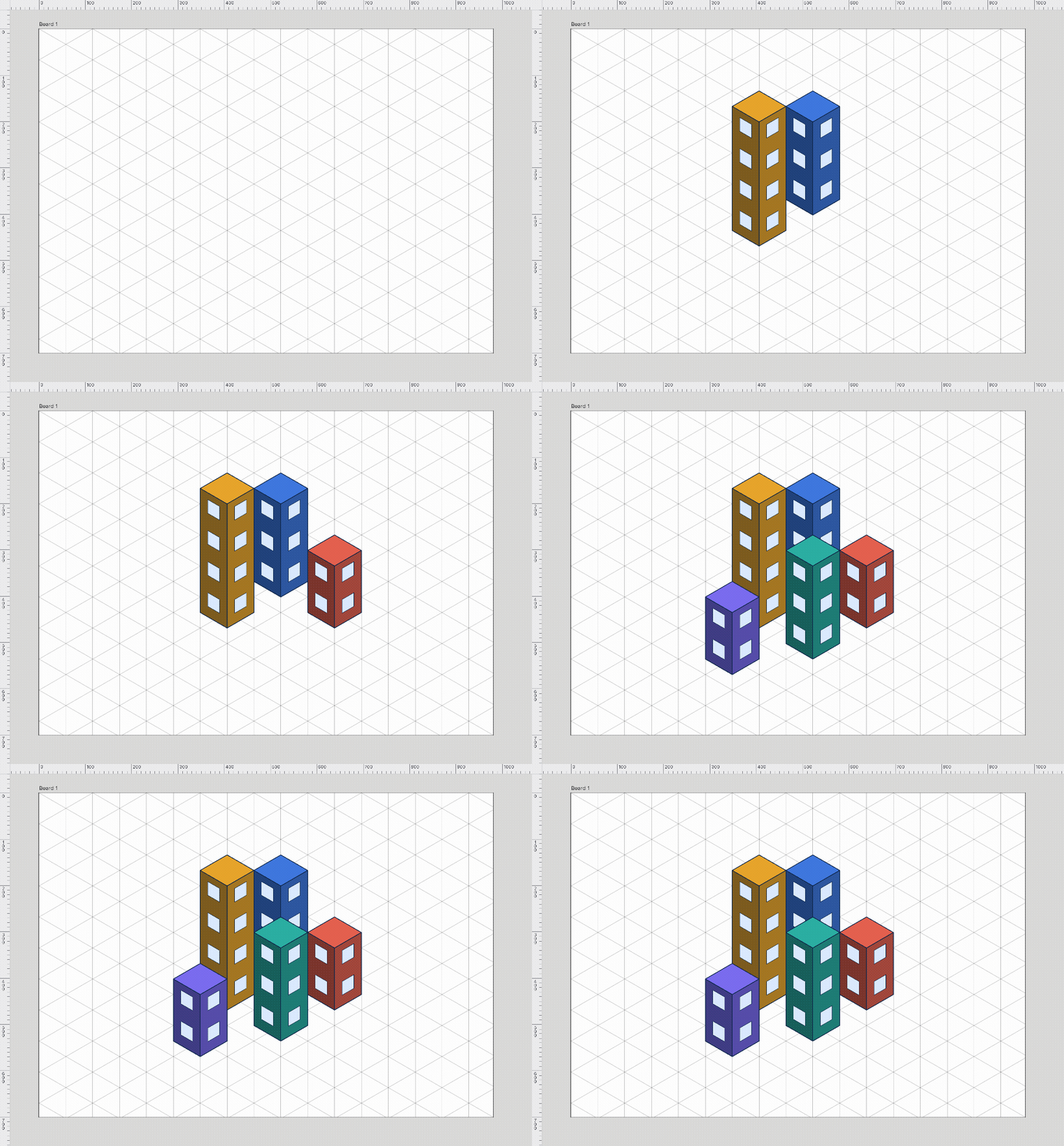
Trois séries de lignes à 30° représentent les trois axes d'un cube, de sorte que vous pouvez dessiner des pièces, des emballages, des tuiles de jeu et des illustrations techniques qui se lisent comme solides sans aucune vraie 3D. Chaque mur suit l'un des trois axes, de sorte que les boîtes s'empilent et se rencontrent proprement. Avec la grille affichée, les outils de forme dessinent le long de ses axes.
Hexagonale
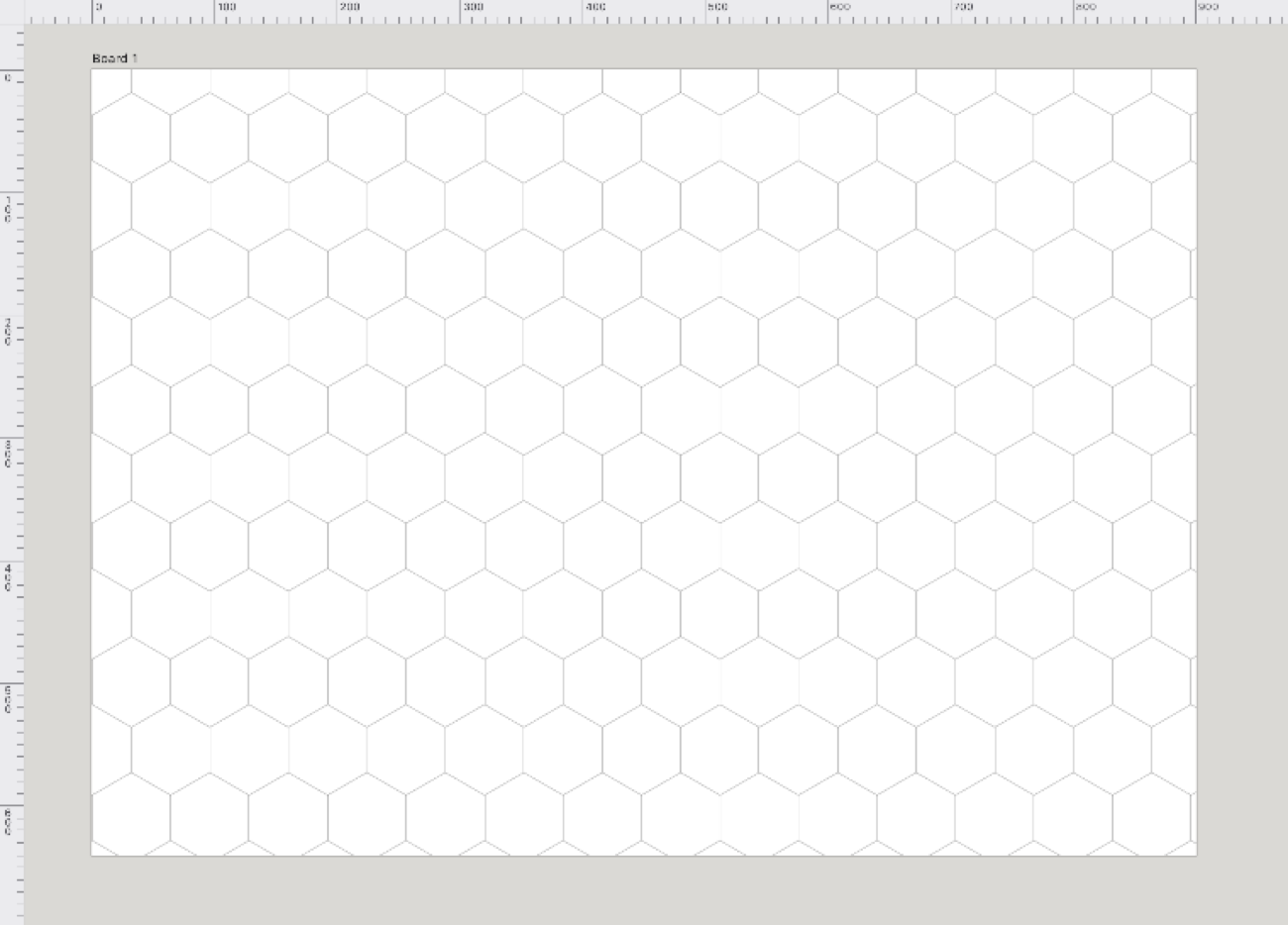
Un nid d'abeille d'hexagones. Elle convient aux cartes de jeux de plateau, aux motifs de tuiles et à toute mise en page construite à partir de cellules à six côtés. L'espacement définit la largeur d'un hexagone, de plat à plat.
Oblique
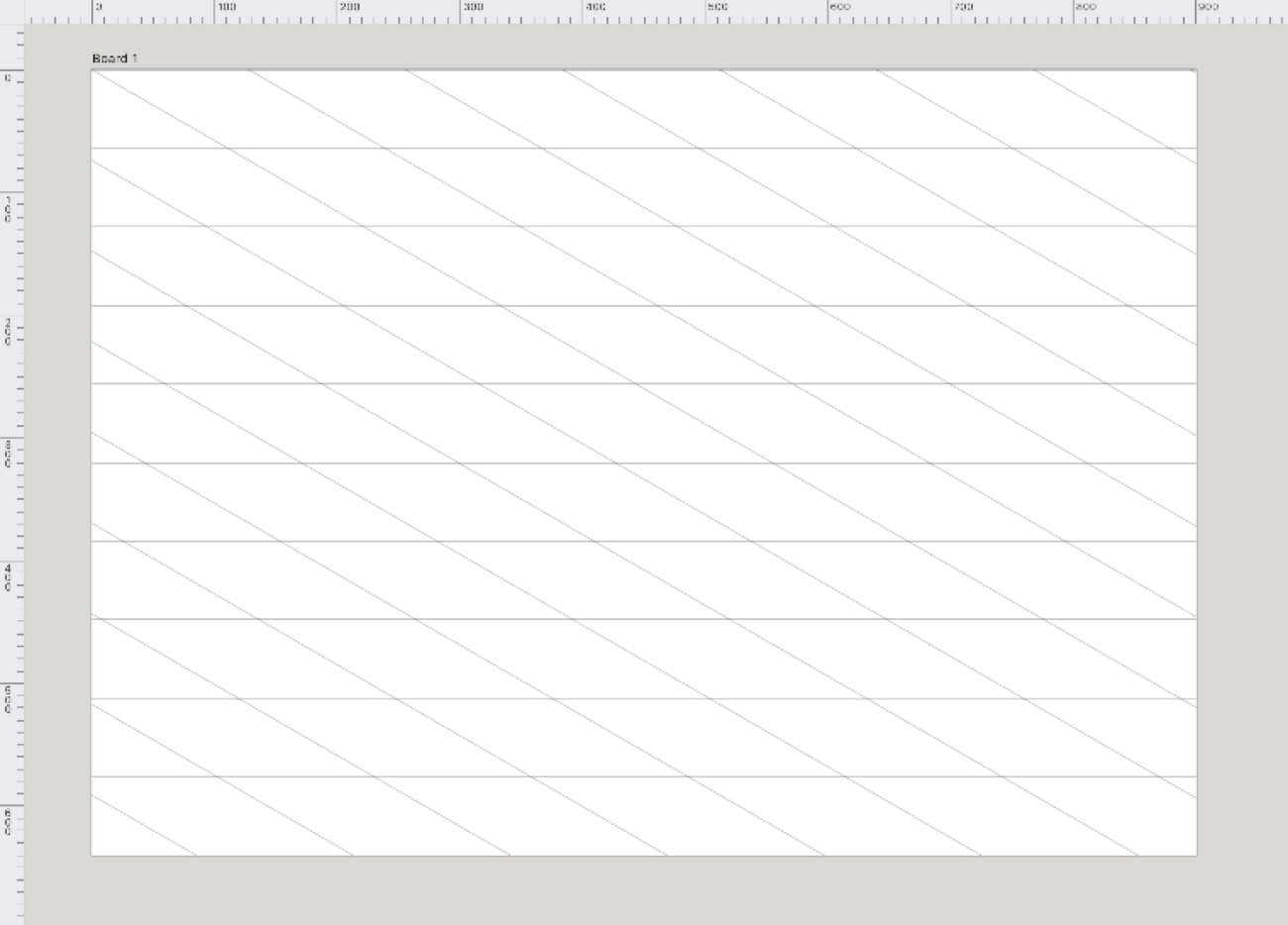
Une famille de lignes horizontales et une famille inclinée à l'angle que vous choisissez. Elle donne une projection à axe unique, de côté, pratique pour les diagrammes de style cavalière et les repères de lettrage incliné. Définissez l'inclinaison dans le panneau Grille.
Nombre d'or
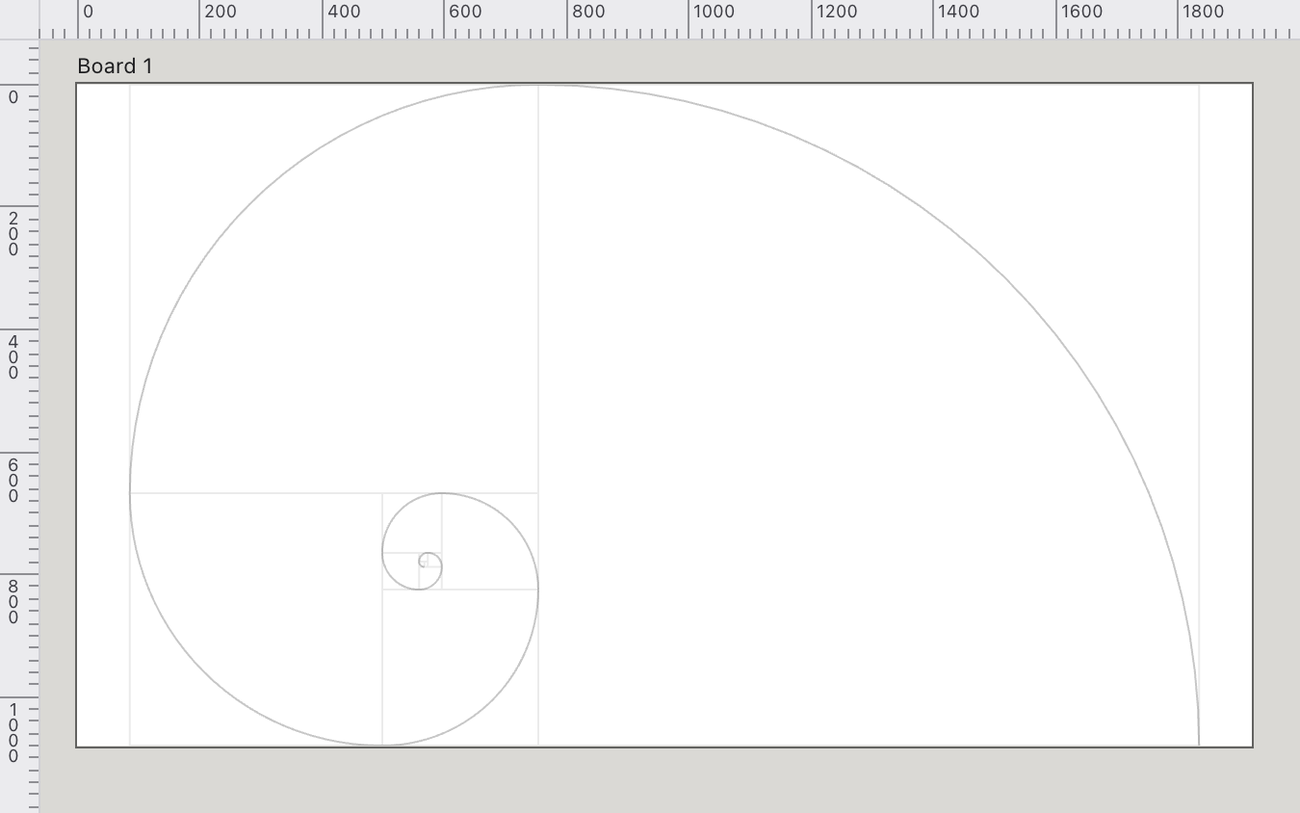
Le rectangle d'or ajusté au plan, divisé en son carré et son rectangle plus petit, avec les arcs de quart de cercle qui tracent la spirale d'or. Utilisez-la pour placer des points focaux et dimensionner des éléments en proportion classique. Elle se met à l'échelle avec le plan plutôt qu'à un espacement fixe.
Motif
La grille Motif tuile un nuancier de motif à travers le plan et le dessine sous l'illustration, de sorte que le motif sert à la fois d'arrière-plan et de repère d'alignement — pratique pour poser une illustration sur une répétition, vérifier qu'une tuile s'aligne, ou travailler sur une texture de référence. Choisissez-la sous Affichage › Grille › Motif ; la tuile provient du nuancier de motif actuel, que vous créez et modifiez comme décrit sur la page Symboles et pinceaux. Comme chaque grille, elle appartient au plan, de sorte que différents plans peuvent porter différents arrière-plans de motif.
Perspective
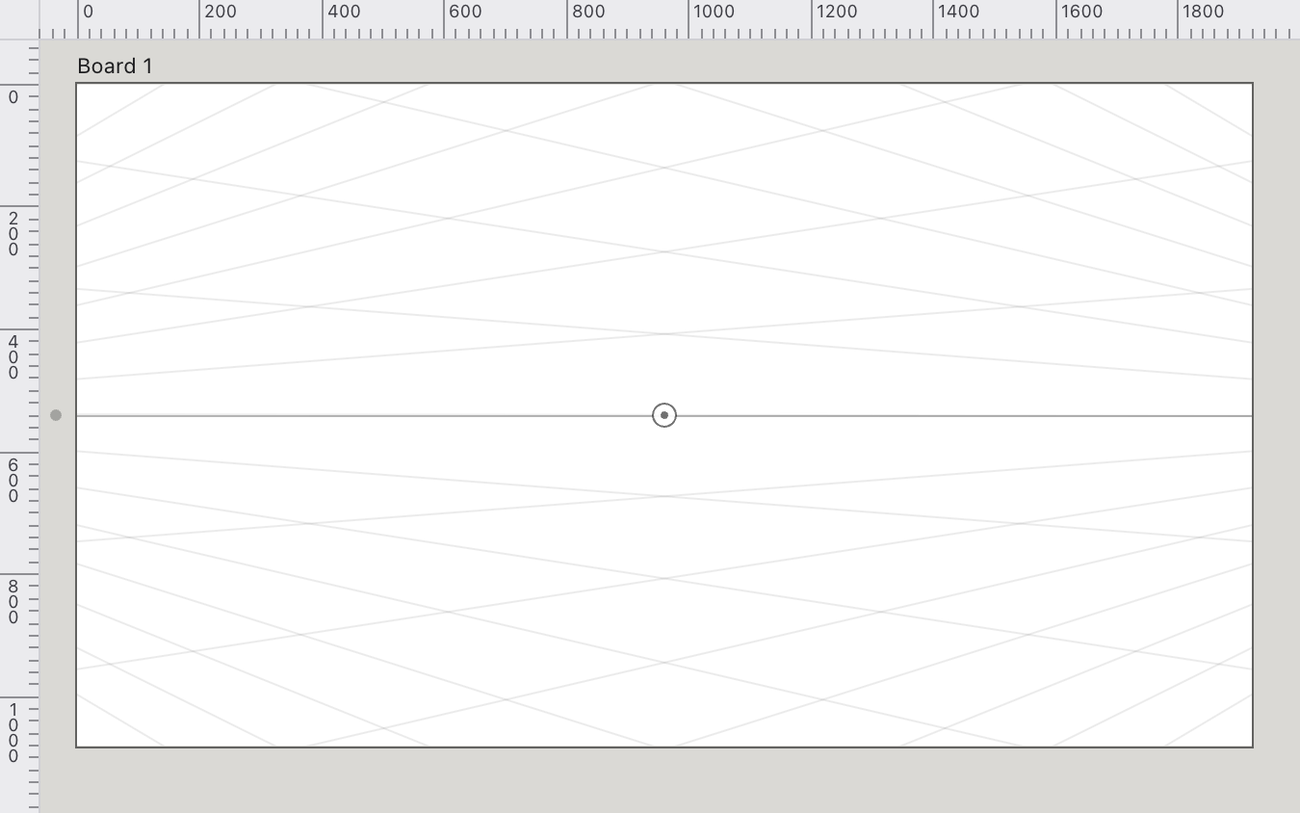
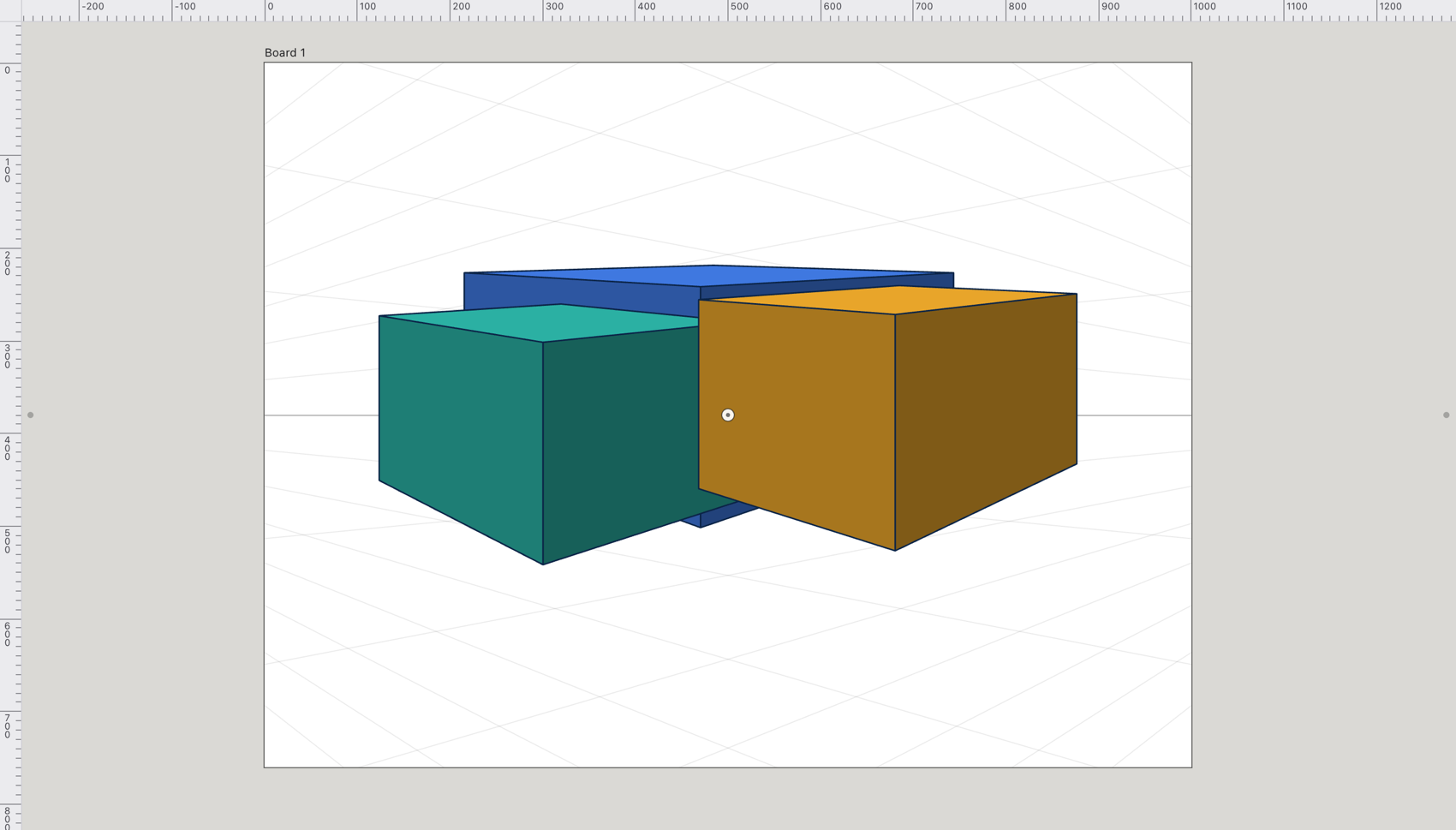
Des repères qui courent vers un, deux ou trois points de fuite sur un horizon, de sorte que vous pouvez dessigner des scènes avec une vraie profondeur. Configurez-la avec l'Outil Grille de perspective (⇧P) : glissez les points de fuite, glissez l'un d'eux vers le haut ou le bas pour déplacer l'horizon, et appuyez sur 1 à 4 pour choisir le plan sur lequel vous dessinez. Les boutons 1 point, 2 points et 3 points du Panneau Grille basculent entre les configurations. Les formes dessinées sur la grille partagent une même perspective.