Scis
ScisGrids
Každá plocha v Scissor nesie svoju vlastnú mriežku, takže rôzne časti dokumentu sa dajú kresliť proti rôznym vodítkam. Mriežka je kresliacia pomôcka: zobrazuje sa na obrazovke, nikdy sa netlačí ani sa neexportuje a so zapnutým prichytávaním ťahá vaše body na jej čiary. Mriežku zapnite pomocou Zobraziť › Mriežka › Zobraziť mriežku (⌘').
Výber mriežky
Vyberte druh pod Zobraziť › Mriežka, potom otvorte Panel Mriežka pre nastavenie jej rozstupu, koľko podmnožín sedí medzi hlavnými čiarami, jeho uhla a kde jeho začiatok začína na ploche. Pretože mriežka patrí k ploche, dokument s viacerými plochami môže dať každej mriežku, ktorá vyhovuje práci na nej. Prichytiť k mriežke (⇧⌘') robí, že nové body, rohy tvarov a ťahané objekty pristávajú na najbližšiu čiaru.
Štvorcová (ortogonálna)
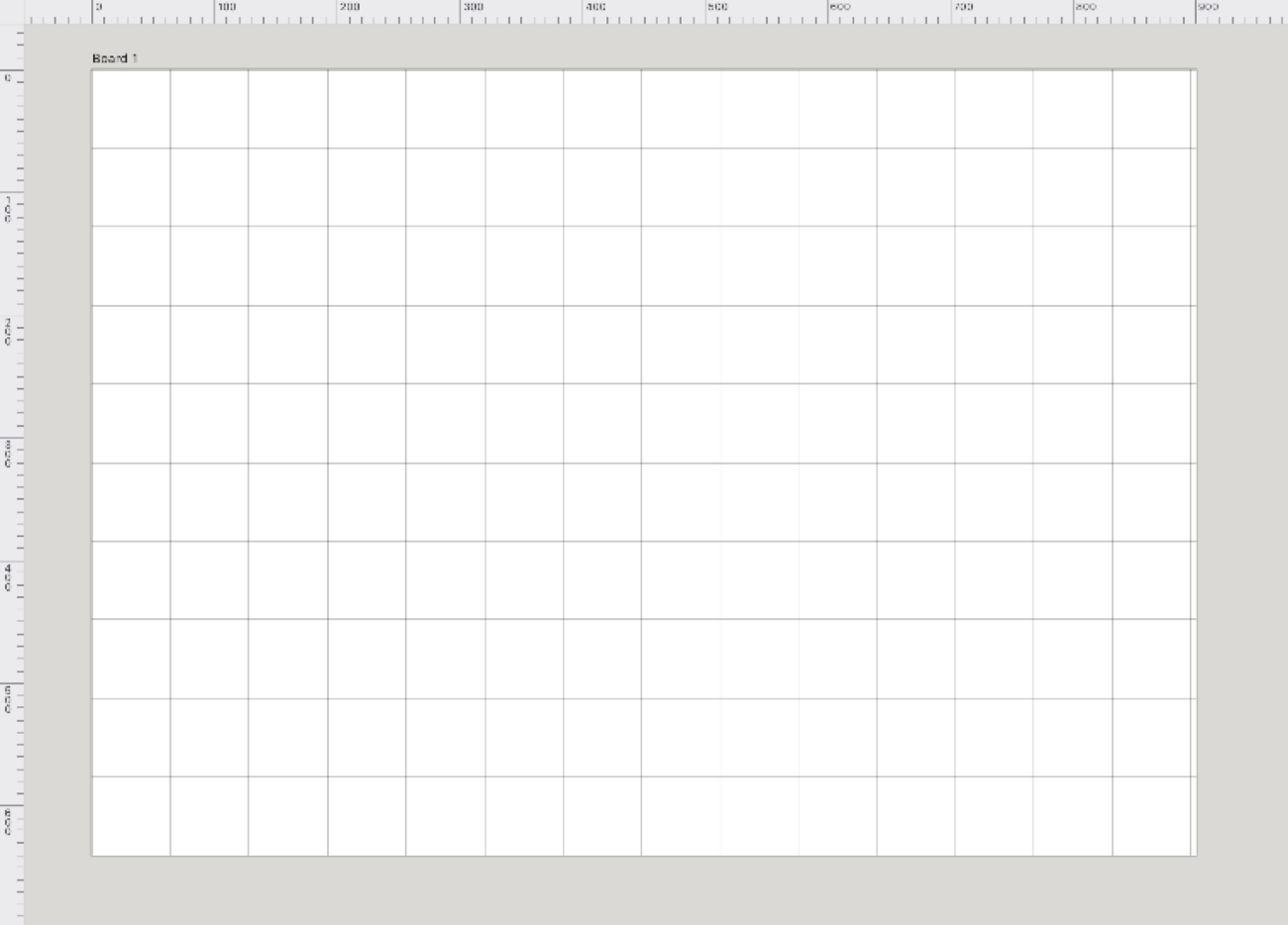
Obyčajná mriežka: rovnomerne rozložené horizontálne a vertikálne čiary. Použite ju pre rozloženia, UI mockupy, prácu v pixelovom štýle, ikony a čokoľvek, čo sa má zarovnať na pravidelné meradlo.
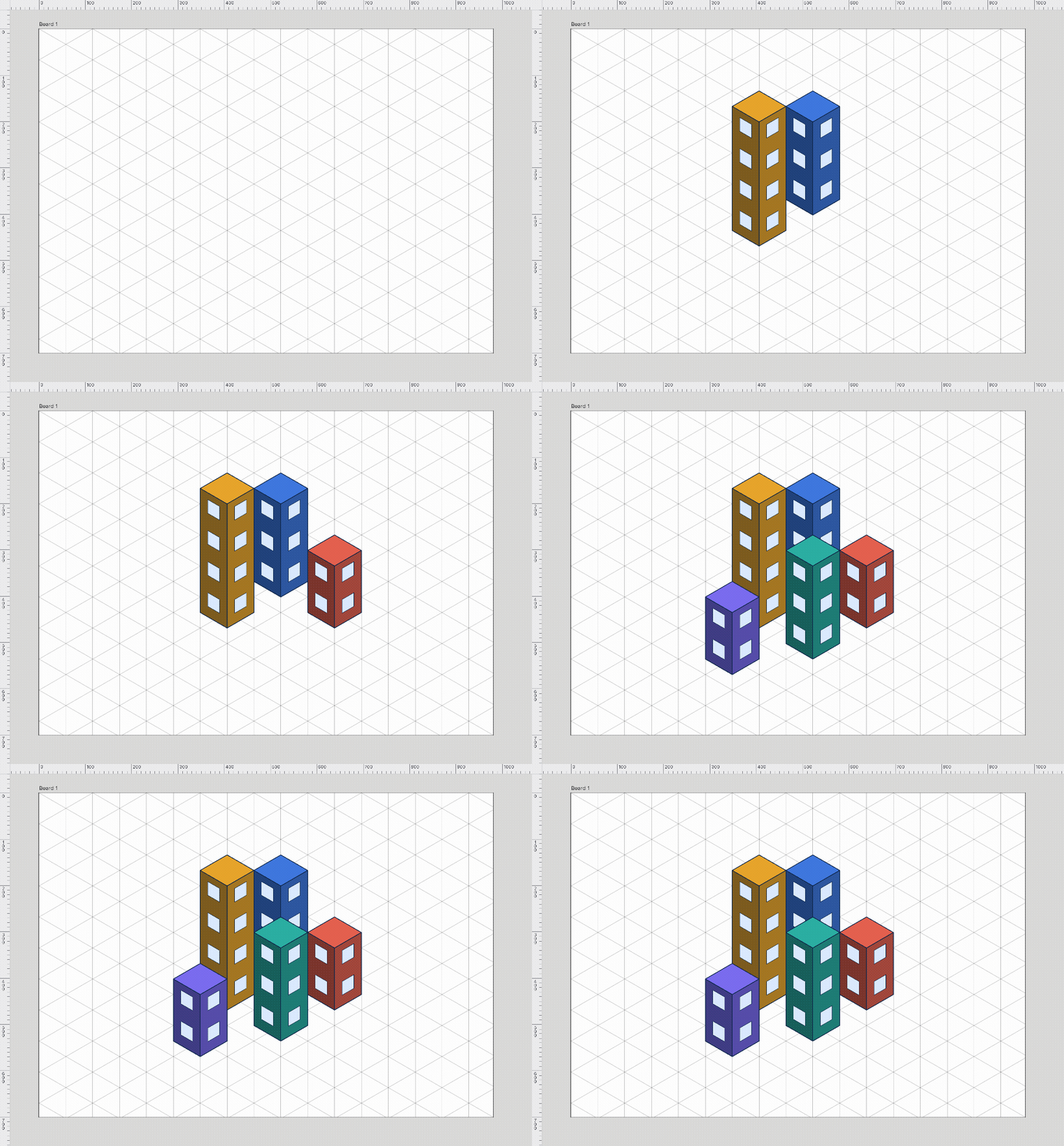
Izometrická
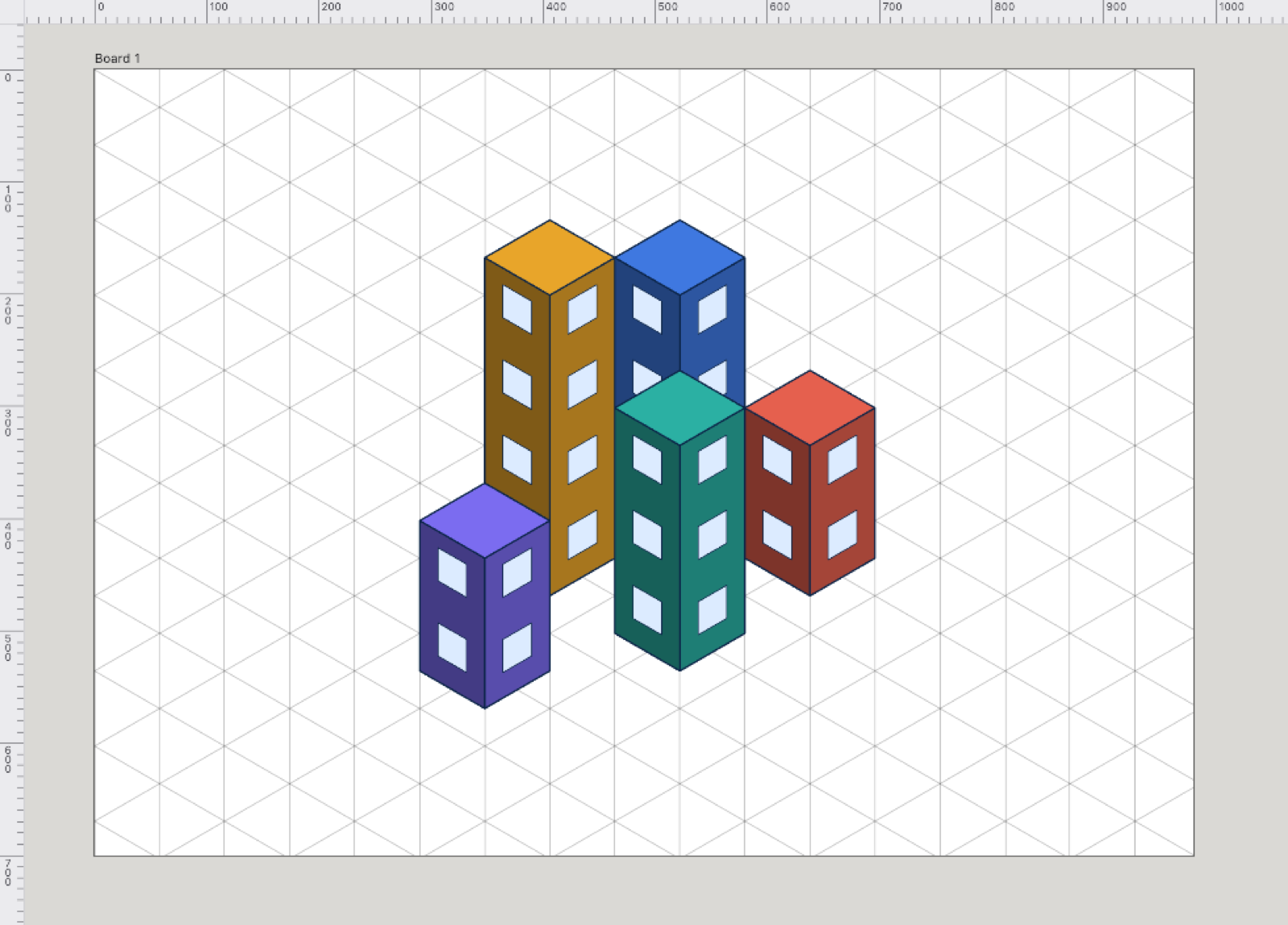
Tri sady čiar na 30° zastupujú tri osi kocky, takže môžete kresliť miestnosti, balenie, herné dlaždice a technické ilustrácie, ktoré sa čítajú ako pevné bez skutočného 3D. Každá stena nasleduje jednu z troch osí, takže krabice sa naskladávajú a stretávajú čisto. So zobrazenou mriežkou kreslia nástroje tvarov pozdĺž jej osí.
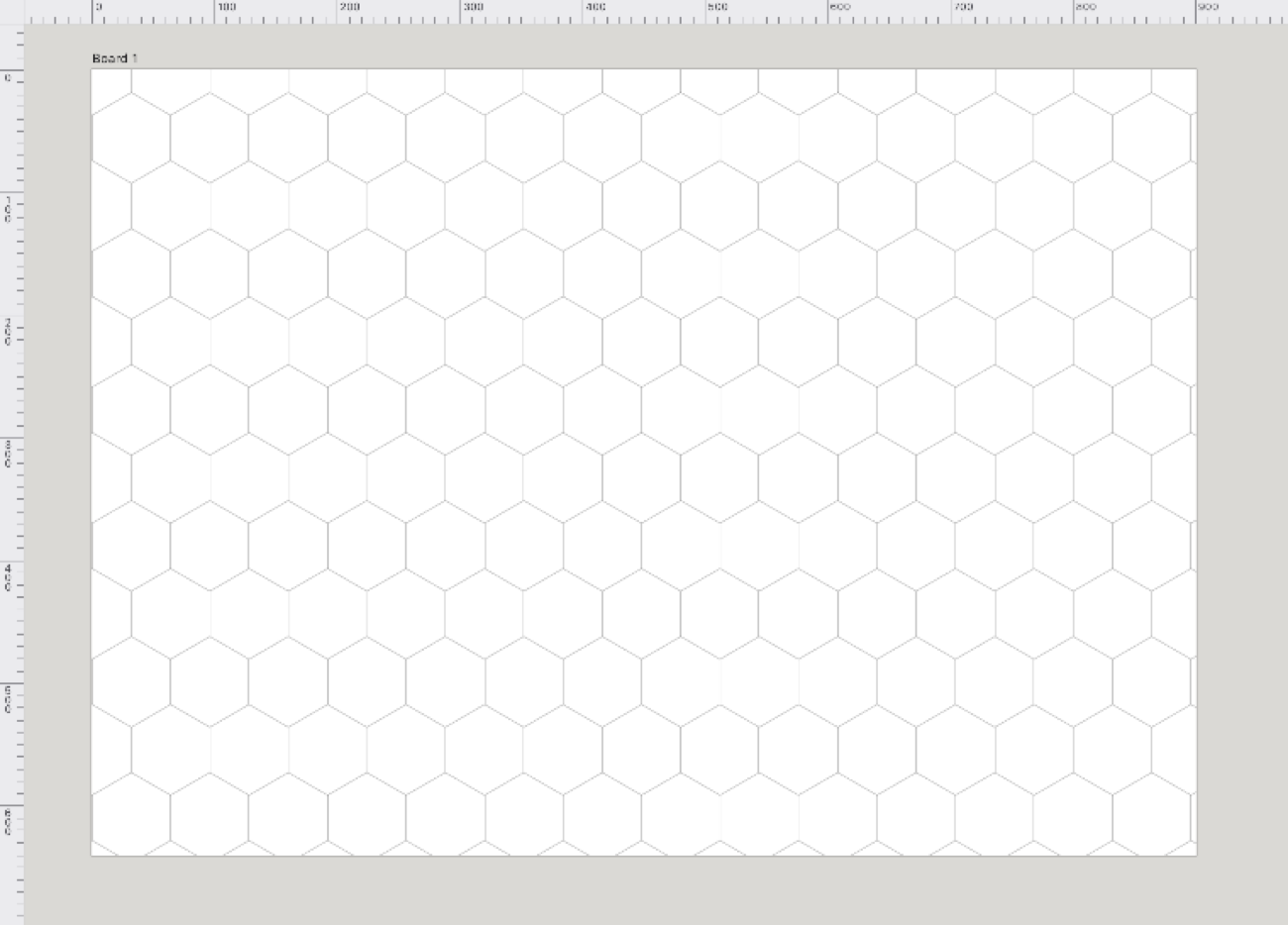
Šesťuholníková
Plodina šesťuholníkov. Hodí sa pre mapy stolných hier, vzorové dlaždice a akékoľvek rozloženie zložené zo šesťstranných buniek. Rozstup nastavuje šírku jedného šesťuholníka, plochá strana k plochej strane.
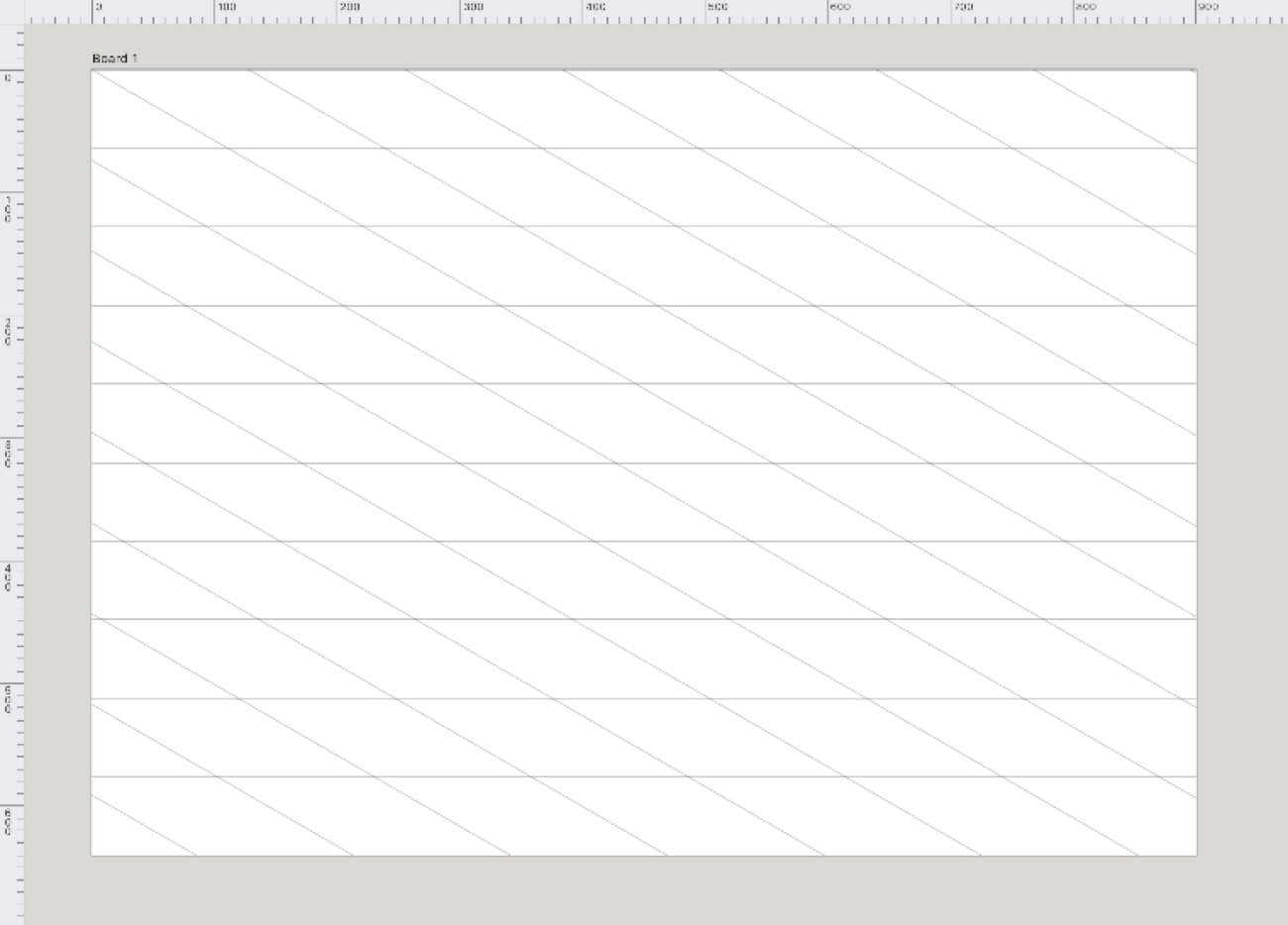
Šikmá
Jedna rodina horizontálnych čiar a jedna šikmá rodina pod uhlom, ktorý vyberiete. Dáva jednoosové, bočné promítanie, užitočné pre diagramy v kavalierskom štýle a šikmé vodítka písma. Nastavte šikmosť v paneli Mriežka.
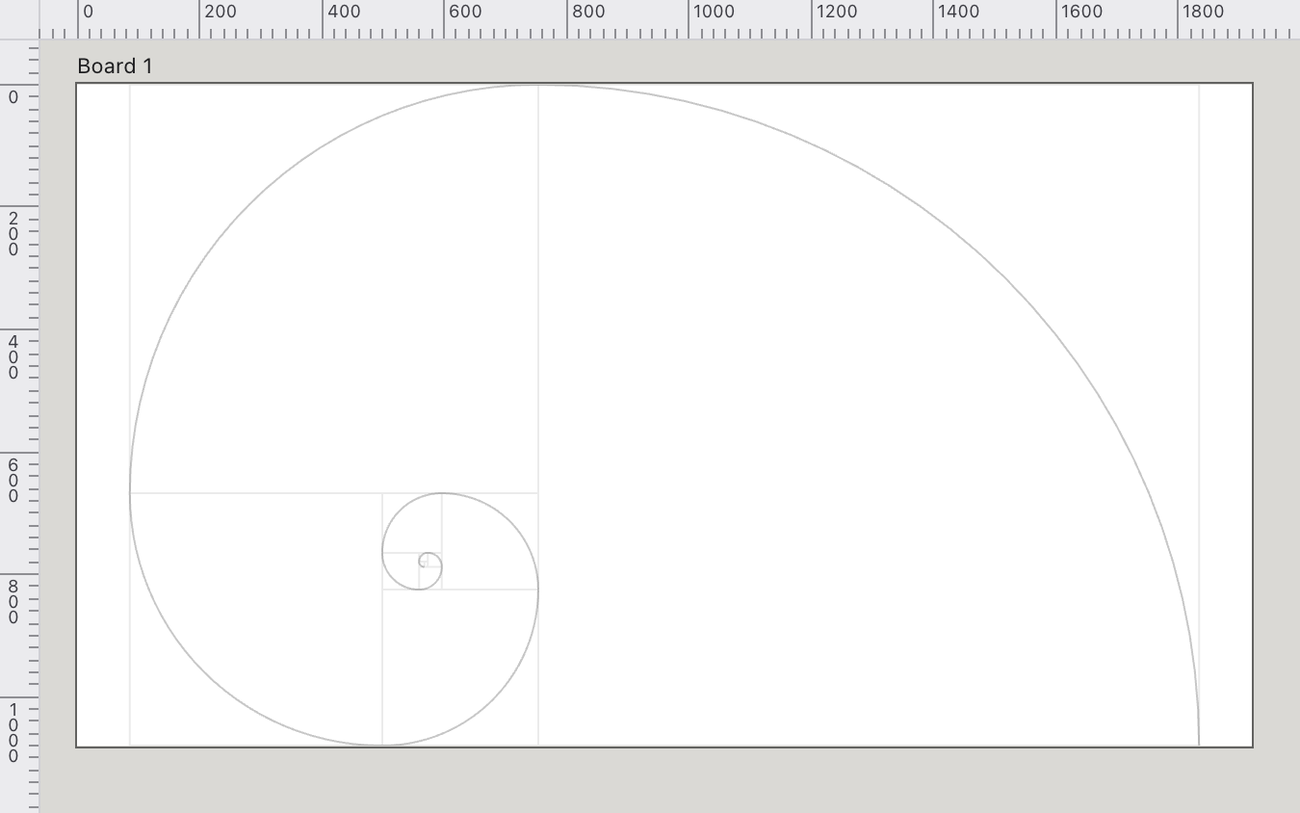
Zlatý rez
Zlatý obdĺžnik prispôsobený ploche, rozdelený na jeho štvorec a menší obdĺžnik, s kvartálnymi oblúkmi, ktoré značia zlatú špirálu. Použite to na umiestnenie bodov pozornosti a na veľkosť prvkov v klasickej proporcii. Škáluje sa s plochou namiesto pevného rozstupu.
Vzor
Mriežka Vzor kryje vzorku vzoru naprieč plochou a kreslí ju pod grafikou, takže vzor slúži ako pozadie a zároveň zarovnávacie vodítko — užitočné pre pokladanie grafiky na opakovanie, kontrolu zarovnania dlaždice alebo prácu nad referenčnou textúrou. Vyberte ju pod Zobraziť › Mriežka › Vzor; dlaždica pochádza z aktuálnej vzorky vzoru, ktorú vytvárate a upravujete, ako je popísané na stránke Symboly a štetce. Ako každá mriežka patrí k ploche, takže rôzne plochy môžu niesť rôzne vzorové pozadia.
Perspektíva
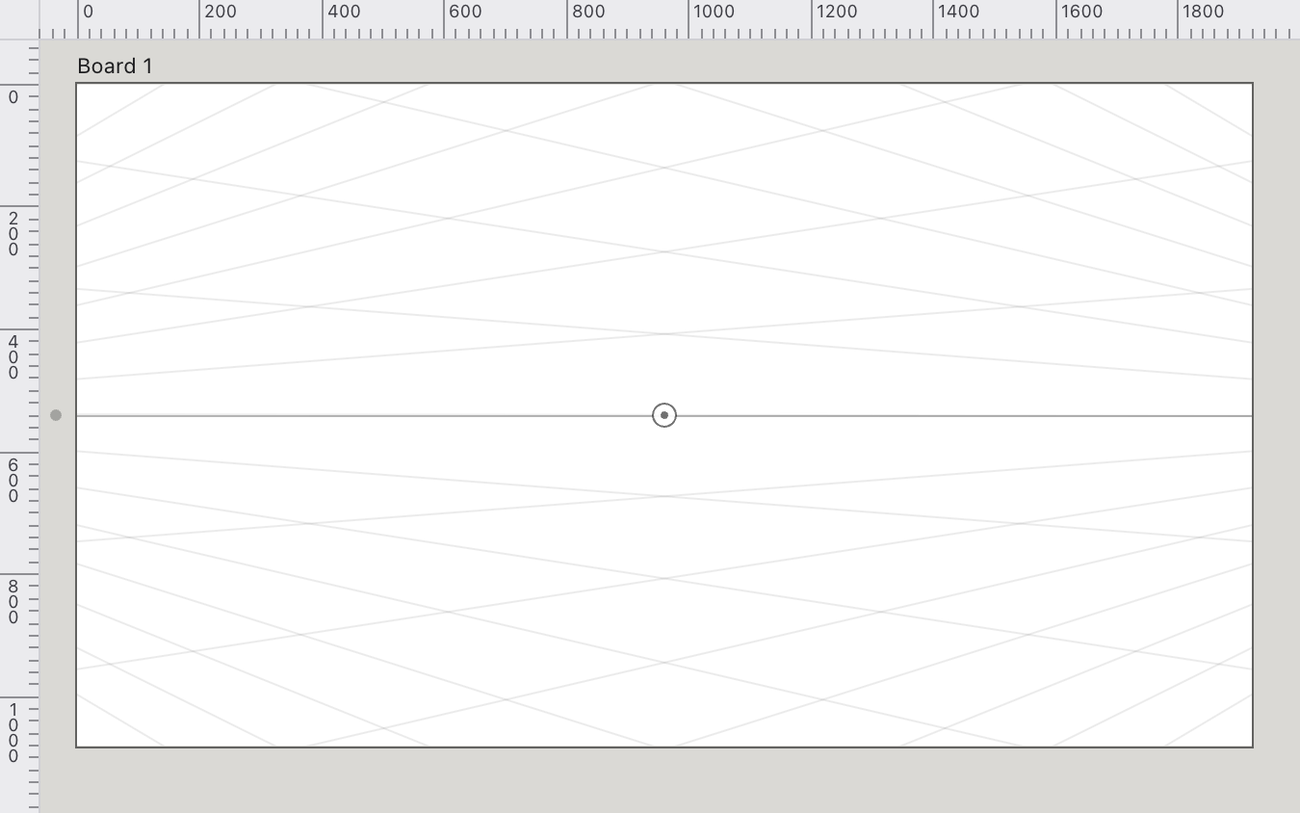
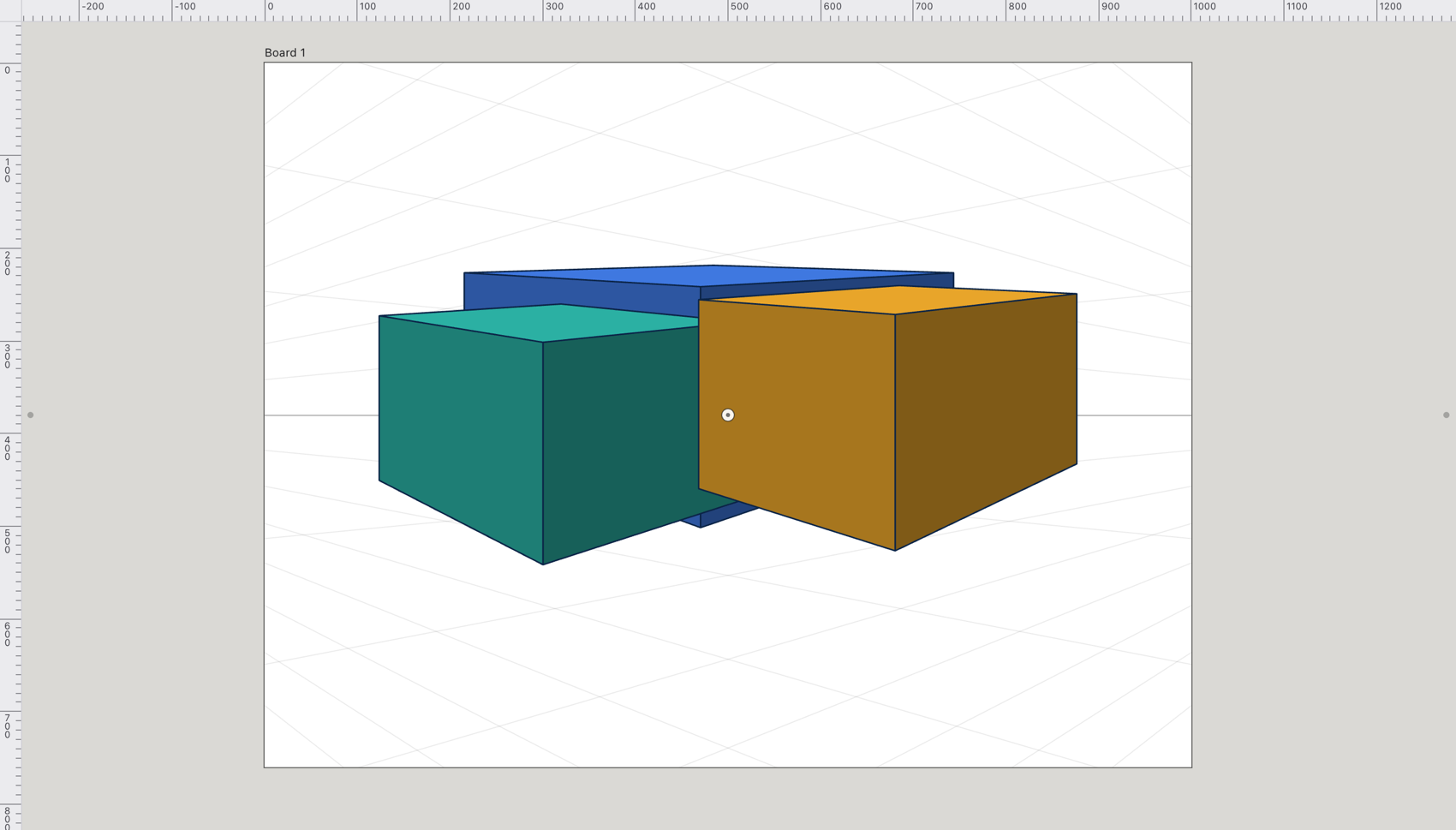
Vodítka bežiaci do jedného, dvoch alebo troch úbodžných bodov na horizonte, takže môžete kresliť scény so skutočnou hĺbkou. Nastavte to pomocou Nástroja Perspektívna mriežka (⇧P): ťahajte úbodžné body, ťahajte jeden hore alebo dole pre presunutie horizontu a stlačte 1 do 4 pre výber roviny, na ktorej kreslíte. Tlačidlá 1 bod, 2 body a 3 body v paneli Mriežka prepínajú medzi nastaveniami. TVary kreslené na mriežke zdieľajú jednu perspektívu.