 Scis
ScisThe utility panels
Tretia skupina doku je hlboký zásuvkový: pracovné panely, ktoré otvárate, keď ich potrebujete a zbalíte, keď nie. Je ich dvadsaťjeden, od zarovnávania grafiky a kombinovania tvarov po textové znaky, exportné predvoľby, históriu dokumentu a zaznamenané akcie. Táto stránka ich berie v poradí, v ktorom sú v doku.
Zarovnanie
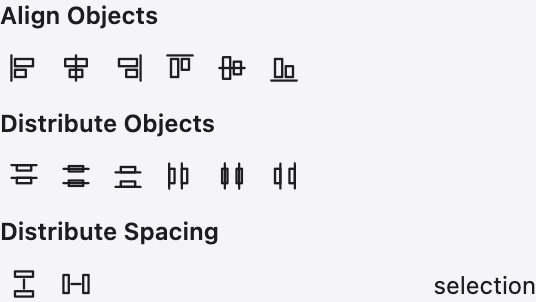
Zarovnanie zarovnáva dva alebo viac objektov podľa ich okrajov alebo stredov, rozloží ich, takže sú ich stredy alebo okraje rovnomerne rozložené alebo nastaví presnú medzeru medzi nimi. Ponuka v päti vyberá, k čomu sa zarovnáva — celý výber, artboard alebo kľúčový objekt, ktorý nominujete — takže rovnaké tlačidlá robia relatívne alebo absolútne zarovnanie.
Kombinovanie tvarov
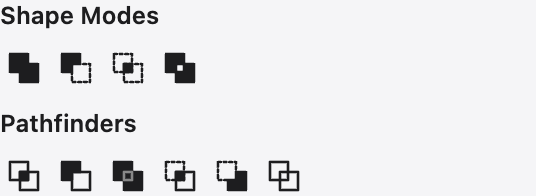
Kombinovanie tvarov stava jeden tvar z niekoľkých. Horný riadok sú režimy tvarov — zjednotiť, minus predné, priesečník a vylúčiť — držané spolu ako editovateľná zložená cesta; druhý riadok sú jednorazové pathfinders — rozdeliť, orezať, zlúčiť, orezať a obrys — ktoré strihnú a zvaria cesty navždy.
Auto-Select
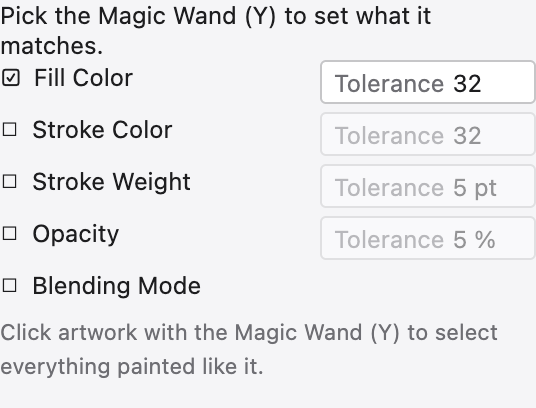
Tieto nastavenia ladia nástroj Auto-Select. Zapnite vlastnosti, ktoré sa majú zodpovedať — farba výplne, farba obrysu, hrúbka obrysu, krytie alebo režim miešania — a nastavte toleranciu pre každú, takže jedno kliknutie vyberie každý objekt dostatočne blízko k tomu, na ktoré ste trafili.
Transformácia
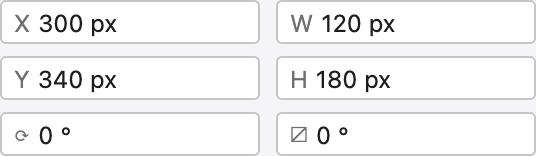
Transformácia číta presnú pozíciu, šírku a výšku, rotáciu a šikmo výberu a umožňuje zadať nové hodnoty namiesto ťahania. Mriežka referenčného bodu hovorí, z ktorej rukoväte sa čítajú čísla a možnosti fixujú pomer strán alebo škálujú obrysy a efekty spolu s objektom.
Paint Stack
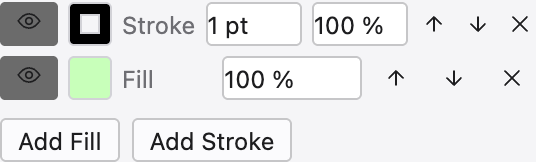
Paint Stack je miesto, kde sa staví a upravuje celý vzhľad jedného objektu. Objekt môže niesť viac ako jednu výplň a obrys, naskladané v poradí, každá s vlastnou farbou, krytím a živými efektmi a panel zobrazuje tento stoh zhora dole. Pridávajte a odstraňujte riadky, ťahajte pre preusporiadanie, skryte riadok jeho okom a kliknite na akýkoľvek živý efekt pre opätovné otvorenie jeho dialógového okna — nič nie je vypáčené, takže grafika zostáva editovateľná.
Vektorizácia
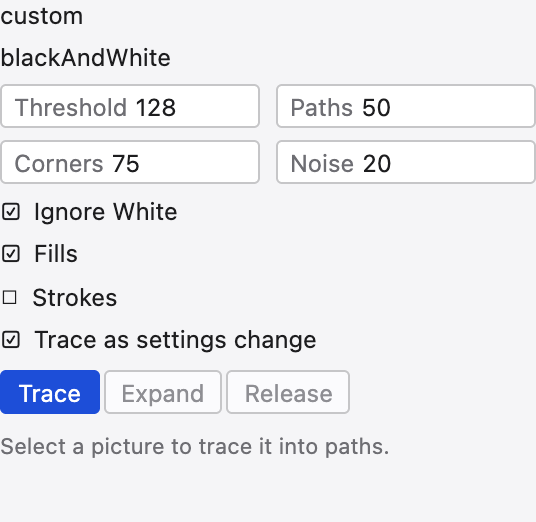
Vektorizácia premení umiestnený obrázok na vektorové cesty. Vyberte režim — čierna a biela, šedá alebo farba — a predvoľbu, potom ladte prah alebo počet farieb, ako tesne cesty objíždajú pixely, ako sa režú rohy a koľko škvrni sa má ignorovať. Plný popis je na stránke Vektorizácia.
Priesvitnosť
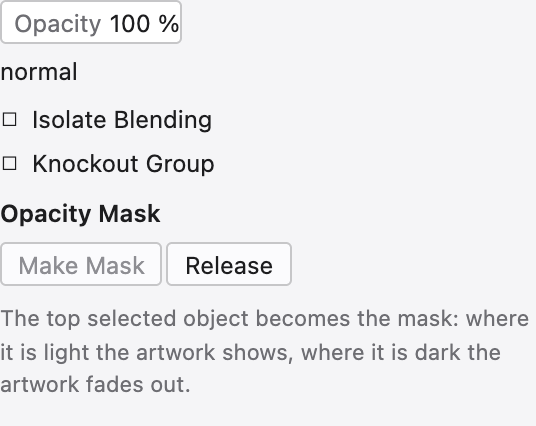
Priesvitnosť nastavuje, ako sa objekt mieša s tým, čo je za ním: jeho krytie a režim miešania — násobenie, screen, overlay a zvyšok. Drží tiež masky krytia, kde svetlosť druhého kusu grafiky rozhoduje, kde sa objekt zobrazí a kde zmizne, s možnosťami orezania a invertovania masky.
Atribúty
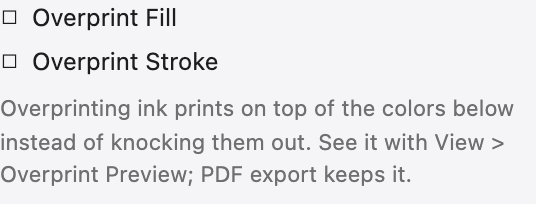
Atribúty zoskupují nízkoúrovňové príznaky objektu: či výplň alebo obrys prekrývajú pre tlač a — pre zloženú cestu — či používa pravidlo nenulového alebo párne-nepárneho pre určenie toho, ktoré časti sú dierami.
Grafické štýly
Grafický štýl je celý vzhľad — jeho výplne, obrysy a efekty — uložený ako jedna vec. Použite štýl na objekt, aby ste mu dali tento vzhľad okamžite; upravte štýl a každý objekt, ktorý ho nosí, sa aktualizuje spoločne.
Štetce
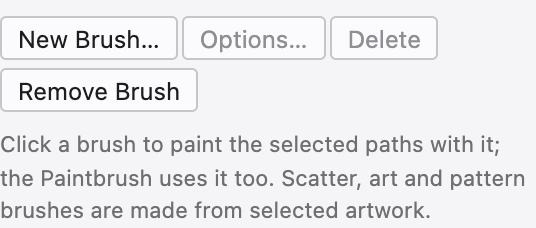
Panel Štetce drží štetce, ktoré maľujú po ceste — kaligrafické štetce s uhlom perovej špičky, štetcinové štetce s jemným maliarským okrajom, umelecké štetce, ktoré rozťahujú tvar od konca ku koncu, rozptýlené štetce, ktoré rozsypávajú kópie a vzorové štetce, ktoré kryjú grafiku po rohoch. Použite jeden na obrys a cesta zachová svoju editovateľnou chrbticu, zatiaľ čo štetec kreslí jeho telo.
Znaky
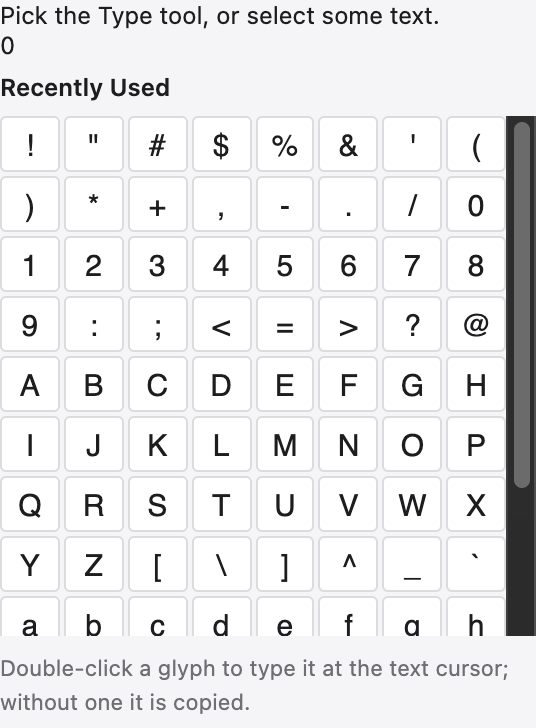
Znaky zobrazujú každý znak aktuálneho písma — vrátane tých, ktoré nemajú kláves na klávesnici, ako sú zlomky, ozdoby a alternatyvy. Dvojkliknite na znak pre jeho vloženie do textu, ktorý upravujete a filtrujte mriežku na kategóriu, aby ste jeden našli rýchlo.
Export aktív
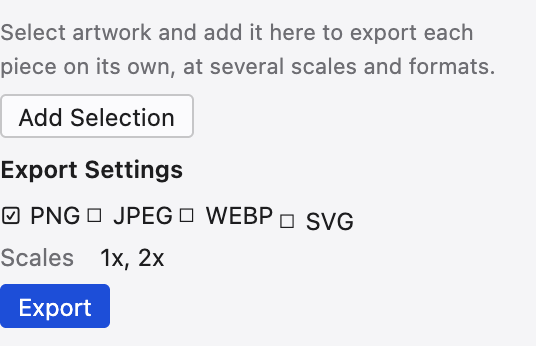
Export aktív zoskupuje kusy grafiky, ktoré odovzdávate opakovane. Spustite objekty dovnútra, potom exportujte ich všetkých naraz, každý vo veľkostiach a formátoch, ktoré nastavíte — PNG, JPEG, WebP, SVG alebo PDF — bez dotýkania sa artboardu.
Premenné
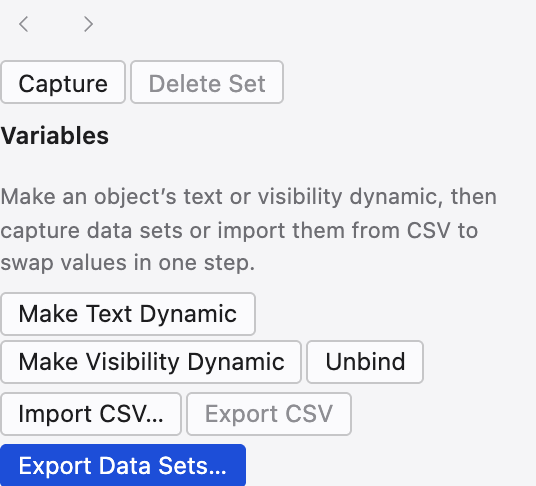
Premenné robia šablónu, ktorú môžete riadiť dátami. Spojte text objektu, jeho viditeľnosť, jeho pozíciu alebo spojený obrázok s pomenovanou premennou, potom nakŕmte dokument sadou hodnôt pre vytlačenie mnohých verzií rovnakého dizajnu z jedného majstra.
Symboly
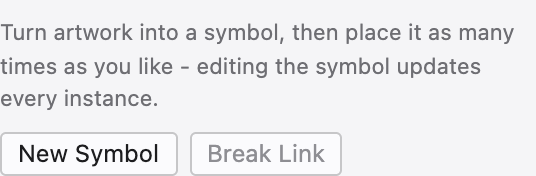
Symbol je kus grafiky, ktorý umiestňujete znova a znova ako ľahké inštancie. Upravte symbol raz a každá inštancia sa aktualizuje, čo udržiava dokument s stovkami rovnakej ikony alebo stromu malým a konzistentným.
Vzory
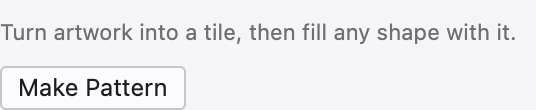
Panel Vzory drží dlaždice používané ako vzorové výplne. Vytvorte dlaždicu z vybrané grafiky, nastavte, ako sa opakuje — podľa mriežky, cihly alebo hex offsetu — a vyplní akýkoľvek tvar bezšvovo; dlaždica zostáva editovateľná, takže zmena ňou prekryje všetky miesta, kde sa používa.
Mriežka
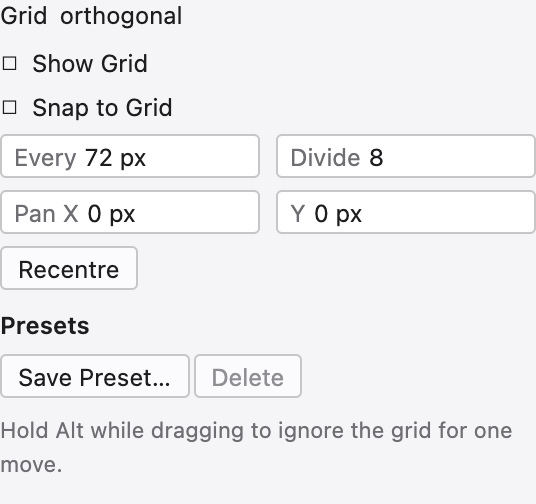
Každá plocha nesie svoju vlastnú mriežku a tento panel ju nastavuje: druh — štvorcová, izometrická, šesťuholníková, šikmá, zlatá alebo perspektívna — a jej rozstup, koľko podmnožín sedí medzi hlavnými čiarami, jej uhol a kde jeho začiatok začína. Stránka Mriežky pokrýva každý druh plne.
Navigátor
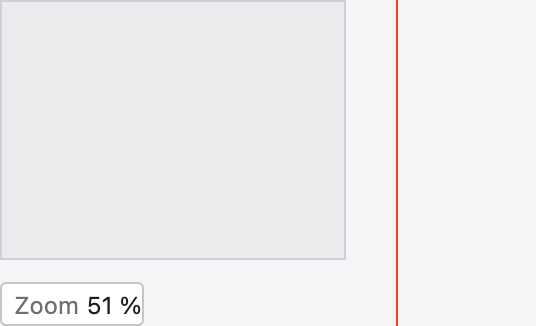
Navigátor zobrazuje celý dokument v miniatúre s rámcom označujúcim, čo je na obrazovke. Ťahajte rámec pre posunutie alebo použite posuvník priblíženia pod miniaturou pre priblíženie — užitočné pre nájdenie cesty okolo veľkého, priblíženého plátna.
Info
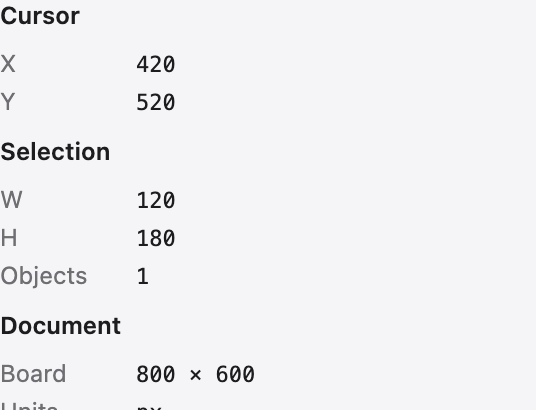
Info je živé čítanie: pozícia kurzora, veľkosť výberu alebo objektu, ktorý sa kreslí, vzdialenosť a uhol ťahania a farba pod ukazovateľom. Je to panel, ktorý sledovať počas kreslenia a merania.
Informácie o dokumente
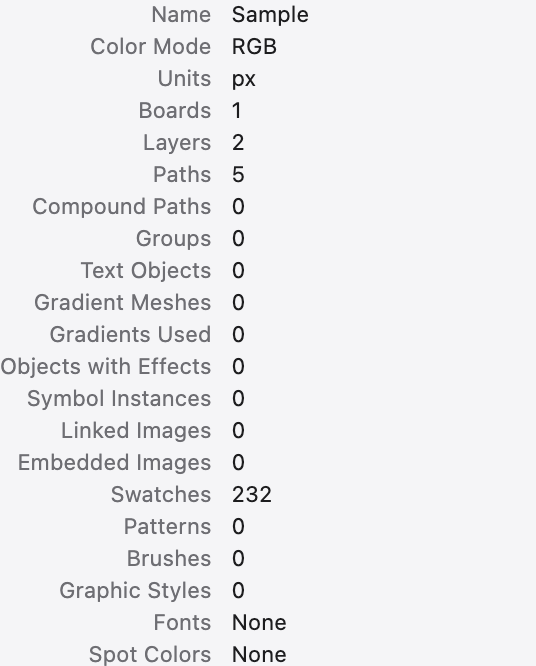
Informácie o dokumente zhrňujú súbor: jeho veľkosť a farebný režim a počty objektov, ciest, písiem, gradientov, vzorov a spojených obrázkov, ktoré drží. Je to rýchly spôsob, ako skontrolovať dokument pred jeho odovzdaním.
Histórii
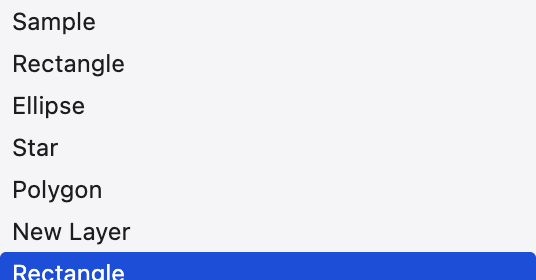
Histórii vypisuje vaše nedávne úpravy ako stoh krokov. Kliknite na jeden pre skok dokumentu späť k tomuto momentu; pokračujte odtiaľ a kroky po ňom sa nahradia. Robí z vrátenia späť a znova niečo, čo vidíte, namiesto toho, aby ste hádal.
Akcie
Akcie zaznamenávajú rad príkazov, aby ste mohli prehrať ho na inej grafike jedným kliknutím — malá automatizácia pre úpravy, ktoré opakujete. Zoskupte súvisiace akcie do sád a prehrávať celú sadu v poradí.