 Scis
ScisThe utility panels
Den tredje dokgruppe er den dybe skuffe: de arbejdspaneler, du åbner, når du har brug for dem, og folder sammen, når du ikke gør. Der er tyve ét af dem, fra at justere grafik og kombinere former over tegn i tekst, eksportforudindstillinger, dokumentets historik og optagede handlinger. Denne side tager dem i den rækkefølge, de sidder i dokken.
Justering
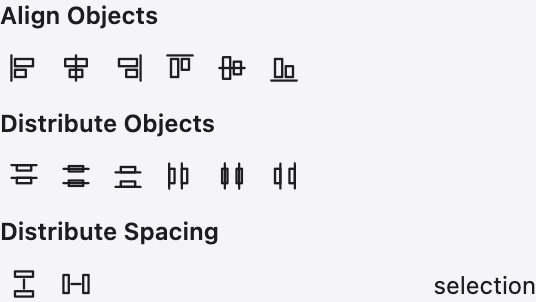
Justering ligner to eller flere objekter op efter deres kanter eller centra, spreder dem, så deres centra eller kanter er jævnt forskudt, eller indstiller en nøjagtig afstand mellem dem. Menuen i bunden vælger, hvad der skal justeres til - hele markeringen, tavlen eller et nøgleobjekt, du indstiller - så de samme knapper gør relativ eller absolut justering.
Kombinerede former
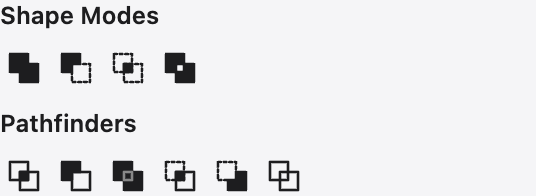
Kombinerede former bygger én form ud af flere. Den øverste række er formtilstandene - foren, minus forfra, skær og udeluk - holdt sammen som en redigerbar sammensat sti; den anden række er engangspathfinderne - del, beskær, flet, beskær og kontur - der skærer og svejser stierne for godt.
Automatisk markering
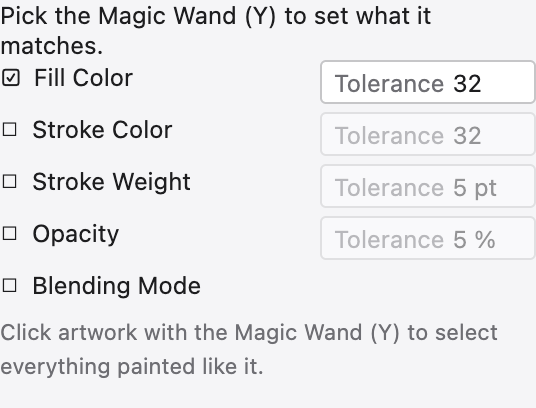
Disse indstillinger finjusterer Automatisk markering-værktøjet. Slå de egenskaber, der skal matche - udfyldningsfarve, stregfarve, stregtykkelse, opacitet eller blandingstilstand - til og indstil en tolerance for hver, så ét klik vælger hvert objekt, der er tæt nok på det, du ramte.
Transformering
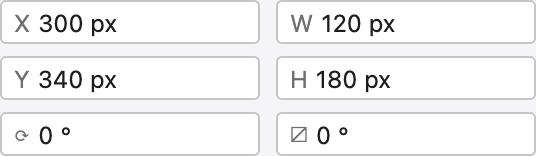
Transformering aflæser markeringens nøjagtige placering, bredde og højde, rotation og skæring og lader dig skrive nye værdier i stedet for at trække. Et referencepunktsgitter siger, fra hvilket håndtag tallene måles, og indstillinger fastlåser proportionerne eller skalerer stregoverflader og effekter sammen med objektet.
Malingstak
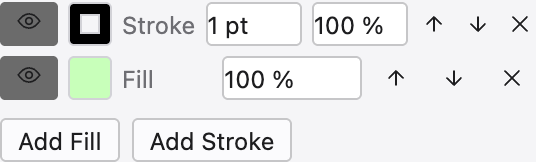
Malingstak er, hvor et enkelt objekts hele udseende bygges og redigeres. Et objekt kan bære mere end én udfyldning og stregoverflade, stablet i rækkefølge, hver med sin egen farve, opacitet og levende effekter, og panelet viser den stak øverst til bund. Tilføj og fjern rækker, træk for at omarrangere, skjul en række med dens øje, og klik på enhver levende effekt for at genåbne dens dialog - intet er baget, så grafikken forbliver redigerbar.
Vektorisér
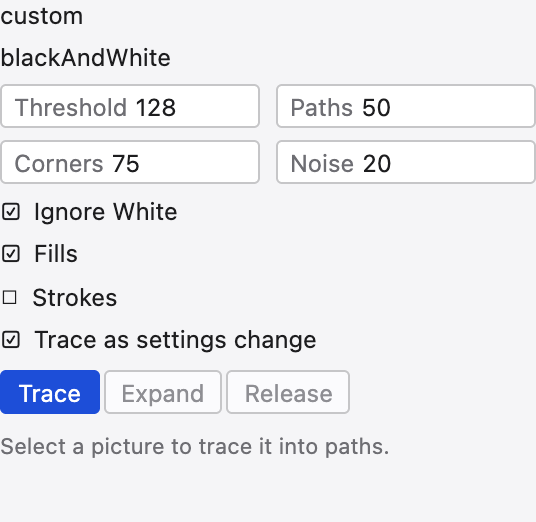
Vektorisér vender et placeret billede til vektorstier. Vælg en tilstand - sort og hvid, gråtoner eller farve - og en forudindstilling, og justér derefter tærsklen eller antallet af farver, hvor tæt stierne krammer pixelsne, hvordan hjørne skæres og hvor meget pletter der skal ignoreres. En fuld redegørelse findes på siden Vektorisér.
Gennemsigtighed
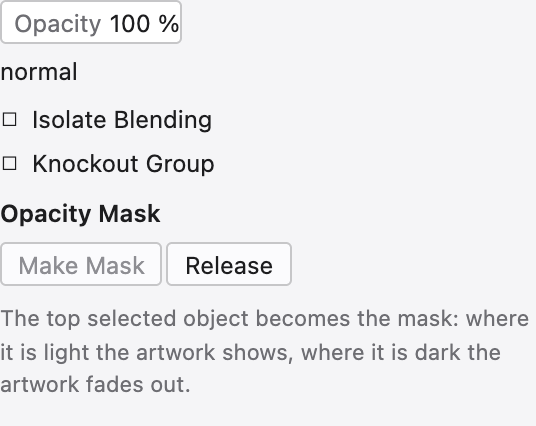
Gennemsigtighed indstiller, hvordan et objekt blander med det, der er bag det: dens opacitet og dens blandingstilstand - multiplicér, skærm, overlejring og resten. Den holder også opacitetsmasker, hvor et andet stykke grafiks lysstyrke beslutter, hvor objektet vises, og hvor det falmer, med muligheder for at beskære og invertere masken.
Attributter
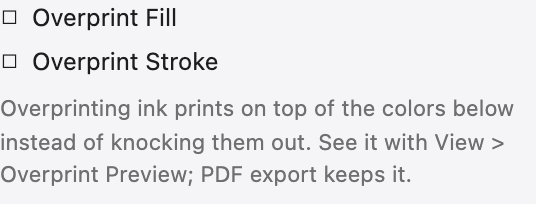
Attributter samler et objekts lav-niveau flag: hvorvidt udfyldningen eller stregoverfladen overtrykker til udskrift, og - for en sammensat sti - hvorvidt den bruger non-zero eller lige-ulige-reglen til at beslutter, hvilke dele der er huller.
Grafiske stilarter
En grafisk stil er et hele udseende - dets udfyldninger, stregoverflader og effekter - gemt som én ting. Slip en stil på et objekt for at give det det look med det samme; rediger stilen, og hvert objekt, der bærer den, opdateres sammen.
Pensler
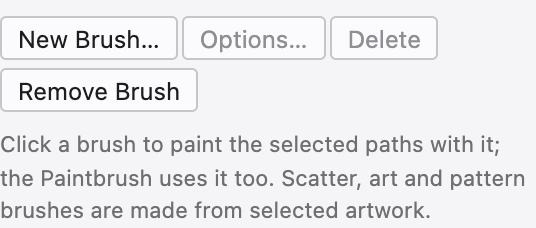
Pensler-panelet holder de pensler, der maler langs en sti - kalligrafiske pensler med en penstråvinkel, børstepensler med en blød malerisk kant, kunstpensler, der strækker en form ende til ende, spredte pensler, der strøer kopier, og mønsterpensler, der fliserer grafik omkring hjørner. Anvend én på en stregoverflade, og stien bevarer sin redigerbare ryg, mens penslen tegner dens krop.
Glyffer
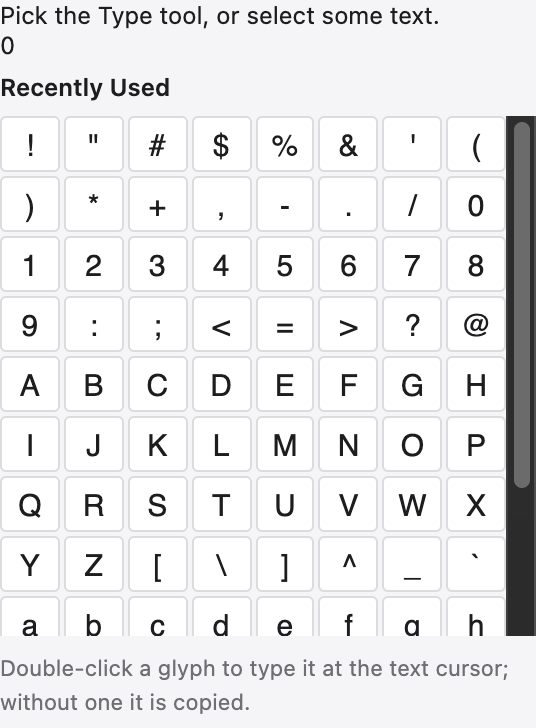
Glyffer viser hvert tegn i den aktuelle skrifttype - inklusive dem, der ingen tast på tastaturet har, som brøker, ornamenter og alternativer. Dobbeltklik på en glyf for at slippe den ind i den tekst, du redigerer, og filtrér gitteret til en kategori for at finde én hurtigt.
Eksport af aktiver
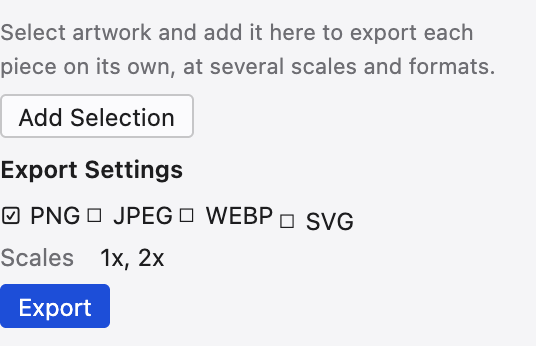
Eksport af aktiver samler de stykker grafik, du sender rundt igen og igen. Slip objekter indeni, og eksportér derefter dem alle på én gang, hver i de størrelser og formater, du indstiller - PNG, JPEG, WebP, SVG eller PDF - uden at røre tavlen.
Variabler
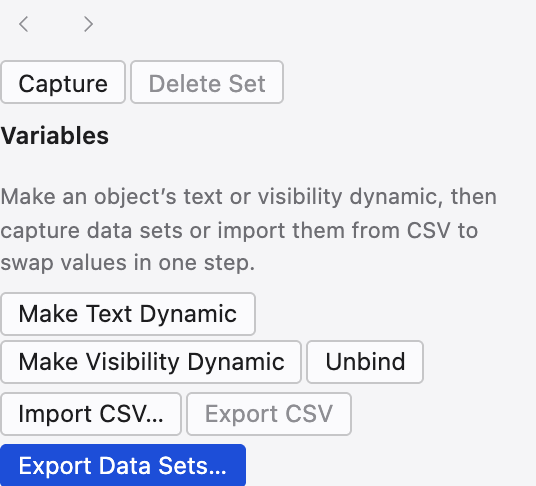
Variabler laver en skabelon, du kan køre med data. Bind et objekts tekst, dets synlighed, dets placering eller et linket billede til en navngivet variabel, og fod derefter dokumentet med et sæt værdier til at stemple mange versioner af samme design ud fra én mester.
Symboler
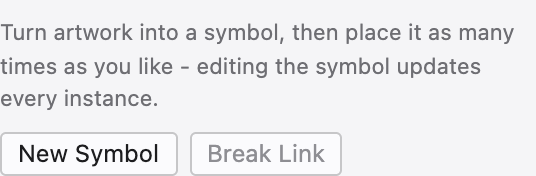
Et symbol er et stykke grafik, du placerer igen og igen som lette instanser. Rediger symbolet én gang, og hver instans opdateres, hvilket holder et dokument med hundredvis af samme ikon eller træ både lille og konsistent.
Mønstre
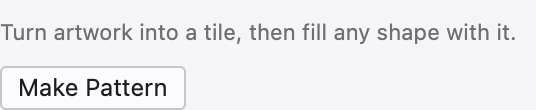
Mønstre-panelet holder de fliser, der bruges som mønsterudfyldninger. Lav en flise fra valgt grafik, indstil, hvordan den gentages - efter gitter, murværk eller hex-forskydning - og den udfylder enhver form problemfrit; flisen forbliver redigerbar, så en ændre i den re-fliser overalt, hvor den bruges.
Gitter
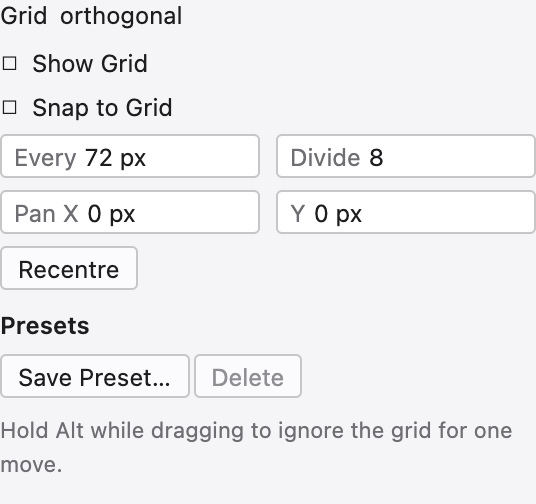
Hver tavle bærer sit eget gitter, og dette panel indstiller det: typen - firkantet, isometrisk, hexagonal, skæv, gyldent eller perspektivisk - og dets afstand, hvor mange underinddelinger der sidder mellem hovedlinjerne, dets vinkel og hvor dets oprindelse starter. Siden Gitre dækker hver type fuldt ud.
Navigator
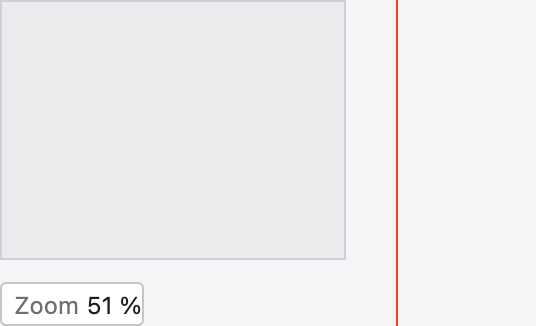
Navigator viser hele dokumentet i miniature med en boks, der markerer, hvad der er på skærmen. Træk boksen for at panorere, eller brug zoomskyderen under miniaturet for at zoome - praktisk til at finde vej rundt på et stort, zoomet lærred.
Info
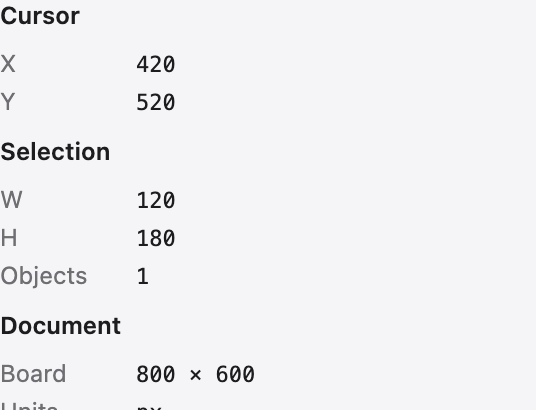
Info er en levende aflæsning: markørens placering, størrelsen på en markering eller det objekt, der tegnes, afstanden og vinklen på et træk og farven under markøren. Det er det panel, du skal holde øje med, mens du tegner og måler.
Dokumentinfo
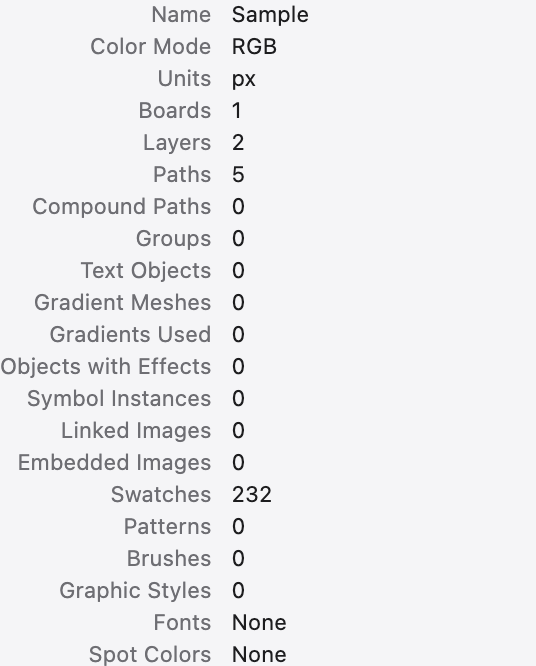
Dokumentinfo opsummerer filen: dens størrelse og farvetilstand og optællingerne af objekter, stier, skrifttyper, gradienter, mønstre og linkede billeder, den indeholder. Det er den hurtig måde at revidere et dokument på, før du overdrager det.
Historik
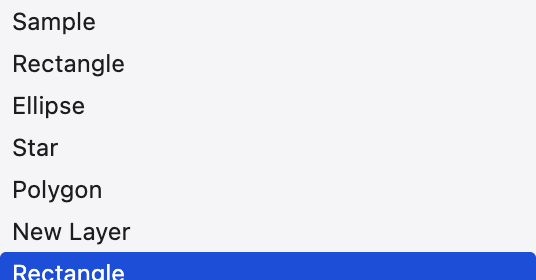
Historik opfører dine nylige redigeringer som en stak af trin. Klik på ét for at springe dokumentet tilbage til det øjeblik; fortsæt derfra, og trinnene efter det erstattes. Det gør fortrydelse og gentagelse til noget, du kan se i stedet for at gætte.
Handlinger
Handlinger optager en sekvens af kommandoer, så du kan afspille den på anden grafik med ét klik - en lille automatisering til de redigeringer, du gentager. Gruppér beslægtede handlinger i sæt, og afspil et hele sæt i rækkefølge.