 Scis
ScisProperties, Layers & Boards
Scissors paneler bor i en dok ned ad siden af vinduet, grupperet efter, hvad de gør. Denne side dækker den første gruppe - de tre paneler, du holder åbne det meste af tiden: Egenskaber, der følger, hvad end du har valgt; Lag, kortet over alt i dokumentet; og Tavler, listen over artboards. Åbn ethvert panel fra Vindue-menuen eller klik på dets ikon i dokken.
Egenskaber
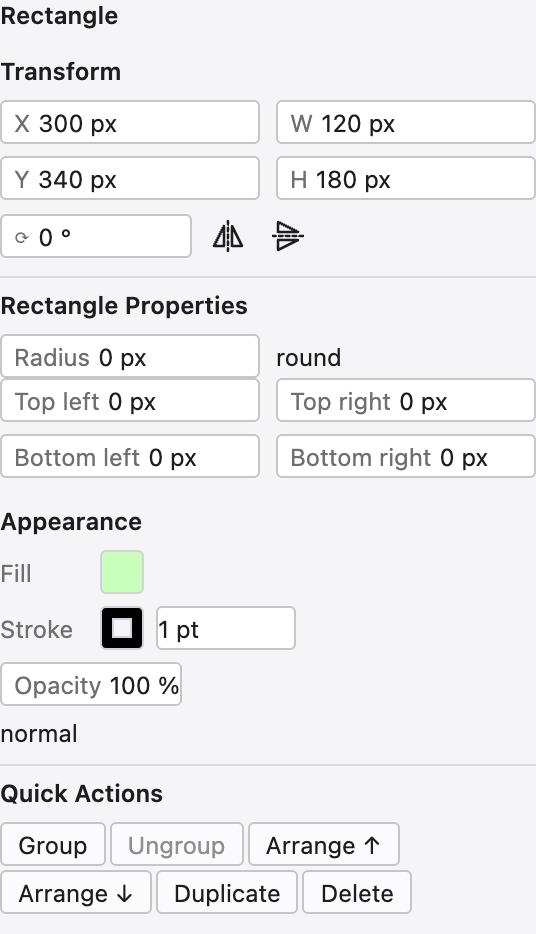
Egenskaber er det panel, der ændrer sig med dig. Vælg intet, og det viser dokumentindstillingerne og det aktuelle værktøjs muligheder; vælg et objekt, og det samler de kontroller, du oftest griber, på ét sted, så du sjældent behøver at gå efter et separat panel.
For en form viser det Transformering-blokken - placering, bredde og højde, rotation og vending - og derefter alle live-parametre, objektet bærer, som en rektangels hjørneradier eller en stjernes spidsantal. Under det sidder en kompakt Udseende-sektion til udfyldning, stregtykkelse og opacitet og en række af Hurtige handlinger: gruppering og opdeling, arrangement, duplikering og sletning. Handlinger, der ikke gælder, er nedtonede i stedet for skjulte, så panellets form forbliver jævn, mens din markering ændrer sig.
Lag
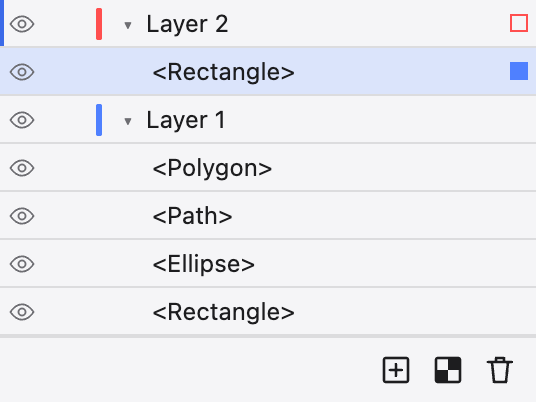
Lag er konturen af hele dokumentet: hvert lag, gruppe og objekt i stakrækkefølge, toppen af listen tættest på forsiden. Hvert lag bærer et farvet chip - den farve, som dets markeringer og håndtag tegnes i - og hver række har et øje for at vise eller skjule den og en lås for at forhindre redigering.
Vikle et lag op for at se objekterne inde i; træk rækker for at omarrangere eller flytte et objekt ind i et andet lag. Den hule cirkel til højre for hver række er dens mål - klik på den for at vælge det objekt eller for at sigte en effekt eller en opacitetsmaske på den. Knapperne langs foden laver et nyt lag, et nyt pixellag og sletter de valgte rækker.
Tavler
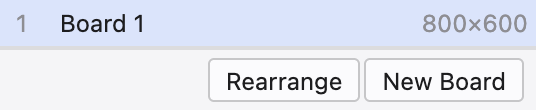
Et dokument kan holde mange artboards - de udskriftsbare, eksportérbare sider, der sidder på det uendelige lærred. Tavler-panelet opfører dem i rækkefølge; klik på én for at bringe den ind i visningen og gøre den aktuel, dobbeltklik på dens navn for at omdøbe den, og brug panelet til at tilføje, duplikere, omarrangere og slette tavler. Det parrer sig med Tavle-værktøjet, der tegner og ændrer størrelse på tavler direkte på lærredet.