 Scis
ScisProperties, Layers & Boards
Panelene i Scissor bor i en dokk nedover langs siden av vinduet, gruppert etter hva de gjør. Denne siden dekker den første gruppen - de tre panelene du holder åpne mesteparten av tiden: Egenskaper, som følger hva du har valgt; Lag, kartet over alt i dokumentet; og Tavler, listen over artboards. Åpne ethvert panel fra Vindu-menyen, eller klikk på ikonet i dokken.
Egenskaper
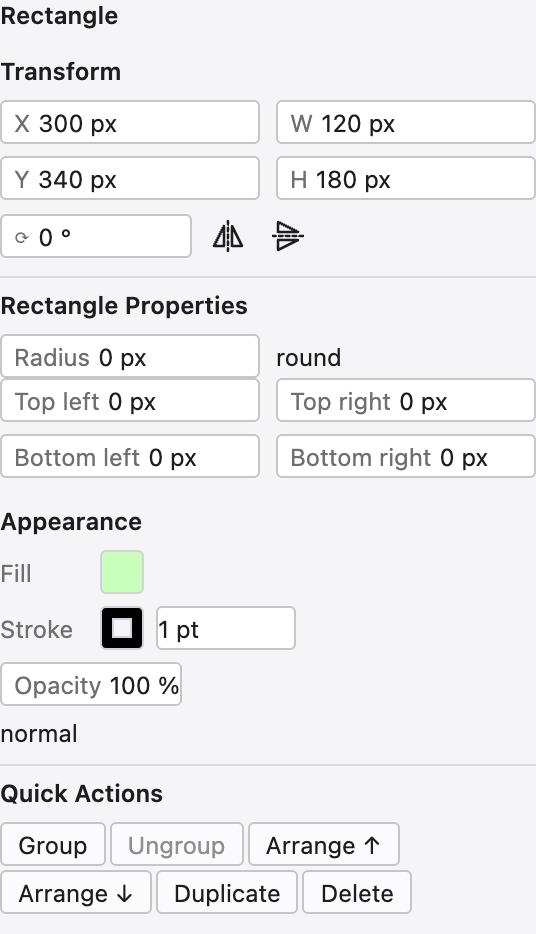
Egenskaper er panelet som endrer seg med deg. Velg ingenting og det viser dokumentinnstillinger og det gjeldende verktøyets alternativer; velg et objekt og det samler kontrollene du griper etter oftest på ett sted, slik at du sjelden må lete etter et separat panel.
For en form viser det Transformer-blokken - posisjon, bredde og høyde, rotasjon og speilinger - deretter eventuelle live-parametere objektet bærer, som et rektangels hjørnerader eller en stjernes punkttall. Under det sitter et kompakt Utseende-avsnitt for fyll, linjetykkelse og opasitet, og en rad med Hurtighandlinger: grupper og avgrupper, arranger, dupliser og slett. Handlinger som ikke gjelder er demmet i stedet for skjult, slik at panelens form forblir stabil etter hvert som utvalget ditt endres.
Lag
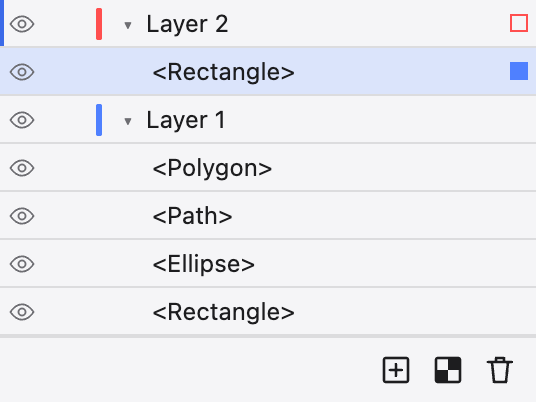
Lag er konturen til hele dokumentet: hvert lag, gruppe og objekt, i stabelrekkefølge, toppen av listen nærmest fronten. Hvert lag bærer en farget chip - fargen utvalgene og håndtakene tegnes i - og hver rad har et øye for å vise eller skjule den og en lås for å holde den fra å bli redigert.
Vridd et lag opp for å se objektene inni; dra rader for å omstablere eller for å flytte et objekt inn i et annet lag. Den hule sirkelen til høyre på hver rad er dens mål - klikk den for å velge det objektet, eller for å sikte en effekt eller en opasitetsmaske mot den. Knappene langs bunnen lager et nytt lag, et nytt piksellag, og sletter de valgte radene.
Tavler
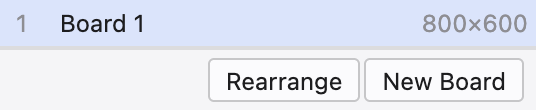
Et dokument kan holde mange artboards - de utskriftsbare, eksporterbare sidene som sitter på det endeløse lerretet. Tavler-panelet lister dem i rekkefølge; klikk på en for å bringe den inn i visningen og gjøre den gjeldende, dobbeltklikk på navnet for å gi den nytt navn, og bruk panelet til å legge til, duplisere, omordne og slette tavler. Det parrer med Artboard-verktøyet, som tegner og endrer størrelse på tavler direkte på lerretet.