 Scis
ScisProperties, Layers & Boards
I pannelli di Scissor vivono in un dock lungo il lato della finestra, raggruppati per ciò che fanno. Questa pagina copre il primo gruppo: i tre pannelli che tieni aperti la maggior parte del tempo: Proprietà, che segue ciò che hai selezionato; Livelli, la mappa di tutto nel documento; e Tavole, l'elenco delle tavole da stampa. Apri qualsiasi pannello dal menu Finestra, oppure fai clic sulla sua icona nel dock.
Proprietà
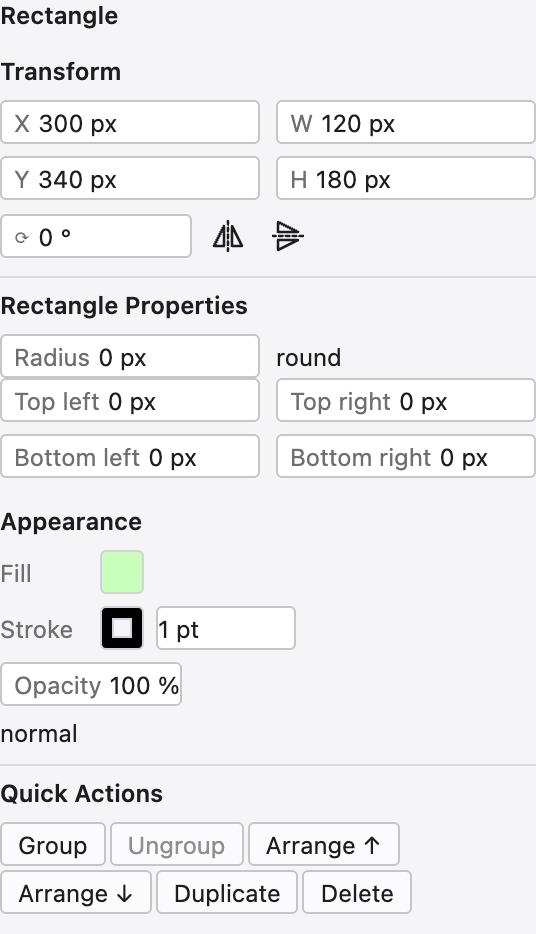
Proprietà è il pannello che cambia con te. Non selezionare nulla e mostra le impostazioni del documento e le opzioni dello strumento corrente; seleziona unoggetto e raccoglie i controlli che usi più spesso in un unico posto, così raramente devi andare a cercare un pannello separato.
Per una forma mostra il blocco Trasforma — posizione, larghezza e altezza, rotazione e capovolgimenti — poi eventuali parametri live che l'oggetto porta, come i raggi d'angolo di un rettangolo o il numero di punte di una stella. Sotto si trova una sezione Aspetto compatta per riempimento, spessore contorno e opacità, e una riga di Azioni rapide: raggruppa e separa, disponi, duplica ed elimina. Le azioni che non si applicano sono disattivate piuttosto che nascoste, così la forma del pannello resta stabile man mano che la selezione cambia.
Livelli
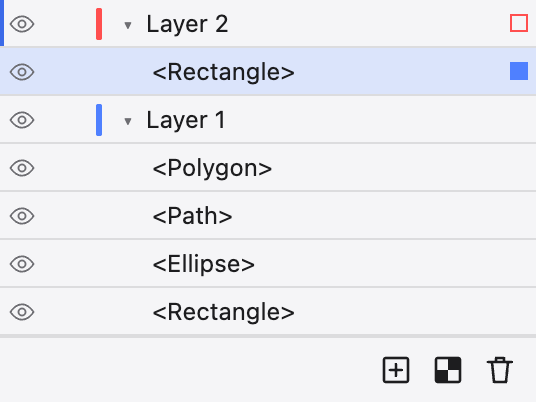
Livelli è la sommaria dell'intero documento: ogni livello, gruppo e oggetto, in ordine di sovrapposizione, cima della lista più vicino alla parte davanti. Ogni livello porta un chip colorato — il colore in cui vengono disegnate le sue selezioni e maniglie — e ogni riga ha un occhio per mostrarla o nasconderla e un blocco per impedirne la modifica.
Ruota un livello aperto per vedere gli oggetti dentro; trascina le righe per riimpilare o per spostare un oggetto in un altro livello. Il cerchio vuoto a destra di ogni riga è il suo bersaglio: fai clic su di esso per selezionare quell'oggetto, oppure per puntare un effetto o una maschera di opacità ad esso. I pulsanti lungo il fondo creano un nuovo livello, un nuovo livello pixel ed eliminano le righe selezionate.
Tavole

Un documento può contenere molte tavole da stampa — le pagine stampabili ed esportabili che si trovano sulla tela infinita. Il pannello Tavole le elenca in ordine; fai clic su una per portarla in vista e renderla corrente, fai doppio clic sul suo nome per rinominarla, e usa il pannello per aggiungere, duplicare, riordinare ed eliminare tavole. Si accoppia con lo strumento Tavola, che disegna e ridimensiona le tavole direttamente sulla tela.