 Scis
ScisColour & type panels
Il secondo gruppo di dock riguarda l'aspetto e la leggibilità del lavoro: i pannelli che impostano colore e vernice, e i due che controllano il testo. Questa pagina copre Colore, Campioni, Sfumatura e Contorno sul lato vernice, e Carattere e Paragrafo per il testo.
Colore
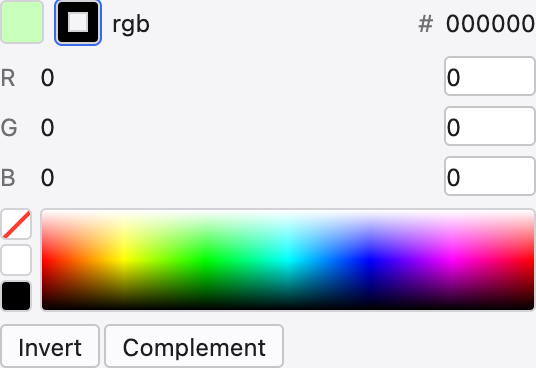
Il pannello Colore miscela il colore di riempimento o contorno. I due chip in alto a sinistra impostano quale stai modificando; i campi accanto danno il valore esatto, come RGB, HSB, scala di grigi o CMYK a seconda della modalità colore del documento, con un riquadro esadecimale per i colori web. Trascina attraverso lo spettro in basso per una scelta veloce, oppure usa i chip nessuno, bianco e nero alla sua sinistra. Inverti e Complemento spostano il colore corrente in un clic.
Campioni
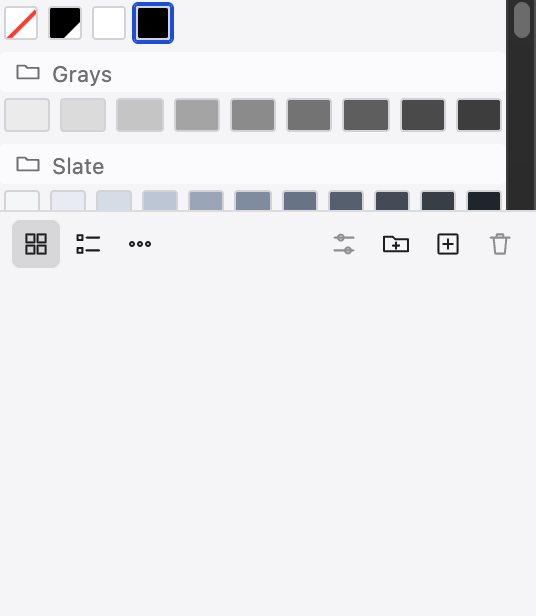
Campioni conserva i colori, sfumature e motivi che vuoi riutilizzare. Un campione può essere globale — contrassegnato con un angolo bianco — così modificarlo ricolora ogni oggetto che lo usa in una volta. I campioni si raccolgono in gruppi colore con nome che si ripiegano per mantenere il pannello ordinato. Il fondo del pannello alterna tra griglia e lista, filtra ciò che viene mostrato e crea nuovi campioni, gruppi e cartelle; trascina un campione sul cestino per rimuoverlo.
Sfumatura
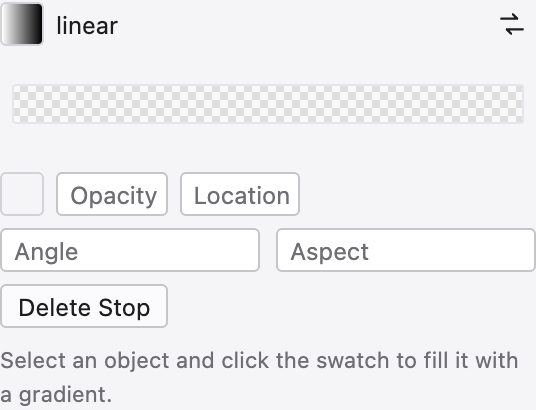
Il pannello Sfumatura costruisce una sfumatura lineare, radiale o libera. La rampa al centro porta i fermi colore: fai clic sotto di essa per aggiungerne uno, trascina per spostarlo e trascina i rombi sopra per scorrere il punto medio tra due fermi. Imposta il tipo di sfumatura, il suo angolo e — per quella radiale — le sue proporzioni e origine, e dai al fermo selezionato il suo colore e opacità. Lo strumento Sfumatura trascina poi la direzione e la lunghezza della sfumatura direttamente sul lavoro.
Contorno
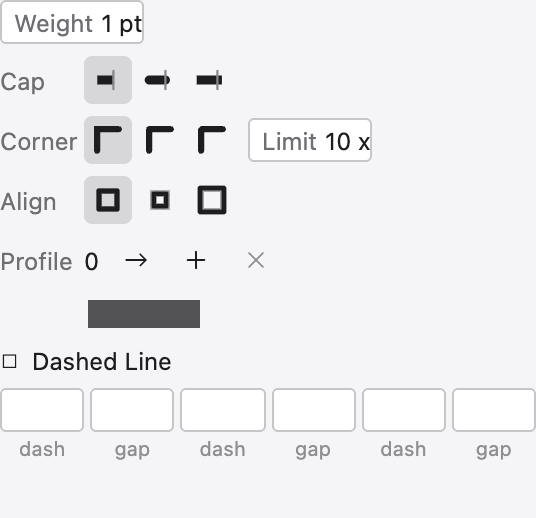
Contorno governa la linea disegnata lungo un tracciato. Impostane lo spessore, la forma delle sue estremità (terminali) e dei suoi angoli (giunzioni), e se si trova centrata sul tracciato oppure dentro o fuori di esso. Attiva i tratteggi e dai il motivo delle lunghezze di tratto e spazio; aggiungi una punta di freccia a entrambe le estremità e ridimensionala; e scegli un profilo di spessore così la linea si gonfia e si assottiglia lungo la sua lunghezza piuttosto che restare uniforme.
Carattere
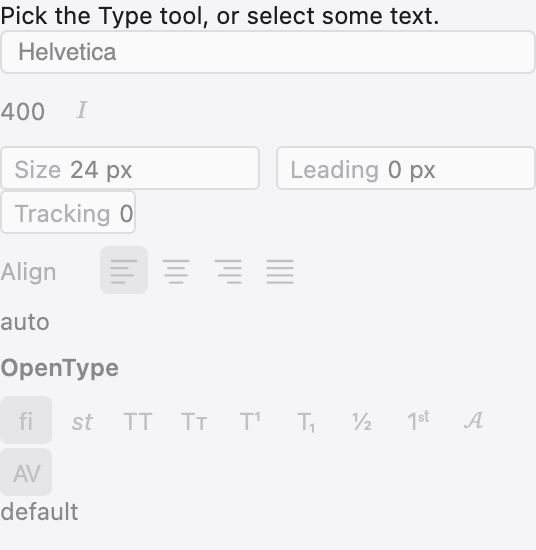
Il pannello Carattere imposta il testo un carattere alla volta. Scegli il carattere e il suo stile, la dimensione e l'interlinea tra le righe, il tracking su una serie e il kerning tra una coppia, e allunga o sposta i glifi con scala orizzontale e verticale e spostamento linea di base. Gli interruttori lungo il fondo raggiungono le maiuscole, la posizione e le funzioni OpenType — maiuscole piccole, legature, apice e il resto — che un carattere fornisce.
Paragrafo
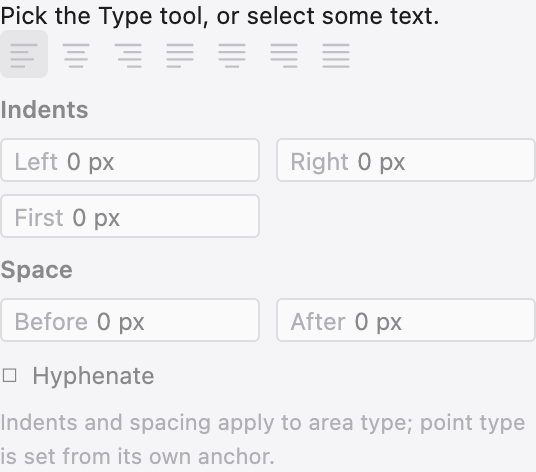
Le impostazioni di paragrafo si applicano a interi paragrafi in una volta. Scegli un allineamento — sinistra, centrata, destra o una delle opzioni giustificate — e imposta i rientri per il bordo sinistro, il bordo destro e la prima riga. Aggiungi spazio prima e dopo per aprire il testo, e attiva la sillabazione per consentire alle parole lunghe di interrompersi al margine.