 Scis
ScisColour & type panels
Druga grupa doku dotyczy tego, jak grafika wygląda i czyta się: panele ustawiające kolor i farbę oraz dwa kontrolujące tekst. Ta strona obejmuje Kolor, Próbki, Gradient i Obrys po stronie farby oraz Znak i Akapit dla tekstu.
Kolor
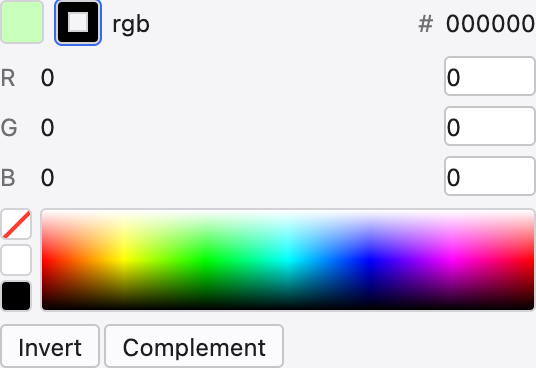
Panel Kolor miesza kolor wypełnienia lub obrysu. Dwa chipsy w lewym górnym rogu ustawiają, który edytujesz; pola obok nich podają dokładną wartość, jako RGB, HSB, skalę szarości lub CMYK w zależności od trybu koloru dokumentu, z polem heks dla kolorów webowych. Przeciągnij przez widmo u dołu dla szybkiego wyboru lub użyj chipsów brak, biały i czarny po jego lewej stronie. Odwrotny i Uzupełniający przesuwają bieżący kolor jednym kliknięciem.
Próbki
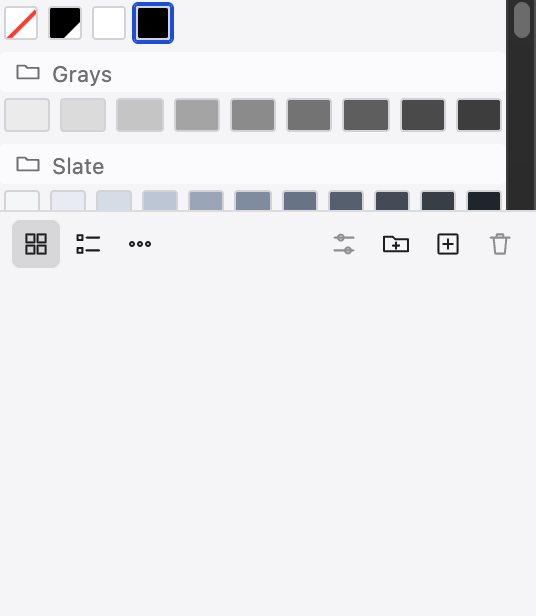
Próbki trzymają kolory, gradienty i wzorce, które chcesz ponownie użyć. Próbka może być globalna — oznaczona białym rogiem — dzięki czemu jej edycja przemalowuje każdy obiekt, który jej używa, naraz. Próbki zbierają się w nazwane grupy kolorów, które zwijają się, aby panel był schludny. Podstawka panelu przełącza między siatką a listą, filtruje to, co jest pokazywane, i tworzy nowe próbki, grupy i foldery; upuść próbkę na kosz, aby ją usunąć.
Gradient
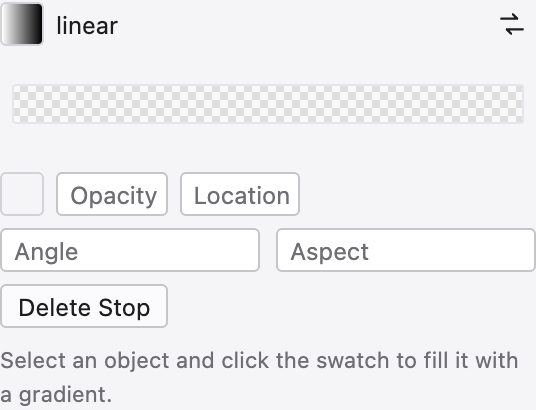
Panel Gradient buduje liniową, radialną lub swobodną mieszankę. Rampa w środku niesie punkty koloru: kliknij pod nią, aby dodać jeden, przeciągnij, aby go przesunąć, i przeciągnij romby nad nią, aby przesunąć punkt środkowy między dwoma punktami. Ustaw typ gradientu, jego kąt i — dla radialnego — jego proporcje i początek, i daj zaznaczenemu punktowi jego kolor i krycie. Następnie narzędzie Gradient przeciąga kierunek i długość mieszanki prosto przez grafikę.
Obrys
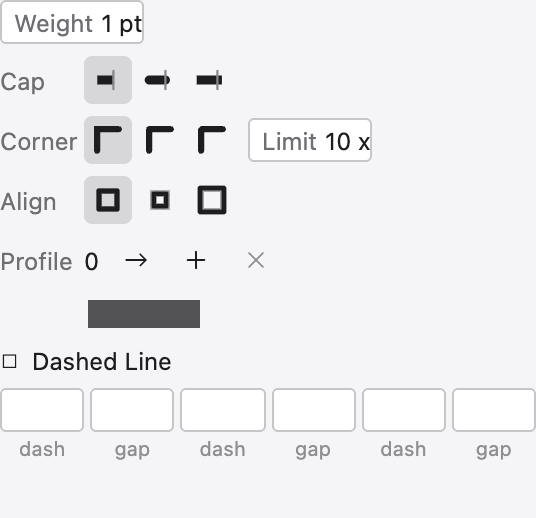
Obrys rządzi linią rysowaną wzdłuż ścieżki. Ustaw jego grubość, kształt jej końcówek (zakończenia) i jej narożników (połączenia) oraz to, czy siedzi na środku ścieżki, czy wewnątrz lub na zewnątrz. Włącz kreski i podaj wzorzec długości kreski i przerwy; dodaj grot strzałki na dowolny koniec i skaluj go; i wybierz profil grubości, aby linia puchła i zwężała się wzdłuż swojej długości, zamiast pozostać jednolita.
Znak
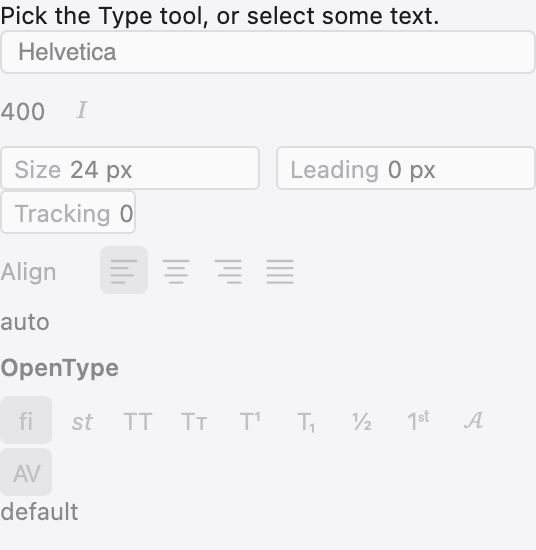
Panel Znak ustawia tekst znak po znaku. Wybierz krój i jego styl, rozmiar i interlinię między liniami, tracking w biegu i kerning między parą, i rozciągnij lub przesuń glify za pomocą poziomej i pionowej skali i przesunięcia linii bazowej. Przełączniki wzdłuż podstawy dotyczą wielkości liter, pozycji i funkcji OpenType — kapitalików, ligatur, indeksów górnych i reszty — które zapewnia krój.
Akapit
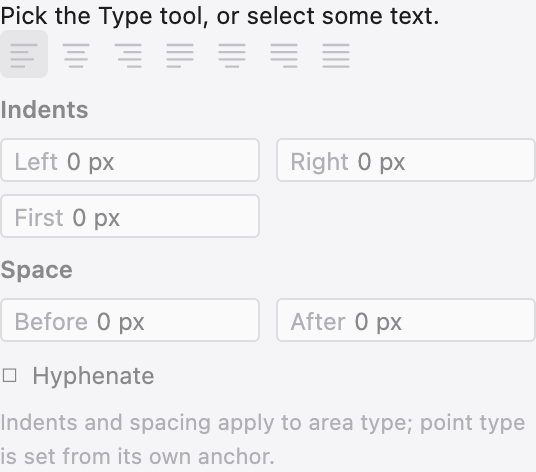
Ustawienia akapitu stosują się do całych akapitów naraz. Wybierz wyrównanie — lewe, środkowe, prawe lub jedną z opcji justowanych — i ustaw wcięcia dla lewej krawędzi, prawej krawędzi i pierwszego wiersza. Dodaj odstępy przed i po, aby rozerwać tekst, i włącz dzielenie wyrazów, aby długie wyrazy łamały się na marginesie.