 Scis
ScisColour & type panels
Die zweite Dock-Gruppe dreht sich darum, wie Grafik aussieht und liest: die Panels, die Farbe und Farbe einstellen, und die zwei, die Text steuern. Diese Seite behandelt Farbe, Muster, Verlauf und Kontur auf der Farbseite und Zeichen und Absatz für Text.
Farbe
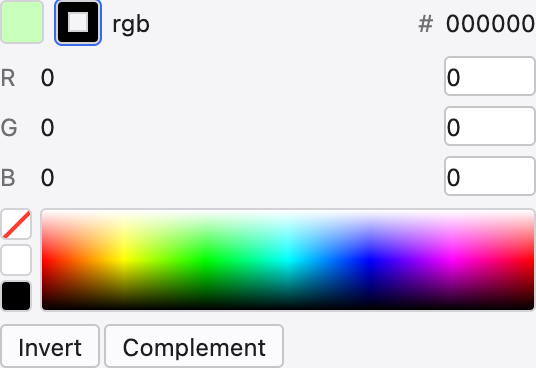
Das Farb-Panel mischt die Füll- oder Konturfarbe. Die zwei Chips oben links legen fest, welche Sie bearbeiten; die Felder daneben geben den genauen Wert an, als RGB, HSB, Graustufen oder CMYK, je nach Farbmodell des Dokuments, mit einem Hex-Feld für Web-Farben. Ziehen Sie über das Spektrum unten für eine schnelle Auswahl, oder verwenden Sie die Nichts-, Weiß- und Schwarz-Chips an seiner linken Seite. Invertieren und Komplement verschieben die aktuelle Farbe mit einem Klick.
Muster
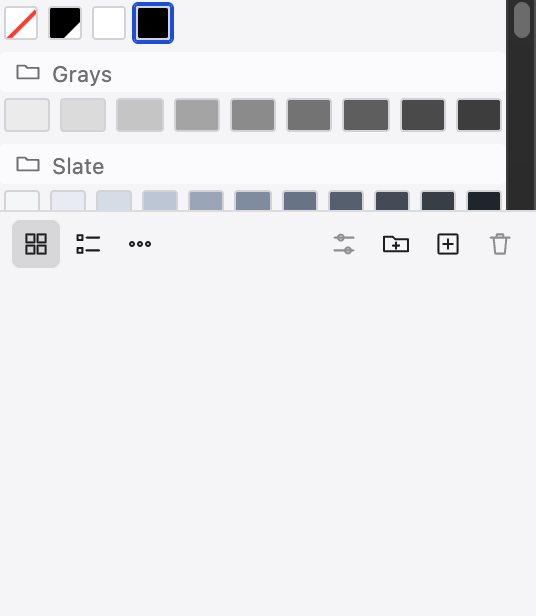
Muster hält die Farben, Verläufe und Muster, die Sie wiederverwenden möchten. Ein Muster kann global sein – mit einer weißen Ecke markiert – sodass das Bearbeiten jedes Objekt, das es verwendet, auf einmal neu färbt. Muster sammeln sich in benannten Farbgruppen, die sich wegklappen lassen, um das Panel ordentlich zu halten. Der Fuß des Panels wechselt zwischen Gitter und Liste, filtert, was gezeigt wird, und erstellt neue Muster, Gruppen und Ordner; legen Sie ein Muster auf den Papierkorb, um es zu entfernen.
Verlauf
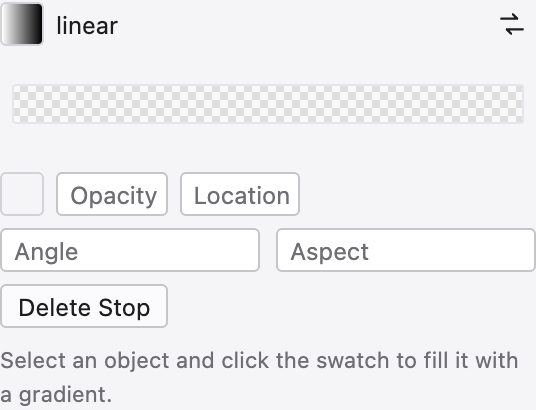
Das Verlauf-Panel baut einen linearen, radialen oder freiform Verlauf. Die Rampe quer durch die Mitte trägt die Farbstopps: Klicken Sie darunter, um einen hinzuzufügen, ziehen Sie, um ihn zu bewegen, und ziehen Sie die Raute darüber, um den Mittelpunkt zwischen zwei Stopps zu verschieben. Stellen Sie den Typ des Verlaufs, seinen Winkel und – für radial – seinen Aspekt und Ursprung ein und geben Sie dem ausgewählten Stopp seine Farbe und Deckkraft. Das Verlaufs-Werkzeug zieht dann die Richtung und Länge des Verlaufs direkt über die Grafik.
Kontur
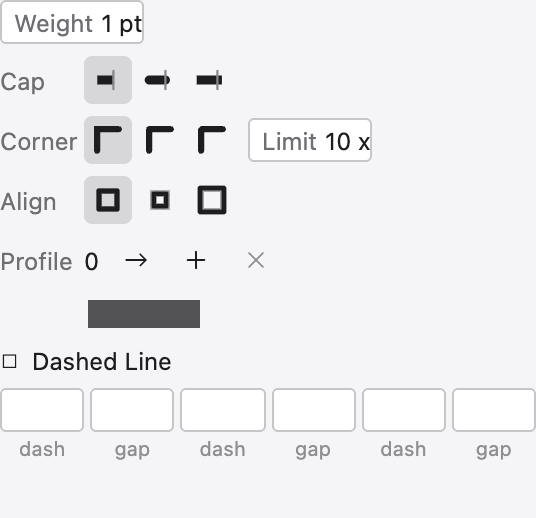
Kontur regiert die Linie, die entlang eines Pfads gezeichnet wird. Stellen Sie ihre Stärke ein, die Form ihrer Enden (Enden) und ihrer Ecken (Verbindungen) und ob sie auf der Mitte des Pfads sitzt oder innerhalb oder außerhalb. Schalten Sie Striche ein und geben Sie das Muster aus Strich- und Lücke-Längen; fügen Sie eine Pfeilspitze an einem Ende hinzu und skalieren Sie sie; und wählen Sie ein Breitenprofil, sodass die Linie sich entlang ihrer Länge wölbt und verjüngt statt gleichmäßig zu bleiben.
Zeichen
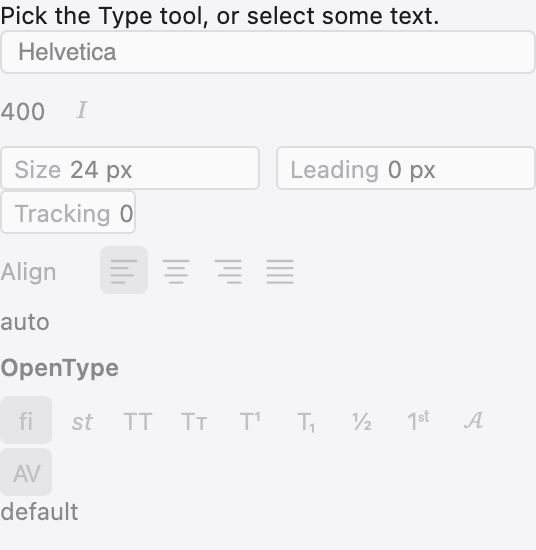
Das Zeichen-Panel setzt Text Zeichen für Zeichen. Wählen Sie die Schrift und ihren Stil, die Größe und den Zeilenabstand zwischen den Zeilen, die Sperrung über eine Reihe und das Kerning zwischen einem Paar, und strecken oder versetzen Sie die Glyphen mit horizontaler und vertikaler Skalierung und Grundlinienversatz. Die Schalter unten erreichen die Groß-/Kleinschreibung, Position und OpenType-Funktionen – Kapitälchen, Ligaturen, Hochstellung und der Rest –, die eine Schrift bereitstellt.
Absatz
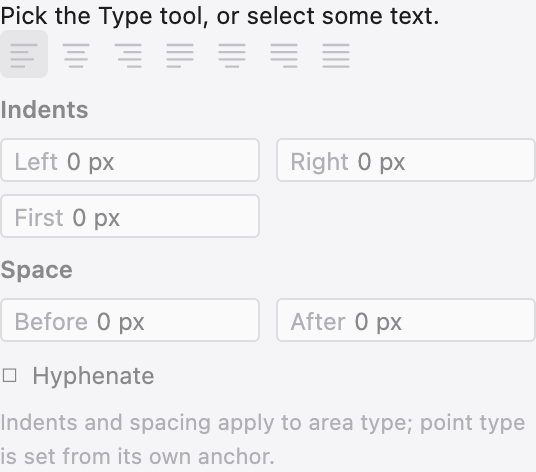
Absatzeinstellungen gelten für ganze Absätze auf einmal. Wählen Sie eine Ausrichtung – links, zentriert, rechts oder eine der Blocksatz-Optionen – und stellen Sie die Einzüge für die linke Kante, die rechte Kante und die erste Zeile ein. Fügen Sie Abstand davor und danach hinzu, um den Text zu öffnen, und schalten Sie Silbentrennung ein, um lange Wörter am Rand umbrechen zu lassen.