 Scis
ScisColour & type panels
Den andra dockgruppen handlar om hur konstverk ser ut och läses: panelerna som ställer in färg och målning, och de två som styr text. Denna sida täcker Färg, Färgprover, Gradient och Kontur på målningssidan, och Tecken och Stycke för text.
Färg
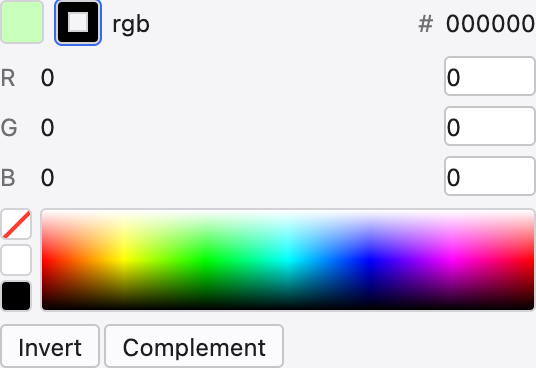
Färgpanelen blandar fyllnings- eller konturfärgen. De två plattorna högst upp till vänster ställer in vilken du redigerar; fälten bredvid dem ger det exakta värdet, som RGB, HSB, gråskala eller CMYK beroende på dokumentets färgläge, med en hexruta för webbfärger. Dra över spektrumet längst ner för ett snabbt val, eller använd ingen-, vit- och svartplattorna till vänster om det. Invertera och Komplement skiftar den aktuella färgen på ett klick.
Färgprover
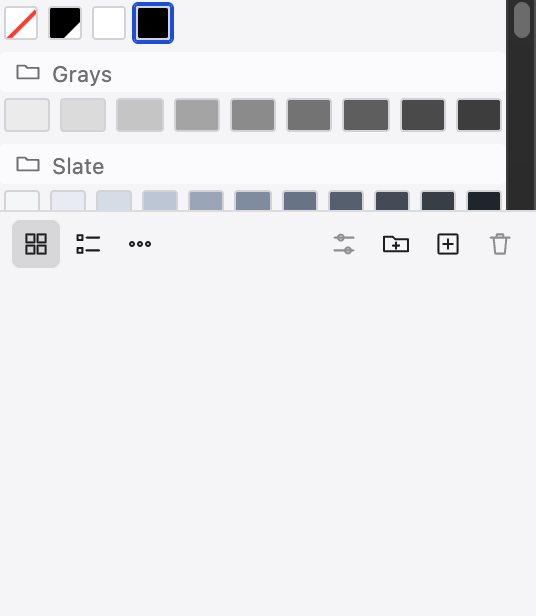
Färgprover håller de färger, gradienter och mönster du vill återanvända. En färgprov kan vara global – märkt med ett vitt hörn – så att redigera den omfärglägger varje objekt som använder den på en gång. Färgprover samlas i namngivna färggrupper som viker in för att hålla panelen städad. Sidfoten av panelen växlar mellan ett rutnät och en lista, filtrerar vad som visas, och gör nya färgprover, grupper och mappar; släpp en färgprov på papperskorgen för att ta bort den.
Gradient
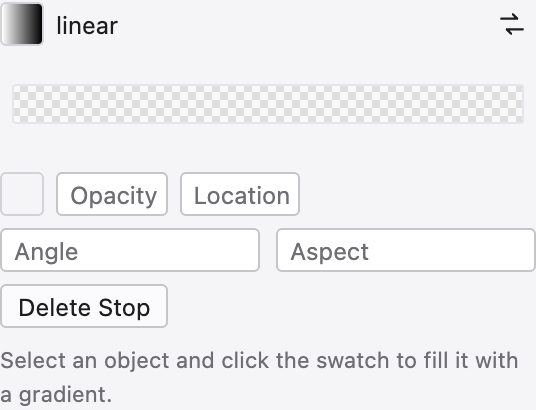
Gradientpanelen bygger en linjär, radiell eller fri övergradering. Rampen över mitten bär färgstoppen: klicka under den för att lägga till ett, dra för att flytta det, och dra diamanterna ovanför för att glida mittpunkten mellan två stopp. Ställ in gradientens typ, dess vinkel och – för radiell – dess aspekt och ursprung, och ge det markerade stoppet sin färg och opacitet. Gradient-verktyget drager sedan övergraderingens riktning och längd rakt över konstverket.
Kontur
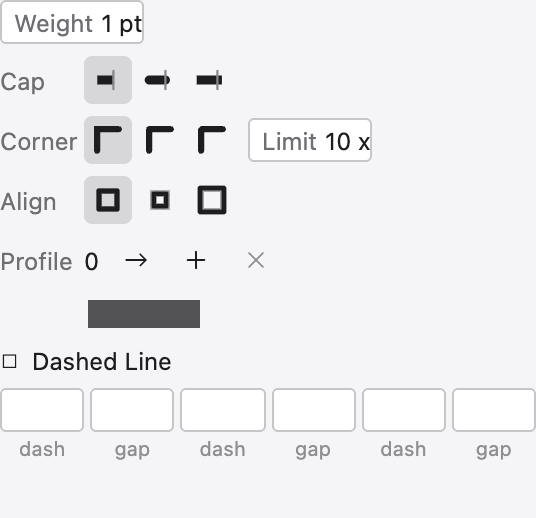
Kontur styr linjen som ritas längs en bana. Ställ in dess vikt, formen på dess ändar (änder) och dess hörn (föreningar), och om den sitter centrerad på banan eller inne i eller utanför den. Slå på streck och ge mönstret av streck- och mellanrumslängder; lägg till ett pilhuvud på endera änden och skala det; och välj en breddprofil så att linjen sveller och avsmalnar längs sin längd snarre än att förbli enhetlig.
Tecken
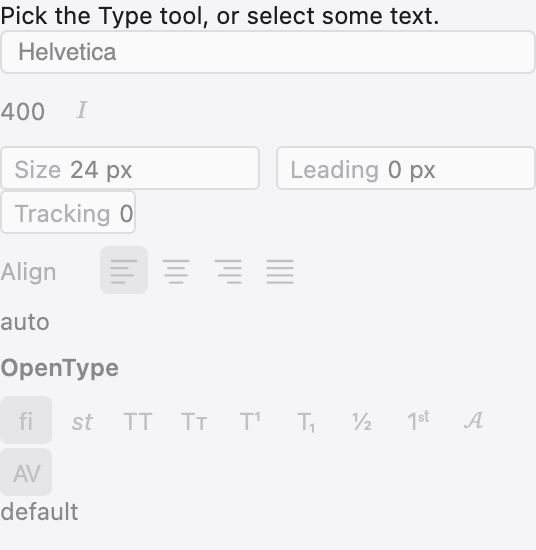
Teckenpanelen ställer in text tecken för tecken. Välj typsnitt och dess stil, storlek och radavstånd mellan rader, spänning över en rad och kerning mellan ett par, och sträck eller skifta glyferna med horisontell och vertikal skalning och baslinjeskift. Växlarna längst ner når skiftläget, positionen och OpenType-funktionerna – små versaler, ligaturer, upphöjda och resten – som ett typsnitt tillhandahåller.
Stycke
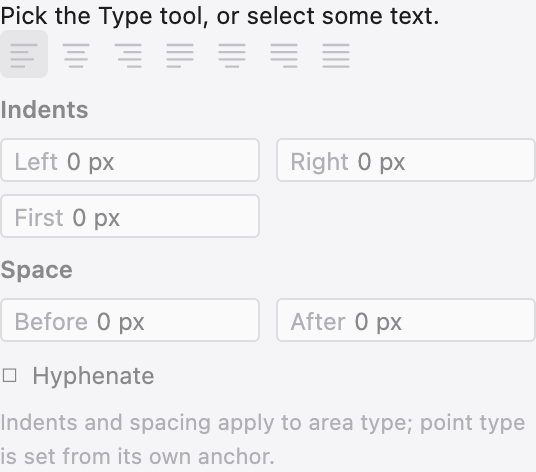
Styckeinställningar gäller hela stycken på en gång. Välj en justering – vänster, centrerad, höger eller ett av mota-alternativen – och ställ in indragen för vänsterkanten, högerkanten och första raden. Lägg till utrymme före och efter för att öppna upp texten, och slå på avstavning för att låta långa ord brytas vid marginalen.