 Scis
ScisThe utility panels
Den tredje dockgruppen är den djupa lådan: arbetspanelerna du öppnar när du behöver dem och viker in när du inte gör det. Det finnas tjugoen av dem, från att linjera upp konstverk och kombinera former till textglyfer, exportförinställningar, dokumentets historik och inspelade åtgärder. Denna sida tar dem i den ordning de sitter i dockan.
Justera
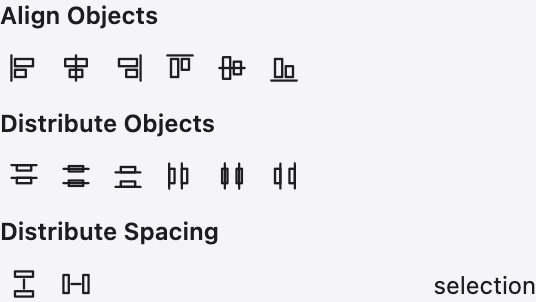
Justera linjerar upp två eller fler objekt efter deras kanter eller centrum, sprider dem så att deras centrum eller kanter är jämnt fördelade, eller ställer in ett exakt gap mellan dem. Menyn längst ner väljer vad som ska justeras till – markeringen som helhet, artboarden, eller ett nyckelobjekt du utser – så att samma knappar gör relativ eller absolut justering.
Kombinera former
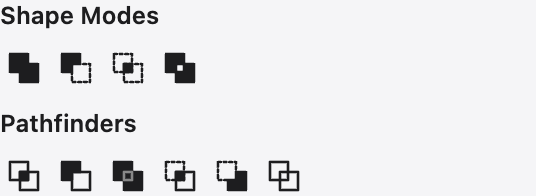
Kombinera former bygger en form utav flera. Den översta raden är formlägena – förena, minus fram, skär och uteslut – hållna ihop som en redigerbar sammansatt; den andra raden är engångspathfinders – dela, trimma, förena, beskär och kontur – som klipper och svetsar banorna för gott.
Auto-markera
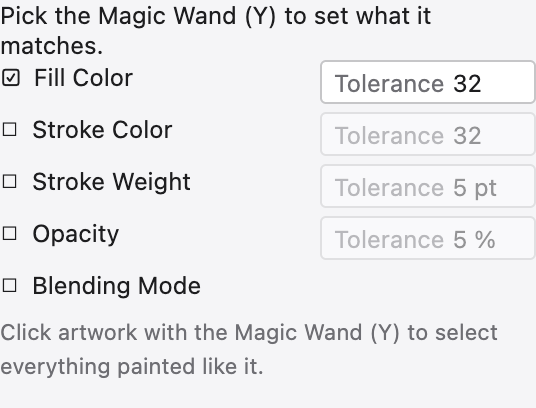
Dessa inställningar justerar Auto-markera-verktyget. Slå på de egenskaper det ska matcha – fyllningsfärg, konturfärg, konturtjocklek, opacitet eller blandningsläge – och ställ in en tolerans för varje, så att ett klick markerar varje objekt tillräckligt nära det du träffade.
Transformera
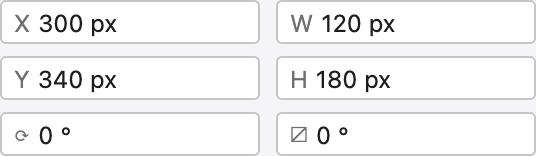
Transformera läser ut markeringens exakta position, bredd och höjd, rotation och lutning, och låter dig skriva nya värden istället för att dra. Ett referenspunktsrutnät säger vilket handtag som mätten mäts från, och alternativ fastställer aspektförhållandet eller skalar konturer och effekter tillsammans med objektet.
Målstack
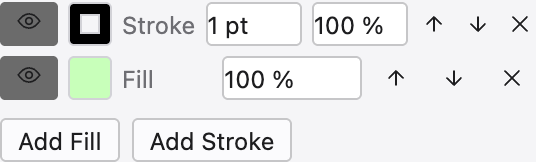
Målstack är där ett enskilda objekts hela utseende byggs och redigeras. Ett objekt kan bära fler än en fyllning och kontur, staplade i ordning, var och en med sin egen färg, opacitet och live-effekter, och panelen visar den stapeln uppifrån och ned. Lägg till och ta bort rader, dra för att omstapla, dölj en rad med dess öga, och klicka på valfri live-effekt för att öppna dess dialog igen – inget bakas, så att konstverket förblir redigerbart.
Vektorisera
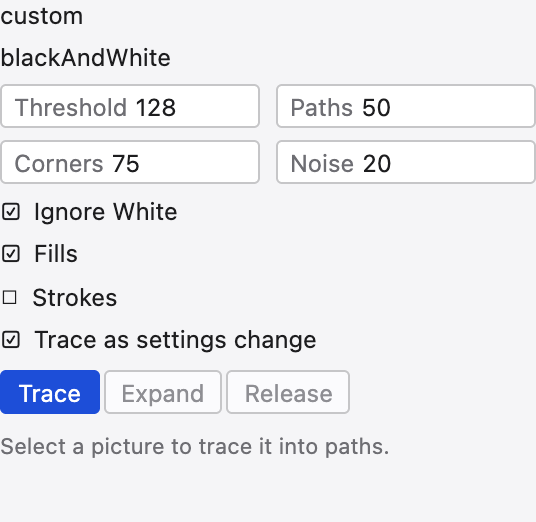
Vektorisera förvandlar en placerad bild till vektorbanor. Välj ett läge – svart och vitt, gråskala eller färg – och en förinställning, och justera sedan tröskeln eller antalet färger, hur tätt banorna kramar pixlarna, hur hörn klippas och hur mycket flingor som ska ignoreras. En fullständig beskrivning finns på Vektorisera-sidan.
Transparens
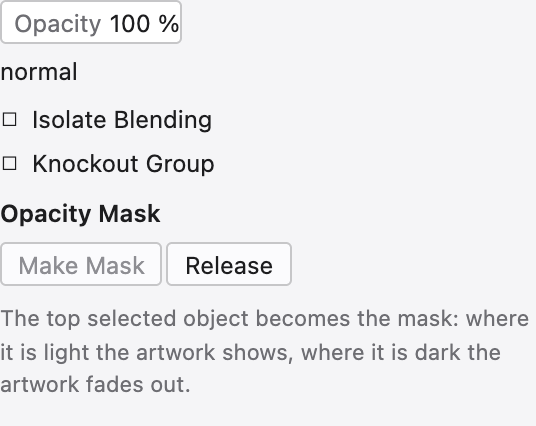
Transparens ställer in hur ett objekt blandar med vad som ligger bakom det: dess opacitet och dess blandningsläge – multiplicera, skärm, överlagra och resten. Den innehåller också opacitetsmasker, där en andra bit konstverks ljusstyrka bestämmer var objektet syns och var det tonar ut, med alternativ för att beskära och invertera masken.
Attribut
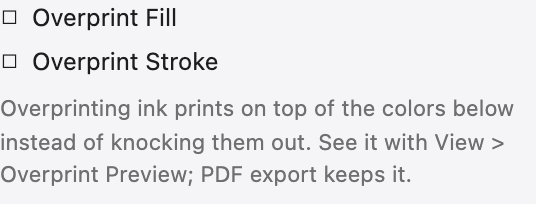
Attribut samlar ett objekts lågnivåflaggor: om fyllningen eller konturen övertrycker för utskrift, och – för en sammansatt bana – om den använder icke-noll- eller jämn-udda-regeln för att bestämma vilka delar som är hål.
Grafikstilar
En grafisk stil är ett helt utseende – dess fyllningar, konturer och effekter – sparat som en enda sak. Släpp en stil på ett objekt för att ge det det utseendet på en gång; redigera stilen och varje objekt som bär den uppdateras tillsammans.
Penslar
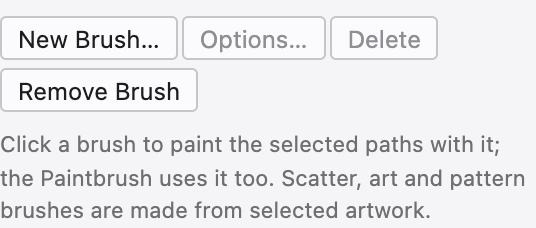
Penselspaneln håller penslarna som målar längs en bana – kalligrafiska penslar med en stiftvinkel, borstpenslar med en mjuk målarkant, konstpenslar som sträcker en form ände till ände, spridningspenslar som strö kopior, och mönsterpenslar som klistrar konstverk runt hörn. Tillämpa en på en strök och banan behåller sin redigerbara ryggrad medan penseln ritar dess kropp.
Glyfer
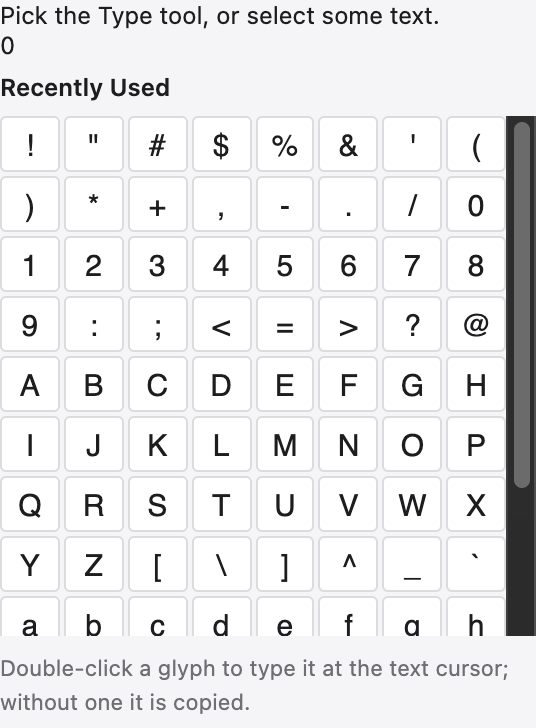
Glyfer visar varje tecken i det aktuella typsnittet – inklusive de som ingen tangent på tangentbordet, såsom bråk, ornament och alternativa tecken. Dubbelklicka på en glyf för att släppa in den i texten du redigerar, och filtrera rutnätet till en kategori för att hitta en snabbt.
Tillgångsexport
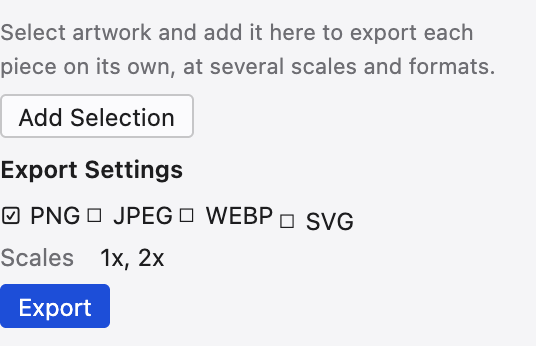
Tillgångsexport samlar de bitar av konstverk du skickar över och över. Släpp in objekt, och exportera sedan alla på en gång, var och en i de storlekar och format du ställer in – PNG, JPEG, WebP, SVG eller PDF – utan att röra artboarden.
Variabler
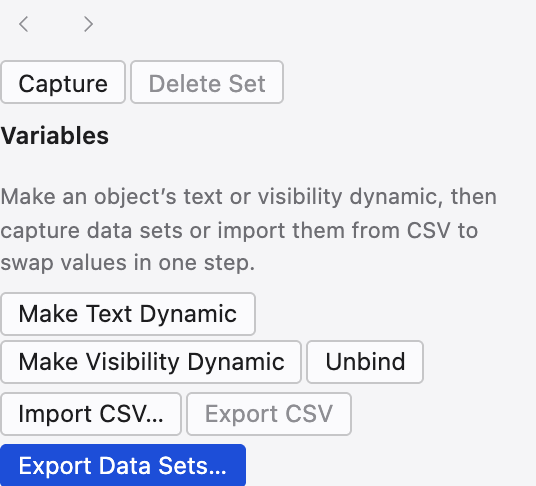
Variabler gör en mall som du kan driva med data. Bind ett objekts text, dess synlighet, dess position eller en länkad bild till en namngiven variabel, och mata sedan dokumentet med en uppsättning värden för att stämpla ut många versioner av samma design från ett original.
Symboler
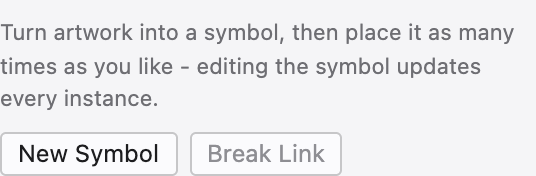
En symbol är ett konstverk du placerar om och om igen som lättviktsinstanser. Redigera symbolen en gång och varje instans uppdateras, vilket håller ett dokument med hundratals av samma ikon eller träd både litet och konsekvent.
Mönster
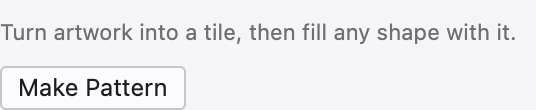
Mönsterpanelen håller plattorna som används som mönsterfyllningar. Gör en platta från markerat konstverk, ställ in hur den upprepas – efter rutnät, tegel eller hex-förskjutning – och den fyller valfri form sömlöst; plattan förblir redigerbar, så att en ändring av den klistrar om överallt den används.
Rutnät
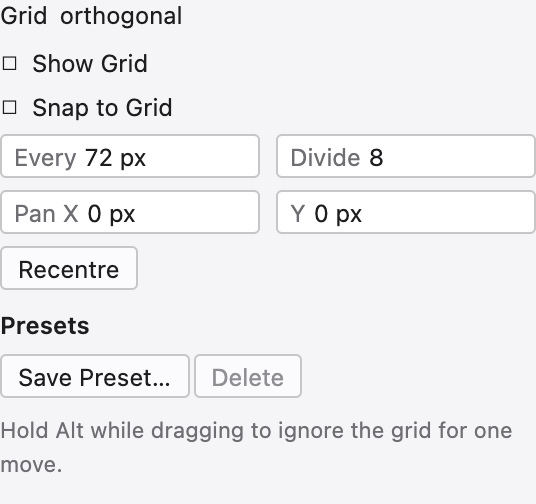
Varje artboard bär sina egna rutnät, och denna panel ställer in det: typen – kvadratiskt, isometriskt, hexagonalt, oblikt, guldsektion eller perspektiv – och dess avstånd, hur många underdelningar som sitter mellan huvudlinjerna, dess vinkel och var dess ursprung börjar. Rutnät-sidan täcker varje typ i detalj.
Navigera
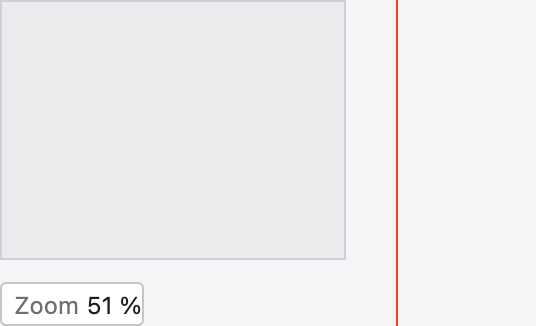
Navigera visar hela dokumentet i miniatyr med en box som markerar vad som är på skärmen. Dra boxen för att panorera, eller använd zoomreglaget under miniatyren för att zooma – praktiskt för att hitta runt på en stor, zooman duk.
Info
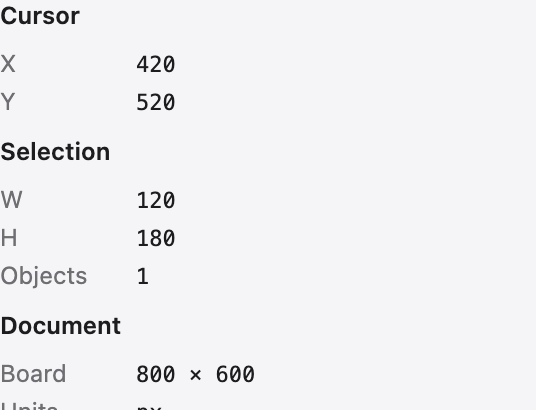
Info är en liveavläsning: pekarens position, storleken på en markering eller det objekt som ritas, avståndet och vinkeln på en dragning, och färgen under pekaren. Det är panelen att titta på medan du ritar och mäter.
Dokumentinfo
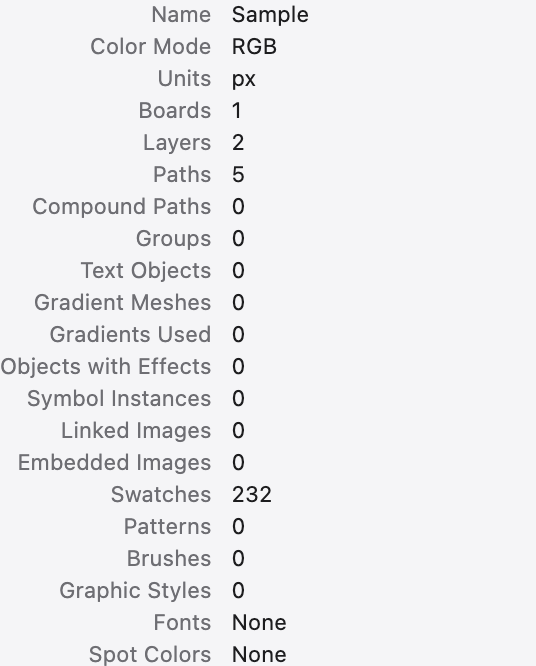
Dokumentinfo sammanfattar filen: dess storlek och färgläge, och räknader av de objekt, banor, typsnitt, gradienter, mönster och länkade bilder den håller. Det är det snabba sättet att granska ett dokument innan du överlämnar det.
Historik
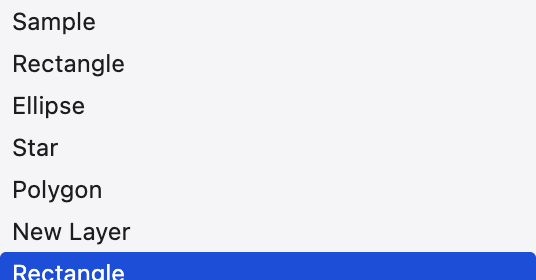
Historik listar dina nyliga redigeringar som en stapel av steg. Klicka på ett för att hoppa dokumentet tillbaka till det ögonblicket; fortsätt därifrån och stegen efter det ersätts. Det gör ångra och gör om till något du kan se snarre än att gissa på.
Åtgärder
Åtgärder spelar in en sekvens av kommandon så att du kan spela upp den på annat konstverk med ett klick – en liten automation för de redigeringar du upprepar. Gruppera relaterade åtgärder i uppsättningar, och spela en hel uppsättning i ordning.