 Scis
ScisThe utility panels
El tercer grupo del panel de acoplamiento es el cajón profundo: los paneles de trabajo que abres cuando los necesitas y pliegas cuando no. Hay veintiuno, desde alinear obra y combinar formas hasta glifos de texto, ajustes preestablecidos de exportación, el historial del documento y las acciones grabadas. Esta página los toma en el orden en que se sitúan en el panel de acoplamiento.
Alinear
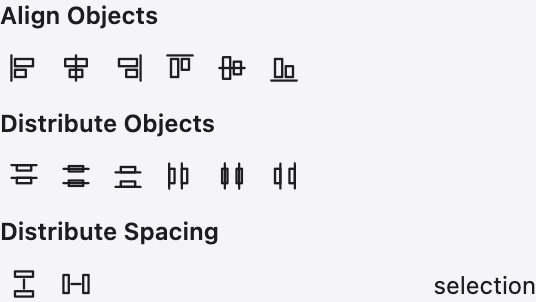
Alinear alinea dos o más objetos por sus bordes o centros, los distribuye de modo que sus centros o bordes estén uniformemente espaciados, o establece un hueco exacto entre ellos. El menú al pie elige a qué alinear — la selección en su conjunto, la mesa de trabajo, u objeto clave que nominas — de modo que los mismos botones hacen alineación relativa o absoluta.
Combinar formas
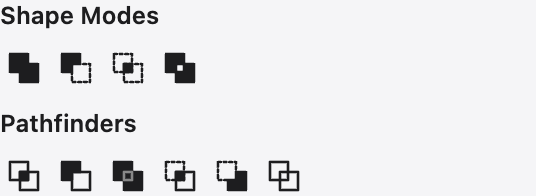
Combinar formas construye una forma a partir de varias. La fila superior son los modos de forma — unir, menos frontal, intersecar y excluir — mantenidos juntos como un compuesto editable; la segunda fila son los pathfinders de un solo uso — dividir, recortar, fusionar, recortar a y contornear — que cortan y sueldan los trazados de forma permanente.
Selección automática
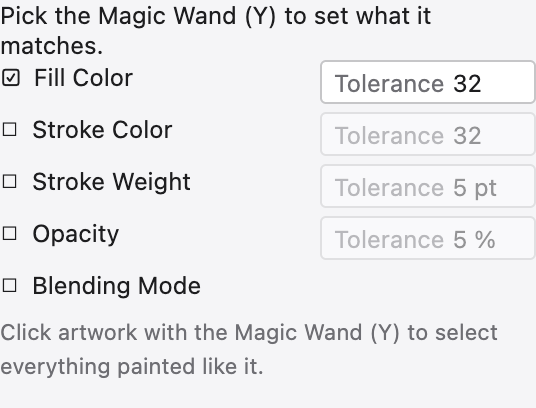
Estos ajustes regulan la herramienta Selección automática. Activa las propiedades que debe coincidir — color de relleno, color de contorno, grosor de contorno, opacidad o modo de fusión — y establece una tolerancia para cada una, de modo que un solo clic selecciona cada objeto lo suficientemente cercano al que golpeaste.
Transformar
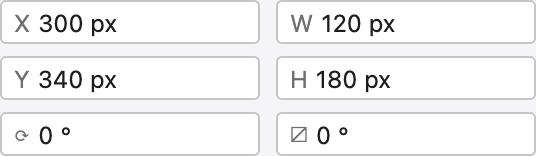
Transformar lee la posición, ancho y alto, rotación e inclinación exactos de la selección, y te permite escribir nuevos valores en lugar de arrastrar. Una cuadrícula de punto de referencia dice desde qué tirador se miden los números, y las opciones fijan la relación de aspecto o escalan contornos y efectos junto con el objeto.
Pila de pintura
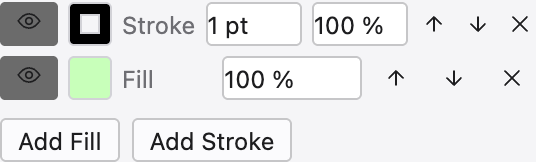
La Pila de pintura es donde se construye y edita todo el aspecto de un solo objeto. Un objeto puede llevar más de un relleno y contorno, apilados en orden, cada uno con su propia color, opacidad y efectos en vivo, y panel muestra esa pila de arriba a abajo. Añade y elimina filas, arrastra para reapilar, oculta una fila con su ojo, y haz clic en cualquier efecto en vivo para reabrir su diálogo — nada se hornea, de modo que la obra permanece editable.
Vectorizar
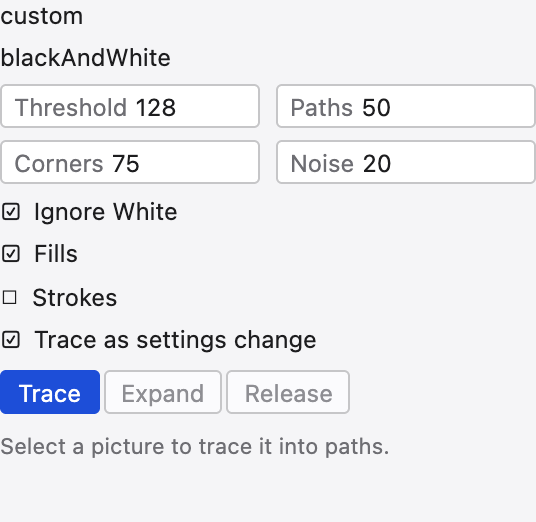
Vectorizar convierte una imagen colocada en trazados vectoriales. Elige un modo — blanco y negro, escala de grises o color — y un ajuste preestablecido, luego ajusta el umbral o el número de colores, qué tan estrechamente los trazados abrazan los píxeles, cómo se cortan las esquinas y cuánta mota ignorar. Un relato completo está en la página Vectorizar.
Transparencia
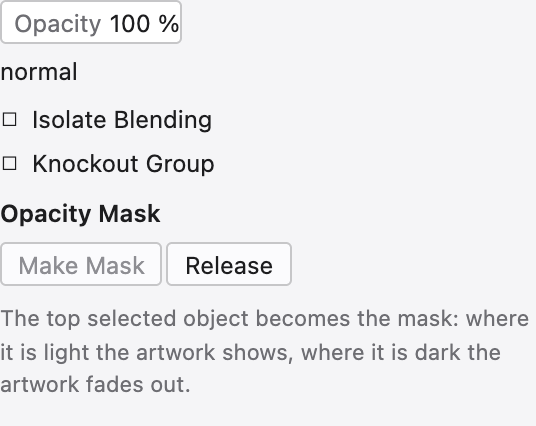
Transparencia establece cómo un objeto se fusiona con lo que hay detrás: su opacidad y su modo de fusión — multiplicar, pantalla, superponer y el resto. También contiene máscaras de opacidad, donde la luminosidad de una segunda pieza de obra decide dónde se muestra el objeto y dónde se funde, con opciones para recortar e invertir la máscara.
Atributos
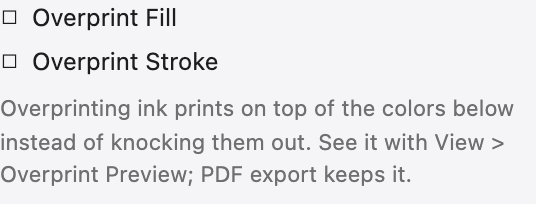
Atributos reúne los indicadores de bajo nivel de un objeto: si el relleno o contorno sobreimprimen para impresión, y — para un trazado compuesto — si usa la regla no nula o par-impar para decidir qué partes son agujeros.
Estilos gráficos
Un estilo gráfico es una apariencia completa — sus rellenos, contornos y efectos — guardada como una sola cosa. Aplica un estilo a un objeto para darle ese aspecto de inmediato; edita el estilo y cada objeto que lo lleva se actualiza junto.
Pinceles
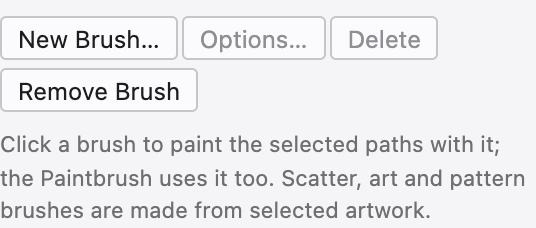
El panel Pinceles contiene los pinceles que pintan a lo largo de un trazado — pinceles caligráficos con ángulo de punta de pluma, pinceles de cerda con un borde suave pictórico, pinceles de arte que estiran una forma de extremo a extremo, pinceles de dispersión que esparcen copias, y pinceles de patrón que mosaican obra alrededor de las esquinas. Aplica uno a un contorno y el trazado mantiene su columna editable mientras el pincel dibuja su cuerpo.
Glifos
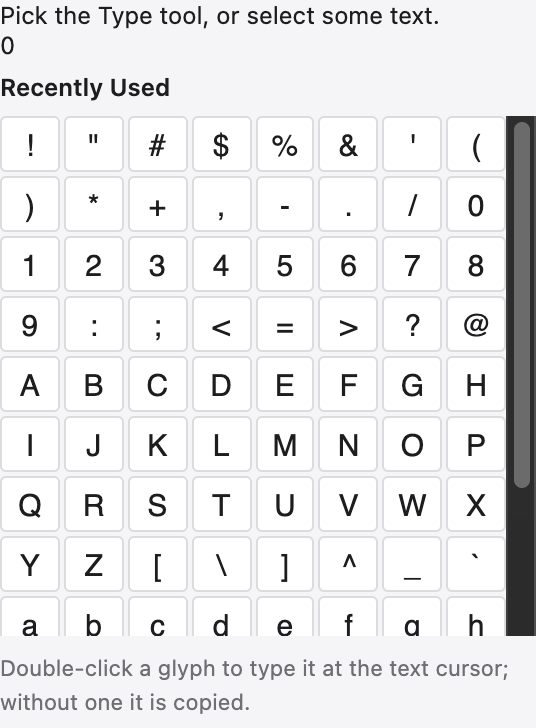
Glifos muestra cada caracter de la fuente actual — incluyendo los que no tienen tecla en el teclado, como fracciones, ornamentos y alternates. Haz doble clic en un glifo para colocarlo en el texto que estás editando, y filtra la cuadrícula a una categoría para encontrar uno rápidamente.
Exportar activos
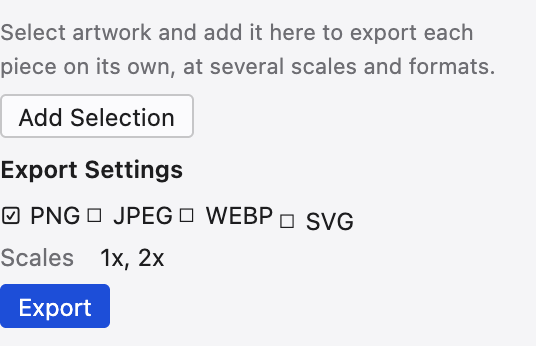
Exportar activos recopila las piezas de obra que envías una y otra vez. Suelta objetos dentro, luego expórtalos todos de una vez, cada uno en los tamaños y formatos que establezcas — PNG, JPEG, WebP, SVG o PDF — sin tocar la mesa de trabajo.
Variables
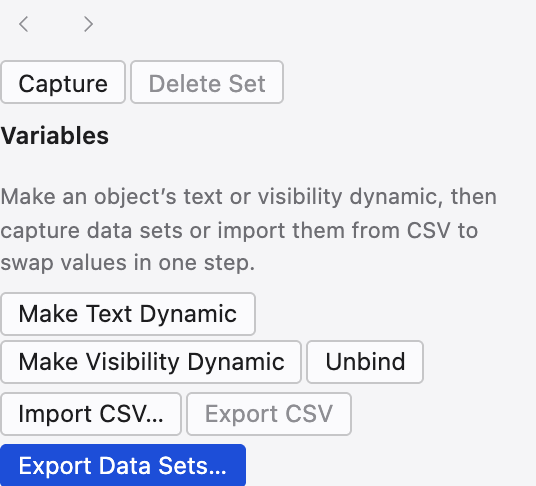
Variables hacen una plantilla que puedes controlar con datos. Vincula el texto de un objeto, su visibilidad, su posición o una imagen vinculada a una variable con nombre, luego alimenta el documento un conjunto de valores para estampar muchas versiones del mismo diseño desde un maestro.
Símbolos
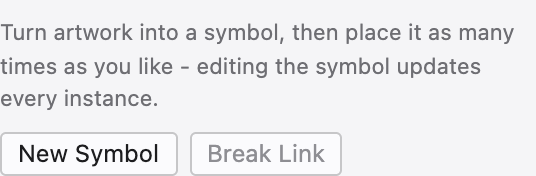
Un símbolo es una pieza de obra que colocas una y otra vez como instancias ligeras. Edita el símbolo una vez y cada instancia se actualiza, lo cual mantiene un documento con cientos del mismo icono o árbol pequeño y consistente.
Patrones
El panel Patrones contiene los mosaicos usados como rellenos de patrón. Crea un mosaico a partir de obra seleccionada, establece cómo se repite — por cuadrícula, ladrillo o desplazamiento hexagonal — y rellena cualquier forma sin costuras; el mosaico permanece editable, de modo que un cambio en él repite en todas partes donde se usa.
Rejilla
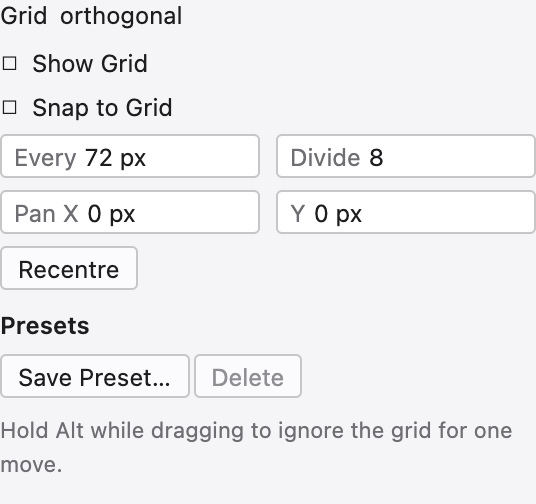
Cada mesa lleva su propia rejilla, y este panel la establece: el tipo — cuadrada, isométrica, hexagonal, oblicua, áurea o perspectiva — y su espaciado, cuántas subdivisiones se sitúan entre las líneas principales, su ángulo y dónde empieza su origen. La página Rejillas cubre cada tipo en detalle.
Navegador
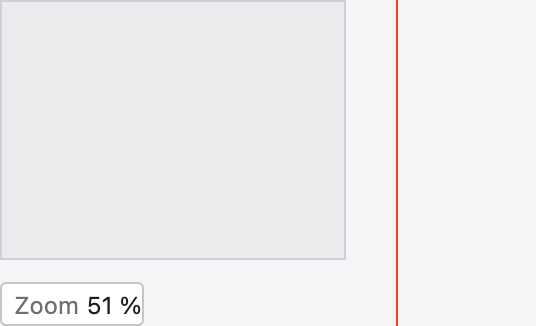
Navegador muestra todo el documento en miniatura con un cuadro marcando lo que hay en pantalla. Arrastra el cuadro para desplazarte, o usa el deslizador de zoom debajo de la miniatura para hacer zoom — útil para encontrar tu camino alrededor de un lienzo grande y ampliado.
Información
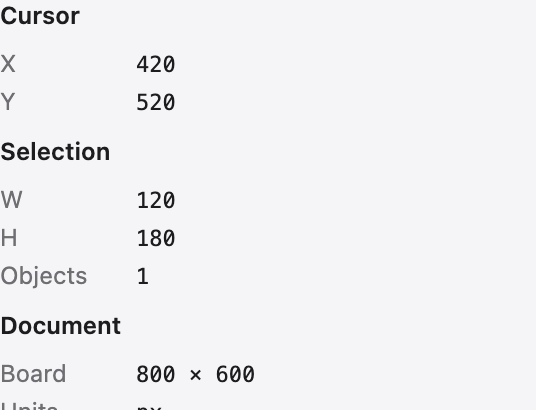
Información es una lectura en vivo: la posición del puntero, el tamaño de una selección o del objeto que se está dibujando, la distancia y el ángulo de un arrastre, y el color bajo el puntero. Es el panel a vigilar mientras dibujas y mides.
Información de documento
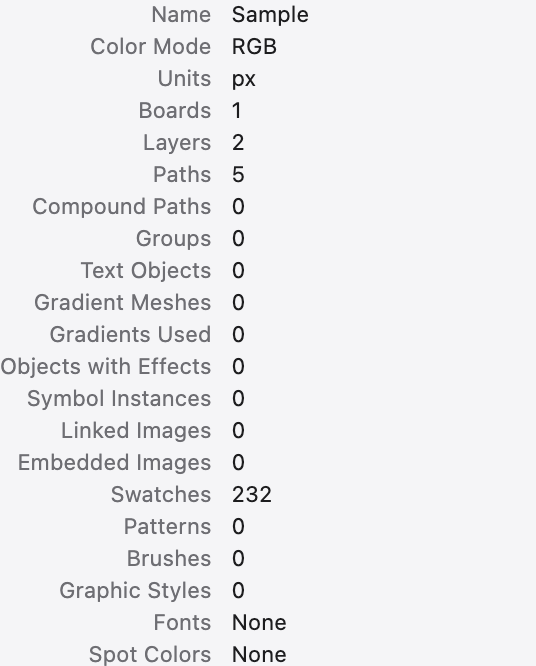
Información de documento resume el archivo: su tamaño y modo de color, y recuentos de los objetos, trazados, fuentes, degradados, patrones e imágenes vinculadas que contiene. Es la manera rápida de auditar un documento antes de entregarlo.
Historial
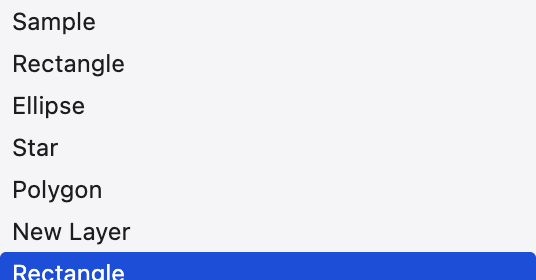
Historial lista tus ediciones recientes como una pila de pasos. Haz clic en uno para devolver el documento a ese momento; continúa desde ahí y los pasos después de él se reemplazan. Hace del deshacer y rehacer algo que puedes ver en lugar de adivinar.
Acciones
Acciones graba una secuencia de comandos para que puedas reproducirla en otra obra de un solo clic — una pequeña automatización para las ediciones que repites. Agrupa acciones relacionadas en conjuntos, y reproduce un conjunto completo en orden.