 Scis
ScisThe utility panels
De derde dockgroep is de diepe lade: de werkpanelen die u opent wanneer u ze nodig heeft en wegvouwt wanneer u ze niet doet. Er zijn er eenentwintig, van het uitlijnen van werk en het combineren van vormen tot tekens van lettertype, exportvooraf ingestelde waarden, de geschiedenis van het document en opgenomen acties. Deze pagina neemt ze in de volgorde waarin ze in de dock zitten.
Uitlijnen
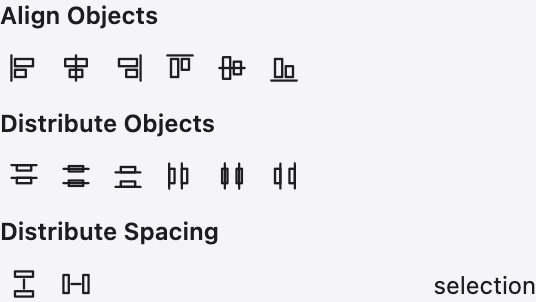
Uitlijnen lijnt twee of meer objecten op hun randen of midden uit, spreidt ze zodat hun midden of randen gelijkmatig zijn verdeeld, of stelt een exacte tussenruimte tussen hen in. Het menu aan de voet kiest waarop wordt uitgelijnd — de selectie als geheel, het artboard, of een sleutelobject dat u benoemt — zodat dezelfde knoppen relatieve of absolute uitlijning doen.
Vormen combineren
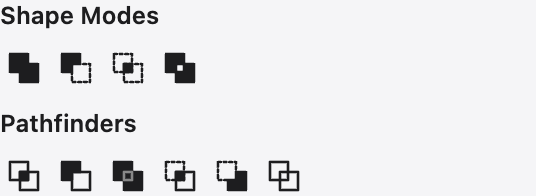
Vormen combineren bouwt één vorm uit verscheidene. De bovenste rij is de vormmodi — samen voegen, minus voorgrond, doorsnede en uitsluiten — samengehouden als een bewerkbare samengestelde; de tweede rij is de eenmalige pathfinders — verdelen, trimmen, samen voegen, bijsnijden en omtrek — die de paden voor goed snijden en lassen.
Auto-Selecteren
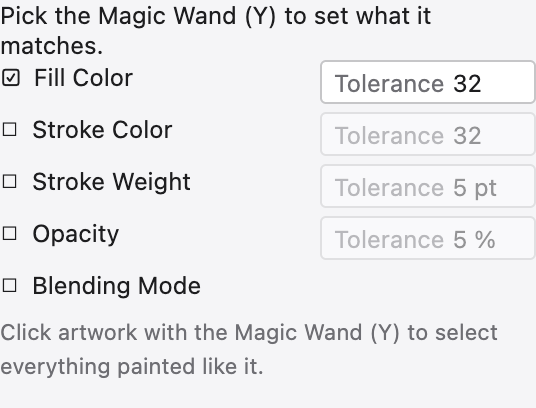
Deze instellingen stellen het Auto-Selecteren-gereedschap af. Schakel de eigenschappen in die het moet matchen — vulkleur, lijnkleur, lijndikte, dekking of overvloeimodus — en stel een tolerantie voor elke in, zodat één klik elk object selecteert dat dicht genoeg bij het dat u raakte ligt.
Transformeren
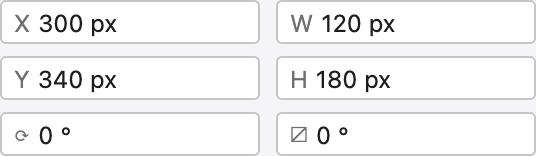
Transformeren leest de exacte positie, breedte en hoogte, draaiing en scheur van de selectie uit, en laat u nieuwe waarden typen in plaats van slepen. Een referentiepunt-raster zegt vanaf welk handvat de getallen worden gemeten, en opties bepalen de aspectverhouding of schalen lijnen en effecten mee met het object.
Verfstapel
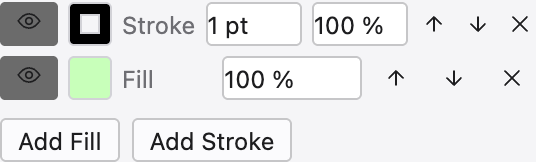
Het Verfstapel is waar het hele uiterlijk van één object wordt gebouwd en bewerkt. Een object kan meer dan één vulling en lijn dragen, in volgorde gestapeld, elk met zijn eigen kleur, dekking en live effecten, en het paneel toont die stapel van boven naar beneden. Rijen toevoegen en verwijderen, sleep om te herstapelen, verberg een rij met zijn oog, en klik op elk live effect om zijn dialoogvenster te heropenen — niets wordt gebakken, dus het werk blijft bewerkbaar.
Vectoriseren
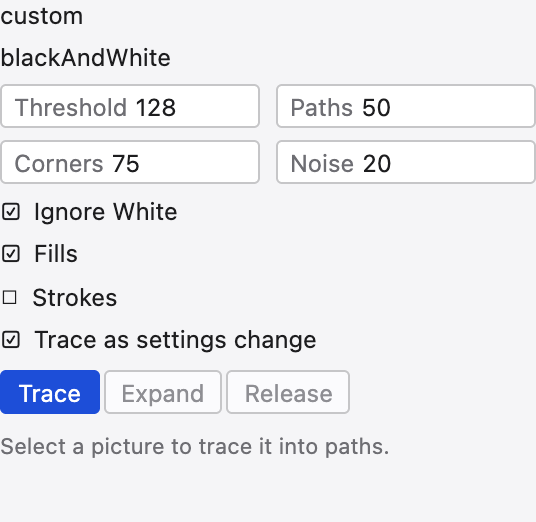
Vectoriseren verandert een geplaatste afbeelding in vectorpaden. Kies een modus — zwart en wit, grijswaarden of kleur — en een vooraf ingestelde waarde, en stel dan de drempel of het aantal kleuren, hoe nauw de paden de pixels knuffelen, hoe hoeken worden gesneden en hoeveel spikkels moeten worden genegeerd. Een volledig verslag staat op de Vectoriseren-pagina.
Transparantie
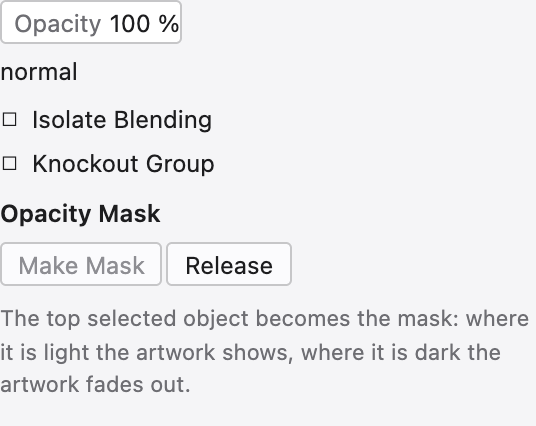
Transparantie stelt in hoe een object zich met wat erachter zit vermengt: zijn dekking en zijn overvloeimodus — vermenigvuldigen, scherm, overvloeien en de rest. Het bevat ook dekkingmaskers, waar de lichtheid van een tweede stuk werk bepaalt waar het object toont en waar het vervaagt, met opties om af te snijden en het masker om te keren.
Attributen
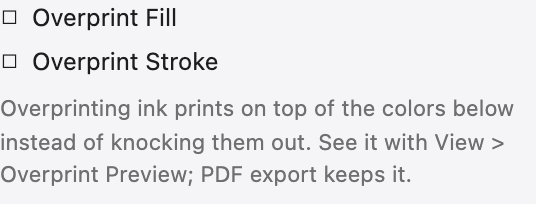
Attributen verzamelt de laag-niveau vlaggen van een object: of de vulling of lijn overdrukt voor drukwerk, en — voor een samengesteld pad — of het de niet-nul of even-oneven regel gebruikt om te bepalen welke delen gaten zijn.
Grafische stijlen
Een grafische stijl is een heel uiterlijk — zijn vullingen, lijnen en effecten — opgeslagen als één ding. Zet een stijl op een object om hem die look in één keer te geven; bewerk de stijl en elk object die hem draagt werkt samen bij.
Penselen
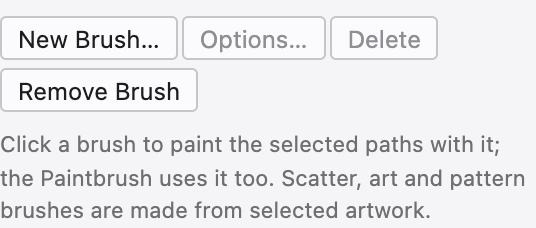
Het Penselen-paneel bevat de penselen die langs een pad schilderen — kalligrafische penselen met een pennekelhoek, borstelpenselen met een zachte schilderachtige rand, kunstpenselen die een vorm van punt tot punt uitrekken, verspreidpenselen die kopieën strooien, en patroonpenselen die werk rond hoeken tegelsen. Pas eréén op een lijn toe en het pad behoudt zijn bewerkbare ruggengraat terwijl het penseel zijn lichaam tekent.
Tekens
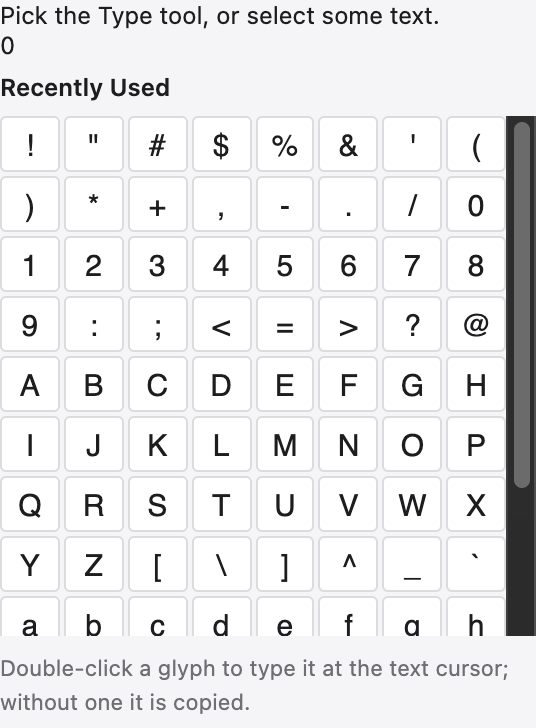
Tekens toont elk teken in het huidige lettertype — inclusief de geen toets op het toetsenbord hebben, zoals breuken, ornamenten en alternatieven. Dubbelklik op een teken om het in de tekst die u bewerkt neer te zetten, en filter het raster op een categorie om eréén snel te vinden.
Middelen exporteren
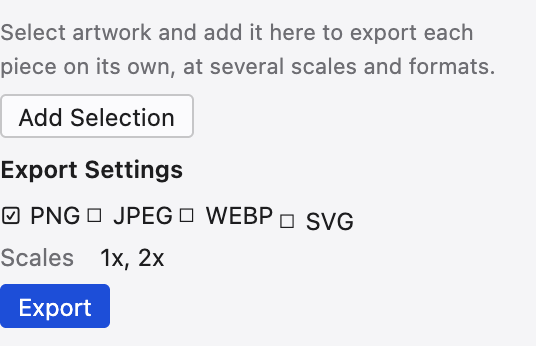
Middelen exporteren verzamelt de stukken werk die u steeds opnieuw verscheept. Zet objecten erin, en exporteer ze dan allemaal in één keer, elk op de groottes en formaten die u instelt — PNG, JPEG, WebP, SVG of PDF — zonder het artboard aan te raken.
Variabelen
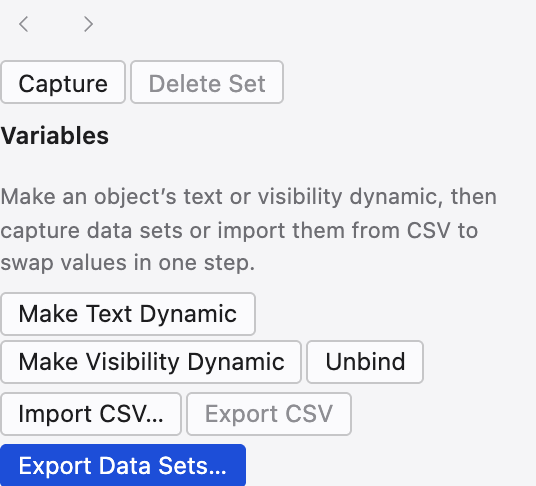
Variabelen maken een sjabloon dat u met gegevens kunt besturen. Verbind de tekst van een object, zijn zichtbaarheid, zijn positie of een gekoppelde afbeelding aan een benoemde variabele, en voer dan het document een set waarden in om veel versies van hetzelfde ontwerp uit één meester te stempelen.
Symbolen
Een symbool is een stuk werk dat u steeds opnieuw als lichtgewicht instanties plaatst. Bewerk het symbool één keer en elke instantie werkt bij, wat een document met honderden van hetzelfde pictogram of boom zowel klein als consistent houdt.
Patronen
Het Patronen-paneel bevat de tegels die als patroonvullingen worden gebruikt. Maak een tegel van geselecteerd werk, stel in hoe het zich herhaalt — per raster, baksteen of zeshoekverschuiving — en het vult elke vorm naadloos; de tegel blijft bewerkbaar, dus een verandering ervan overal waar het wordt gebruikt opnieuw tegelt.
Raster
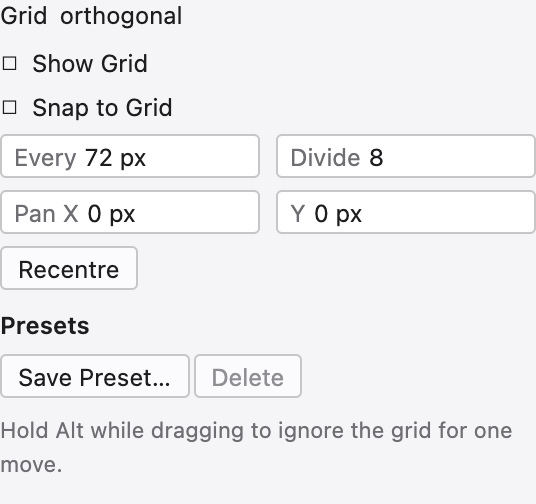
Elk bord draagt zijn eigen raster, en dit paneel stelt het in: de soort — vierkant, isometrisch, zeshoekig, obliq, gouden of perspectief — en zijn tussenruimte, hoeveel verdelingen er tussen de hoofdlijnen zitten, zijn hoek en waar zijn oorsprong begint. De Rasters-pagina behandelt elke soort volledig.
Navigator
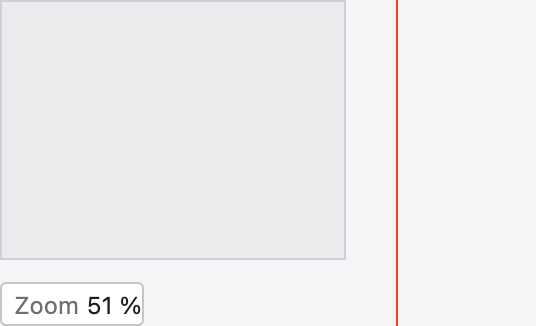
Navigator toont het hele document in miniatuur met een kader dat markeert wat op het scherm is. Sleep het kader om te schuiven, of gebruik de zoomschuifregelaar onder de miniature om te zoomen — handig om uw weg te vinden rond een groot, ingezoomd canvas.
Info
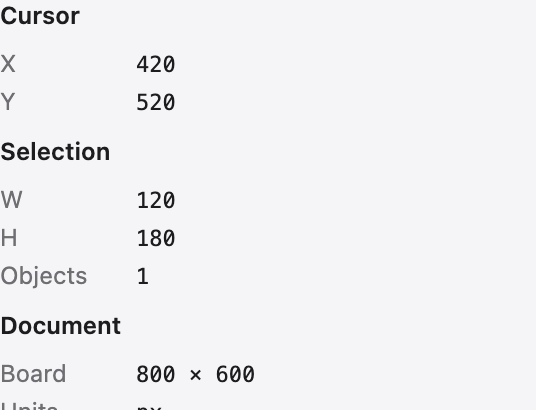
Info is een live uitlezing: de positie van de cursor, de grootte van een selectie of het object dat wordt getekend, de afstand en hoek van een sleep, en de kleur onder de pointer. Het is het paneel om naar te kijken terwijl u tekent en meet.
Documentinfo
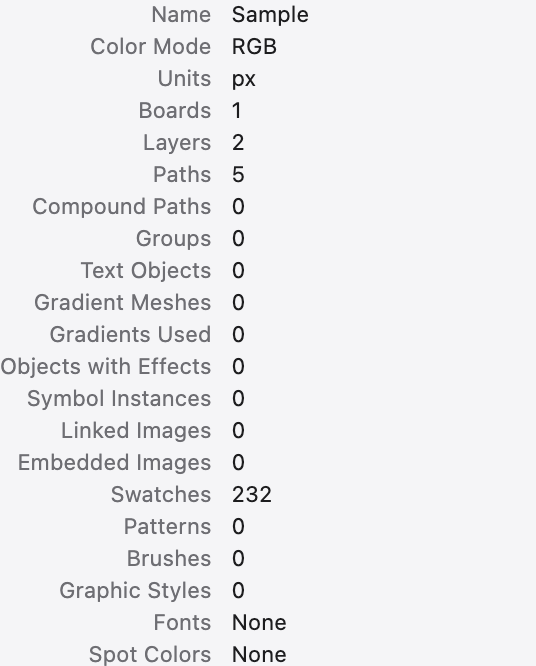
Documentinfo vat het bestand samen: zijn grootte en kleurmodus, en tellingen van de objecten, paden, lettertypen, verlopen, patronen en gekoppelde afbeeldingen die het bevat. Het is de snelle manier om een document te controleren voordat u het doorgeeft.
Geschiedenis
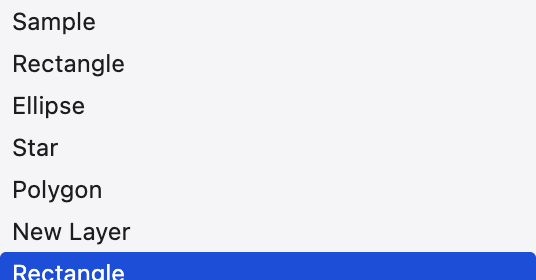
Geschiedenis somt uw recente bewerkingen op als een stapel stappen. Klik eréén op om het document terug naar dat moment te springen; verdergaan vanaf daar vervangt de stappen ervoor. Het maakt ongedaan maken en opnieuw uitvoeren iets dat u kunt zien in plaats van te raden.
Acties
Acties neemt een reeks commando's op zodat u het op ander werk met één klik kunt afspelen — een kleine automatisering voor de bewerkingen die u herhaalt. Verwant gerelateerde acties in sets, en speel een hele set in volgorde af.