 Scis
ScisType
Tekst in Scissor blijft live. U kunt de woorden, het lettertype en de spatiëring op elk gewenst moment opnieuw bewerken, en de tekst wordt direct op het canvas getekend terwijl u typt, dus wat u bewerkt is wat afdrukt en exporteert.
De sneltoetsen hieronder zijn geschreven in hun macOS-vorm. Op Windows leest u ⌘ als Ctrl, ⌥ als Alt en ⇧ als Shift.
De tekstgereedschappen
De tekstgereedschappen delen één vak in de werkbalk. Kies het vak en houd om eruit te kiezen, en werk dan op het canvas.
| Gereedschap | Sneltoets | Wat het doet |
|---|---|---|
| Tekst-gereedschap | T | Klik voor punttekst, sleep voor een rechthoekig kader van gebiedstekst |
| Gebiedstekst-gereedschap | Sleep een kader uit en typ erin | |
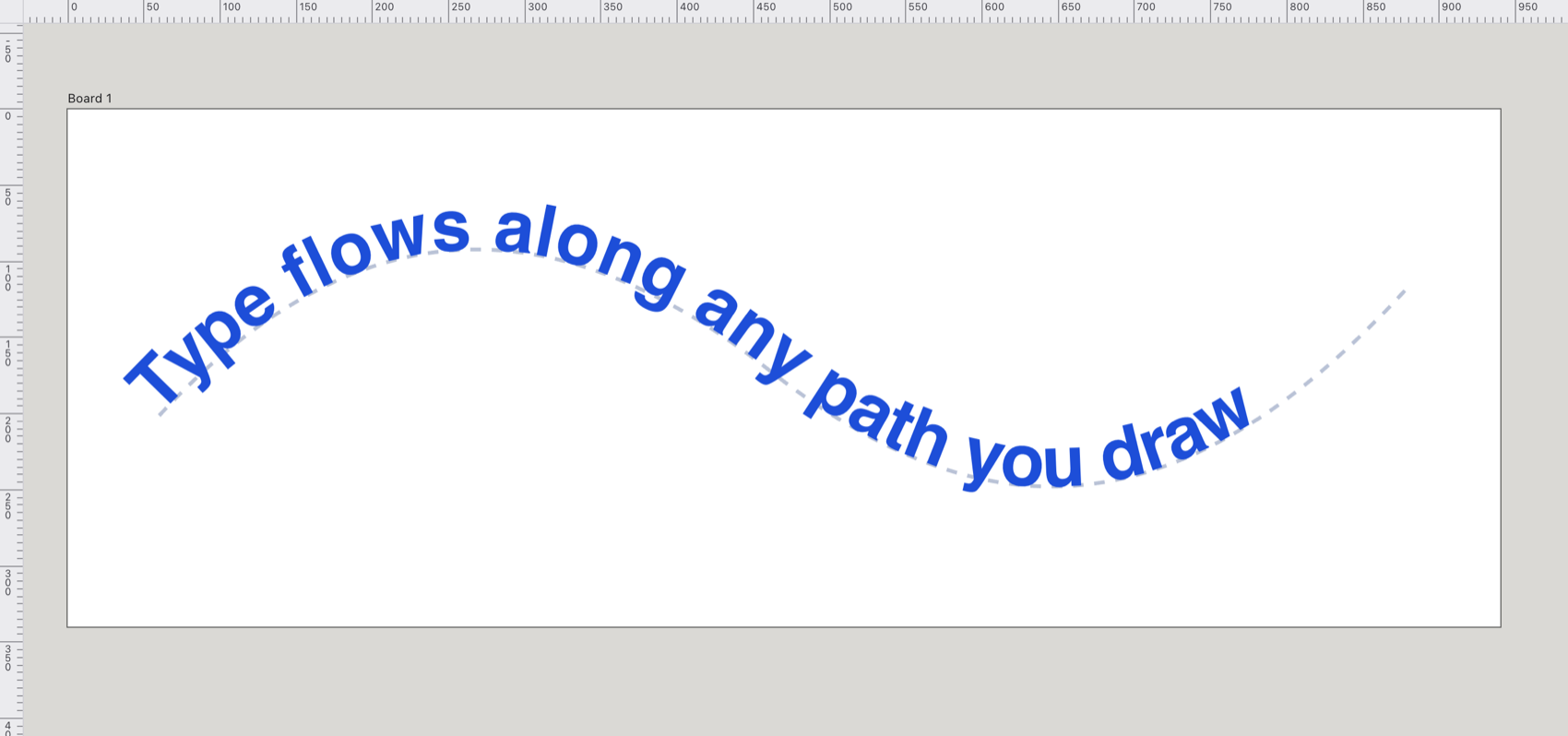
| Tekst op pad-gereedschap | Klik een pad om tekst erlangs te laten lopen | |
| Verticale tekst-gereedschap | Zet rechtopstaande tekens in kolommen | |
| Tekenbewerking-gereedschap | ⇧T | Verplaatst, vergroot en draait één teken per keer |
Om tekst die al op de pagina staat te bewerken, klik erop met een van de tekstgereedschappen behalve Tekenbewerking om de cursor erin te zetten, of dubbelklik erop met het Selectie-gereedschap (V). Druk op Escape, of klik weg, om te stoppen met bewerken. Met het gewone Tekst-gereedschap, klikken op een open pad koppelt tekst aan dat pad in plaats van een nieuw blok te starten, dus u hoeft niet altijd naar het speciale Tekst op pad-gereedschap te grijpen.
Punt-, gebied- en padtekst
Tekst kan op drie manieren in het document zitten, en het verschil is hoe de rijen worden gemeten en waar ze afbreken. Alle drie blijven bewerkbaar, nemen dezelfde Teken- en Alinea-instellingen aan, en kunnen later in omtrekken worden omgezet.
Punttekst
Klik één keer met het Tekst-gereedschap en typ. De tekst groeit vanuit dat enkele punt en breekt alleen waar u op Return drukt: er is geen kader om tegen te af te breken. Greep naar punttekst voor koppen, labels, een paar woorden displaytekst, of alles wat u met het oog zult positioneren in plaats van in een kolom giet. Zijn inspringingen en alinea-afstand hebben niets om tegen te meten, dus die besturingselementen hebben geen effect op punttekst; uitlijning wordt overgenomen van het anker waar u klikte.
Gebiedstekst
Sleep een rechthoek uit met het Tekst-gereedschap of het Gebiedstekst-gereedschap en de tekst af te breken om in het kader te passen, rijen automatisch aan de rechterrand afbrekend. Gebruik gebiedstekst voor bodytekst, bijschriften, of elke tekst die binnen een bepaalde breedte moet blijven. Wanneer er meer tekst is dan het kader kan bevatten, wordt de overtollige verborgen en wordt het kader gemarkeerd als overlopend; maak het kader groter, krimpt de tekst, of koppel de overloop aan een ander kader (zie hieronder). Inspringingen, eerste-regel-inspringing, ruimte voor en na, en afbreken allemaal van toepassing op gebiedstekst.
Tekst op een pad
Klik een pad met het Tekst op pad-gereedschap. Het pad wordt de basislijn en stopt met werk op zichzelf te zijn, dus het wordt niet meer gevuld of gestreept. Greep hiervoor om een label rond een badge, langs een boog, of over de bovenkant van een vorm te laten lopen. Selecteer het resultaat en drie beugels verschijnen: één aan het begin, één aan het einde en één in het midden. Sleep de begin- of eindbeugel om te verplaatsen waar de tekst langs het pad begint en eindigt, sleep de middenbeugel om de hele reeks langs te schuiven, en sleep de middenbeugel naar de andere kant van het pad om de tekst om te keren. Tekst op een pad neemt geen regeleindes aan, dus Return doet niets terwijl u het bewerkt. Vorm het onderliggende pad opnieuw en de tekst volgt zijn nieuwe bochten.
Het Teken-paneel
Het Teken-paneel (⌘T, of Venster > Tekst > Teken) bevat alles dat van toepassing is op de letters zelf. Met een tekstobject geselecteerd, dekken zijn instellingen het hele object: verander het lettertype of de spatiëring en elk teken volgt. Terwijl u typt, zijn lettertype, gewicht, cursief en grootte alleen van toepassing op de geselecteerde tekens (zie Gemengde stijlen in één tekst). Het paneel grijst uit totdat u tekst bewerkt of een tekstobject heeft geselecteerd.
Lettertype, gewicht, stijl en grootte
Het lettertypemenu is doorzoekbaar en houdt de families die u recent heeft gebruikt bovenaan. Het somt de lettertypen op die uw browser daadwerkelijk kan tekenen, gelezen vanaf het systeem waar het ze zal rapporteren en anders gepeild uit een set veelvoorkomende families, zodat de lijst overeenkomt met wat zal renderen in plaats van een vaste catalogus.
Het gewichtmenu biedt Licht, Normaal, Medium, Vetgedrukt, Vet en Zwaar, maar alleen de gewichten die de gekozen familie echt heeft zijn selecteerbaar: de andere zijn gedimd. De cursief-knop ernaast schakelt de schuine stijl aan en uit. Grootte wordt in pixels ingesteld, vanuit het Grootte-veld.
Gemengde stijlen in één tekst
Een tekst kan groottes, kleuren, gewichten en cursieven mengen. Terwijl u typt, selecteer een aantal tekens en verander ze vanuit de snelbalk naast de tekst, de optiebalk of het Kleur-paneel. Alleen de geselecteerde tekens veranderen, en de rest van de tekst behoudt zijn eigen stijl. Met niets geselecteerd, is de verandering van toepassing op de hele tekst zoals gebruikelijk. De stijlen reizen met hun tekens terwijl u verder typt, en ze worden in SVG- en PDF-exports bewaard.
Regelafstand, spatiëring en kerning
- Regelafstand
- De afstand van de ene basislijn naar de volgende, in pixels. Laat het op 0 voor automatische regelafstand, die 120% van de grootte is. Stel het groter in om de rijen te openen, of kleiner om een kop aan te trekken.
- Spatiëring
- Gelijkmatige spatiëring toegevoegd aan of afgetrokken van elk teken, gemeten in duizendsten van een em (zodat het mee schaalt met de grootte). Positieve waarden maken de tekst losser, negatieve waarden maken hem aangetrokken. Greep naar spatiëring om een rij op een breedte te passen om of om kleine hoofdletters te spatiëren.
- Kerning
- De eigen paar-voor-paar spatiëring van het lettertype tussen bepaalde letters, zoals de kans onder een hoofdletter T. Het staat standaard aan, op de Kerning-knop in de OpenType-rij (gemarkeerd AV). Schakel het uit om de ruwe metriek van het lettertype te zien.
Uitlijning
Het Teken-paneel heeft vier uitlijkningsknoppen: links, gecentreerd, rechts en uitvullen. Links en rechts zijn relatief aan de leesrichting, dus ze betekenen begin en eind: rechts-naar-links tekst ingesteld op links uitlijnt op de visuele rechterkant. Uitvullen spreidt elke rij om de maat te vullen, dus het verandert alleen iets waar rijen afbreken, wat betekent gebiedstekst en tekst op een pad in plaats van enkelvoudige punttekst. Voor de fijnere uitvulbesturingselementen (hoe de laatste rij wordt gezet) gebruikt u het Alinea-paneel.
OpenType-functies en kleine hoofdletters
Onder de OpenType-kop bevindt zich een rij knoppen, die elk één functie van de geselecteerde tekst aan of uitschakelt:
| Knop | Functie |
|---|---|
| fi | Standaard ligaturen (standaard aan) |
| st | Discretionaire ligaturen |
| TT | Hoofdletters |
| Tᴰ | Kleine hoofdletters |
| T¹ | Superscript |
| T₁ | Subscript |
| ½ | Breuken |
| 1ˢᵗ | Ordinalen |
| 𝒜 | Sierlijke |
| AV | Kerning (standaard aan) |
Hoofdletters tekent elke letter als een hoofdletter zonder de onderliggende tekst te veranderen, dus het is nog steeds kleine letters wanneer u het bewerkt. Kleine hoofdletters vraagt het lettertype om zijn kleine-hoofdlettervormen. Superscript en subscript tekenen de betreffende tekens kleiner en verschuiven ze van de basislijn, voor voetnoten, ordinale uitgangen of chemische formules.
Onder de knoppen, kiest het cijferstijlmenu hoe cijfers worden gezet: Standaard, Tabulaire Lining, Proportionele Oude Stijl, Proportionele Lining of Tabulaire Oude Stijl. Tabulaire cijfers nemen allemaal dezelfde breedte, dus kolommen van cijfers komen op een lijn; oude-stijlcijfers hebben ascenders en descenders die beter in lopende tekst zitten.
Niet elke functie kan op het canvas worden bekeken. Ligaturen aan of uit, kerning, hoofdletters, kleine hoofdletters en super- en subscript worden getekend terwijl u bewerkt. Discretionaire ligaturen, de cijferstijlen, breuken, ordinalen en sierlijke worden op de tekst opgenomen en in de geëxporteerde .svg als lettertypefunctie-instellingen weggeschreven, maar het canvas toont ze niet, dus behandel die als exporttijd-instellingen.
Het Alinea-paneel
Het Alinea-paneel (⌥⌘T, of Venster > Tekst > Alinea) bestuurt hoe hele alinea's worden gezet. Net als de tekeninstellingen, zijn deze van toepassing op elke alinea van het tekstobject.
Zeven uitlijkningsknoppen lopen bovenaan. De eerste drie zijn gewoon links, gecentreerd en rechts. De volgende drie vullen de body van de alinea en zetten alleen de laatste rij, links uitgelijnd, gecentreerd of rechts. De laatste vult elke rij inclusief de laatste, hem tot de volle maat uitrekkend. Uitvullen heeft ergens nodig om af te breken, dus het treedt in werking in gebiedstekst, niet in punttekst.
Onder de uitlijkningsknoppen staan de inspringingen: Links en Rechts trekken de hele alinea in van de zijden van het kader, en Eerste springt alleen de eerste regel in. Een negatieve eerste-regel-inspringing hangt de eerste regel voor de andere uit, wat is hoe u een hangende inspringing maakt. De Voor en Na-velden voegen ruimte boven en onder elke alinea toe, een schonere manier om alinea's te scheiden dan een lege regel. De Afbreken-schakelaar laat lange woorden over rijen afbreken om de rechterrand effen te maken. Inspringingen en spatiëring zijn van toepassing op gebiedstekst; punttekst wordt vanuit zijn eigen anker gezet.
Het Tekens-paneel
Het Tekens-paneel (Tekst > Tekens, ⌥⇧F11) somt de tekens van het huidige lettertype op per set, van Basis Latijns door Grieks, Cyrillisch, Hebreeuws, Arabisch, leestekens, munteenheden, pijlen en meer, en houdt de tekens die u recent heeft gebruikt bovenaan. Greep hiervoor om een teken in te voegen dat uw toetsenbord niet typt, zoals een pijl, een munteenheid of een letter met accent. Dubbelklik op een teken om het bij de tekstcursor te typen. Met geen cursor in een tekst, wordt het teken naar het klembord gekopieerd, zodat u het ergens anders kunt plakken.
Verticale en rechts-naar-links tekst
Scissor kan tekst de pagina neerzetten evenals eroverheen, en kan schriften lezen rechts naar links leggen. Beide werken in punt-, gebied- en padtekst, en de canvas-editor volgt dezelfde richting als het afgewerkte werk.
Verticale tekst
Het Verticale tekst-gereedschap zet rechtopstaande tekens die naar beneden stapelen, elke nieuwe rij een kolom links van de vorige vormend. In een verticaal gebiedskader, wikkelt een kolom naar een nieuwe wanneer het de onderkant bereikt. Om tekst die u al heeft gezet tussen horizontaal en verticale te schakelen, kiest u Tekst > Tekstoriëntatie > Horizontaal of Verticaal.
Rechts-naar-links en Arabisch
Het richtingsmenu van het Teken-paneel biedt Automatisch, Links naar Rechts en Rechts naar Links. Op Automatisch wordt de richting uit de tekst zelf gelezen, vanuit zijn eerste sterke teken, zodat Arabisch of Hebreeuws rechts naar links stroomt zonder dat u iets hoeft in te stellen. Arabische letters nemen hun verbonden vormen aan, en een reeks Latijnse woorden binnen een rechts-naar-links rij behoudt zijn eigen links-naar-links volgorde. Stel het menu op Links naar Rechts of Rechts naar Links in wanneer u de richting wilt forceren in plaats van laten detecteren, bijvoorbeeld voor een rij die begint met een cijfer of leesteken.
Tekenbewerking
Het Tekenbewerking-gereedschap (⇧T) verplaatst, vergroot en draait één teken per keer terwijl het de tekst volledig bewerkbaar laat. Greep hiervoor om één letter voor effect een duwtje te geven zonder het woord in omtrekken uit elkaar te breken. Kies het gereedschap en klik op een teken: een kader verschijnt rond dat enkele teken met een knop op elke hoek, één aan de rechterkant, één onderaan en één erboven zwevend. Sleep een hoek om in beide richtingen te schalen, de zijknop voor alleen breedte, de onderknop voor alleen hoogte, en de bovenknop om het teken te draaien. Houd ⇧ ingedrukt terwijl u een hoek sleept om de verhoudingen te behouden, of terwijl u draait om de hoek vast te zetten. Backspace of Delete zet het terug waar de tekst het zette, en Escape laat de keuze varen. Omdat de tekst de hele tijd tekst blijft, kunt u verder met het bewerken van de woorden rond het teken dat u heeft verplaatst.
Koppelen en tekstomloop
Twee functies laten tekst ruimte delen met de rest van een lay-out: koppelen loopt één verhaal door verscheidene kaders, en tekstomloop duwt tekst weg van een object dat het overlapt.
Gekoppelde tekst
Selecteer twee of meer gebiedstekstobjecten en kies Tekst > Gekoppelde tekst > Maken. Hun tekst wordt samengevoegd tot één verhaal dat van kader naar kader stroomt in stapelvolgorde, achter naar voren, en wordt altijd vanuit het eerste kader bewerkt. Gebruik koppelen om een artikel over kolommen of pagina's te laten lopen: terwijl u tekst toevoegt of verwijdert, stroomt het door de keten. Elk kader toont een poort in de linkerbovenhoek en rechterbenedenhoek, met een lijn getekend naar het kader waarin de tekst verdergaat. Een rood plus in plaats van de uitgaande poort betekent dat er meer tekst is dan het kader kan bevatten. Selectie vrijgeven haalt de geselecteerde kaders uit hun koppeling, en Koppeling verwijderen breekt de hele koppeling met elk kader de tekst die het toonde behoudend.
Tekstomloop
Om tekst van een vorm weg te duwen, selecteer de vorm en kies Object > Tekstomloop > Maken. Gebiedstekst die onder het object zit stroomt er dan omheen. De omloop volgt de omtrek van het object, niet zijn begrenzingskader, zodat tekst een cirkel of een onregelmatig silhouet kan aansluiten. Tekstomloopopties… stelt de afstand in die tussen het object en de tekst wordt bewaard, in pixels, en kan de omloop omkeren zodat de tekst in de vorm in plaats van eromheen loopt. Vrijgeven verwijdert de omloop.
Tekst omzetten in omtrekken
Selecteer wat tekst en kies Tekst > Omtrekken maken (⇧⌘O) om het in paden om te zetten. Greep hiervoor wanneer u de lettervormen met de hand moet vervormen, garanderen dat de tekst er identiek uitziet op een machine die het lettertype mist, of de letters als een vorm gebruiken om met ander werk te combineren. De lettervormen worden getraceerd vanuit de eigen tekens van het lettertype in hoge resolutie, met de fitter echte hoeken scherp latend terwijl hij de bogen gladstrijkt, en het resultaat behoudt de vulling, lijn, naam, dekking en overvloeimodus van de tekst. De woorden zijn daarna niet meer als tekst bewerkbaar, dus bewaar een kopie als u ze zou kunnen moeten veranderen, of maak ongedaan met ⌘Z.