 Scis
ScisType
Teksti Scissorissa pysyy live. Voit muokata sanoja, kirjasinta ja väliä milloin tahansa ja teksti piirretään suoraan piirtoalueelle kirjoittaessasi, joten se, mitä muokkaat, on se, mitä tulostetaan ja vietään.
Alla olevat pikanäppäimet on kirjoitettu macOS-muodossa. Windowsilla lue ⌘ Ctrl:ksi, ⌥ Alt:ksi ja ⇧ Shift:ksi.
Tekstityökalut
Tekstityökalut jakavat yhden työkalupaikan. Valitse paikka ja pidä valitaksesi niiden välillä, sitten työskentele piirtoalueella.
| Työkalu | Pikanäppäin | Mitä se tekee |
|---|---|---|
| Tekstityökalu | T | Napsauta pistetekstiä varten, vedä suorakulmiota aluetekstiä varten |
| Aluetekstityökalu | Vedä kehys ja kirjoita siihen | |
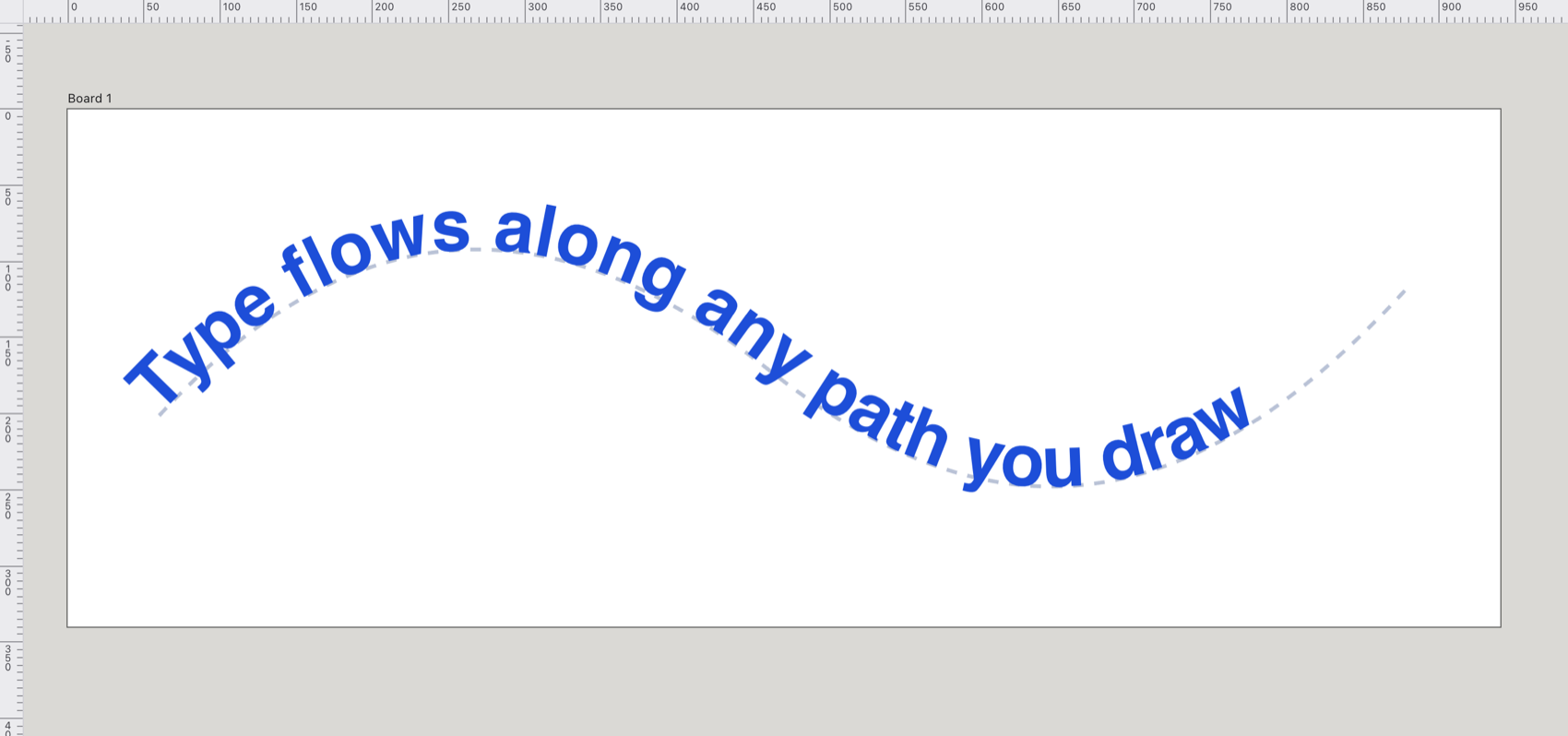
| Teksti polulla -työkalu | Napsauta polkua ja teksti kulkee sen pitkin | |
| Pystytekstityökalu | Asettaa pystysuuntaiset merkit sarakkeisiin | |
| Merkin muokkaus -työkalu | ⇧T | Siirtää, muuttaa kokoa ja kääntää yhden merkin kerrallaan |
Jos haluat muokata tekstiä, joka on jo sivulla, napsauta sitä millä tahansa tekstityökalulla paitsi Merkin muokkaus -kursorin laittamiseksi siihen tai kaksoisnapsauta sitä Valintatyökalulla (V). Paina Escape tai napsauta pois lopettaaksesi muokkaamisen. Tavallisella Tekstityökalulla avoimen polun napsauttaminen liittää tekstin kyseiseen polkuun uuden lohkon aloittamisen sijaan, joten sinun ei tarvitse aina käyttää erillistä Teksti polulla -työkalua.
Piste-, alue- ja polkuteksti
Teksti voi asettua asiakirjalla kolmella tavalla ja ero on siinä, miten rivit mitataan ja missä ne katkeavat. Kaikki kolme pysyvät muokattavina, ottavat samat Merkki- ja Kappale-asetukset ja voidaan muuttaa myöhemmin ääriviivoiksi.
Pisteteksti
Napsauta kerran Tekstityökalulla ja kirjoita. Teksti kasvaa yhdestä pisteestä ja katkeaa vain siellä, missä painat Return: ei ole kehystä, jota vasten kääriytyä. Käytä pistetekstiä otsikoihin, nimiin, muutaman sanan näyttötekstiin tai mihin tahansa, mitä aiot sijoittaa silmällä kaatamiseen sarakkeeseen. Sen sisennykset ja kappalevälit eivät ole mitään vasten, joten nämä ohjaimet eivät vaikuta pistetekstiin; tasaus otetaan napsauttamastasi ankkurista.
Alueteksti
Vedä suorakulmio Tekstityökalulla tai Aluetekstityökalulla ja teksti kääriytyy kehykseen, katkaisten rivit automaattisesti oikeassa reunassa. Käytä aluetekstiä leipätekstiin, kuvauksiin tai mihin tahansa tekstiin, joka pysytettävään asetetun leveyden sisällä. Kun tekstiä on enemmän kuin kehys voi kantaa, ylijäämä piilotetaan ja kehys merkitään ylivuotavaksi; tee kehyksestä suurempi, pienennä tekstiä tai kytke ylivuoto toiseen kehykseen (katso alla). Sisennykset, ensimmäisen rivin sisennys, väli ennen ja jälkeen ja tavutus kaikki pätevät aluetekstiin.
Teksti polulla
Napsauta polkua Teksti polulla -työkalulla. Polku tulee perusviivaksi ja lakkaa olemasta teos itsessään, joten se ei enää ole täytetty eikä reunaviivattu. Käytä tätä ajamaan nimiä merkin ympärille, kaaren pitkin tai muodon yli. Valitse tulos ja kolme kiinniketta ilmestyvät: yksi alussa, yksi lopussa ja yksi keskellä. Vedä alku- tai loppukiinnikettä siirtääksesi, missä teksti alkaa ja loppuu polun pitkin, vedä keskikiinnikettä liikuttaaksesi koko juoksuun pitkin ja vedä keskikiinnikettä yli toiselle puolelle polkua kääntääksesi tekstin ympäri. Teksti polulla ei ottaa rivinvaihtoja, joten Return ei tee mitään, kun muokkaat sitä. Tausta polun muokkaaminen ja teksti seuraa sen taipumia.
Merkki-paneeli
Merkki-paneeli (⌘T, tai Ikkuna > Teksti > Merkki) pitää kaiken, mikä käyttää itse kirjaimiin. Valitun tekstikohteen kanssa sen asetukset peittävät koko kohteen: vaihda kirjasinta tai trackingia ja jokainen merkki seuraa. Kirjoittaessa kirjasin, paino, kursiivi ja koko pätevät vain valittuihin merkkeihin (katso Sekoitetut tyylit yhdessä tekstissä). Paneeli himmeää, kunnes muokkaat tekstiä tai sinulla on tekstikohde valittuna.
Kirjasin, paino, tyyli ja koko
Kirjasinvalikko on hakukelpoinen ja pitää äskettäin käyttämäsi perheet ylhäällä. Se listaa kirjasimet, joita selaimesi osaa todella piirtää, luettuna järjestelmästä, missä se raportoi ne, muuten tutkittuna yleisistä perheistä, joten lista vastaa sitä, mitä renderöidään, kiinteän luettelon sijaan.
Painovalikko tarjoaa Light, Regular, Medium, Semibold, Bold ja Heavy, vain valitun perheen todella omat painot ovat valittavissa: muut ovat himmeinä. Kursiivipainike vieressä kytkee vinosti olevan tyylin päälle ja pois. Koko asetetaan pikseleinä Koko-kentästä.
Sekoitetut tyylit yhdessä tekstissä
Yksi teksti voi sekoittaa kokoja, värejä, painoja ja kursiiveja. Kirjoittaessa valitse muutama merkki ja muuta niitä pikapalkista tekstin vierestä, asetuspalkista tai Väri-paneelista. Vain valitut merkit muuttuvat ja loput teksti säilyttää oman tyylinsä. Ilman valintaa muutos käyttää koko tekstiä kuten tavallisesti. Tyylit liikkuvat merkkiensä mukana kirjoitettaessa ja säilyvät SVG- ja PDF-viennissä.
Riviväli, tracking ja kerning
- Riviväli
- Etäisyys yhdestä perusviivasta seuraavaan, pikseleinä. Jätä se 0:aan automaattista riviväliä varten, joka on 120% koon. Aseta suurempi avataksesi rivejä tai pienempi tihentääksesi otsikkoa.
- Tracking
- Tasainen väli lisätty tai otettu jokaisesta merkistä, mitattuna tuhannesosina em:sta (joten se skaalaa koon mukaan). Positiiviset arvot rentoittavat tekstiä, negatiiviset tihentävät sitä. Käytä trackingia sovittaaksesi rivin leveyteen tai välittääksesi pieniä kirjaimia.
- Kerning
- Kirjasimen oma parikohtainen väli tietyille kirjaimille, kuten kirjain T:n alla. Se on oletuksena päällä, Kerning-painikkeella OpenType-rivillä (merkitty AV). Kytke se pois nähdäksesi kirjasimen raaka-arvot.
Tasaus
Merkki-paneelissa on neljä tasauspainiketta: vasen, keskelle, oikea ja tasaa. Vasen ja oikea ovat suhteellisia lukusuuntaan, joten ne tarkoittavat alkua ja loppua: oikealta vasemmalle luettava teksti, joka on asetettu vasemmalle, tasautuu visuaalisesti oikealle. Tasaus levittää jokaisen rivin täyttääkseen mitan, joten se muuttaa vain siellä, missä rivit kääriytyvät, mikä tarkoittaa aluetekstiä ja polkulainen tekstiä yksittäisen pistetekstin sijaan. Hienommille tasausasetuksille (miten viimeinen rivi asetetaan) käytä Kappale-paneelia.
OpenType-ominaisuudet ja pienet kirjaimet
OpenType-otsikon alla on rivi painikkeita, jokainen kytkee yhden valitun tekstin ominaisuuden päälle ja pois:
| Painike | Ominaisuus |
|---|---|
| fi | Vakiokulmat (oletuksena päällä) |
| st | Harkitsemat kulmat |
| TT | Kaikki isot kirjaimet |
| Tᴰ | Pienet kirjaimet |
| T¹ | Yläindeksi |
| T₁ | Alaindeksi |
| ½ | Murtoluvut |
| 1ˢᵗ | Järjestysluvut |
| 𝒜 | Swash |
| AV | Kerning (oletuksena päillä) |
Kaikki isot kirjaimet piirtävät jokaisen kirjaimen isona muuttamatta taustalla olevaa tekstiä, joten se on pieniä, kun muokkaat sitä. Pienet kirjaimet pyytää kirjasimen pienten kirjainten muotoja. Ylä- ja alaindeksi piirtävät vaikutetut merkit pienemmiksi ja siirtävät niitä perusviivasta, alaviitteisiin, järjestyslukujen päätemiin tai kemiallisiin kaavoihin.
Painikkeiden alla lukujen tyyli valitsee, miten numerot asetetaan: Oletus, Tabular Lining, Proportional Oldstyle, Proportional Lining tai Tabular Oldstyle. Tabular-luvut kaikki kantavat saman leveyden, jotta numerosarakkeet tasautuvat; oldstyle-luvut nousu- ja laskuosillaan, jotka istuvat paremmin juoksevaan tekstiin.
Kaikki ominaisuudet eivät voi esikatsella piirtoalueella. Kulmat päällä tai pois, kerning, isot kirjaimet, pienet kirjaimet ja ylä- ja alaindeksi piirretään muokkaaessasi. Harkitsemat kulmat, lukujen tyylit, murtoluvut, järjestysluvut ja swash tallennetaan tekstiin ja kirjoitetaan vietävään .svg:ään kirjasimen ominaisuusasetuksina, mutta piirtoalue ei näytä niitä, joten pidä niitä vientihetken asetuksina.
Kappale-paneeli
Kappale-paneeli (⌥⌘T, tai Ikkuna > Teksti > Kappale) hallitsee, miten kokonaiset kappaleet asetetaan. Kuten merkkinäköiden kanssa nämä pätevät jokaiseen kappaleeseen tekstikohteessa.
Seitsemän tasauspainiketta kulkee yli. Ensimmäiset kolme ovat tavalliset vasen, keskelle ja oikea. Seuraavat kolme tasaaavat kappaleen runon ja asettavat vain viimeisen rivin, tasattuna vasemmalle, keskelle tai oikealle. Viimeinen tasaa jokaisen rivin mukaan lukien viimeisen, venyttäen sen täyteen mittaan. Tasaus tarvitsee jotain, jota vasten kääriytyä, joten se käyttää aluetekstiä, ei pistetekstiä.
Tasauspainikkeiden alla ovat sisennykset: Vasen ja Oikea vetävät koko kappaleen sivuilta kehyksestä ja Ensimmäinen sisentää vain ensimmäisen rivin. Negatiivinen ensimmäisen rivin sisennys ripustaa ensimmäisen rivin muiden ulkopuolelle, mikä on tapa tehdä ripustus. Ennen ja Jälkeen -kentät lisäävät välin ylä- ja alapuolelle jokaista kappaletta, siistimpi tapa erottaa kappaleita kuin tyhjä rivi. Tavuta-kytkin antaa pitkien sanojen katkaista rivejä tasaamaan oikeaa reunaa. Sisennykset ja välit pätevät aluetekstiin; pisteteksti asetetaan omasta ankkuristaan.
Glyfit-paneeli
Glyfit-paneeli (Teksti > Glyfit, ⌥⇧F11) listaa nykyisen kirjasimen merkit sarjasta, Basic Latinista kreikkaan, kyrilliikkaan, hepreaan, arabiaan, välimerkkeihin, valuuttoihin, nuoliin ja muihin, ja pitää äskettäin käyttämäsi ylhäällä. Käytä tätä lisätäksesi merkin, jota näppäimistösi ei kirjoita, kuten nuoli, valuuttamerkki tai aksentoitu kirjain. Kaksoisnapsauta glyyfiä kirjoittaaksesi sen tekstikursorin. Ilman kursoria missä tahansa tekstissä glyyfi kopioidaan leikepöydälle sijaan, jotta voit liittää sen muualle.
Pysty- ja oikealta vasemmalle -teksti
Scissor voi asettaa tekstiä alas sivua myös poikki ja voi asettaa oikealta vasemmalle luettavat kirjoitukset. Molemmat toimivat piste-, alue- ja polkutekstissä ja piirtoalueen editori seuraa samaa suuntaa kuin valmis teos.
Pystyteksti
Pystytekstityökalu asettaa pystysuuntaiset merkit, jotka pinoutuvat alas, jokainen uusi rivi muodostaa sarakkeen edellisen vasemmalle. Pystysuuntaisessa aluekehyksessä sarake kääriytyy uuteen, kun se saavuttaa alaosan. Jos haluat vaihtaa jo asettamasi tekstin vaaka- ja pystysuoran välillä, valitse Teksti > Tekstin suunta > Vaakasuora tai Pystysuora.
Oikealta vasemmalle ja arabia
Merkki-paneelin suuntavalikko tarjoaa Automaattinen, Vasemmalta oikealle ja Oikealta vasemmalle. Automaattisessa suunta luetaan itse tekstistä, sen ensimmäisestä vahvemasta merkistä, jotta arabia tai heprea virtaa oikealta vasemmalle ilman, että asetat mitään. Arabialaiset kirjaimet saavat liitettynsä muodot ja latinalaisten sanojen juoksu oikealta vasemmalle rivin sisällä säilyttää oman vasemmalta oikealle -järjestyksensä. Aseta valikko Vasemmalta oikealle tai Oikealta vasemmalle, kun haluat pakottaa suunnan sen sijaan, että antaisi havaita, esimerkiksi riville, joka alkaa numerolla tai välimerkillä.
Merkin muokkaus
Merkin muokkaus -työkalu (⇧T) siirtää, muuttaa kokoa ja kääntää yhden merkin kerrallaan pitäen tekstin täysin muokattavana. Käytä tätä nyökätäksesi yksittäistä kirjainta vaikutukseen rikkomalla sanaa ääriviivoiksi. Valitse työkalu ja napsauta merkkiä: kehys ilmestyy kyseisen merkin ympärille nupilla joka kulmassa, oikealla puolella, alalla ja kelluvalla yläpuolella. Vedä kulmaa muuttaaksesi kokoa molempiin suuntiin, sivunupia vain leveyttä varten, alanuipia vain korkeutta varten ja ylänuipia kääntääksesi merkkiä. Pidä ⇧ kulmaa vedon aikana pitääksesi mittasuhteet tai kääntäessä kohdistaaksesi kulman. Backspace tai Delete palauttaa merkin tekstin asettamaan paikkaan ja Escape pudottaa valinnan. Koska teksti on edelleen tekstiä koko ajan, voit jatkaa sanojen muokkaamista siirrettymmerkin ympärillä.
Kytkeminen ja tekstin ympäröinti
Kaksi ominaisuutta antavat tekstin jakaa tilan muun asettelun kanssa: kytkeminen ajaa yhden tarinan useamman kehyksen läpi ja tekstin ympäröinti työntää tekstin pois kohteesta, johon se osuu.
Kytketty teksti
Valitse kaksi tai useampi aluetekstikohdetta ja valitse Teksti > Kytketty teksti > Luo. Niiden teksti liitetään yhdeksi tarinaksi, joka virtaa kehyksestä toiseen pinojärjestyksessä, takaisin eteenpäin, ja sitä muokataan aina ensimmäisestä kehyksestä. Käytä kytkemistä artikkelin ajamiseksi sarakkeiden tai sivujen läpi: kun lisäät tai poistat tekstiä, se virtaa ketjun läpi. Jokainen kehys näyttää portin ylävasemmassa ja alaoikeassa kulmassa, viivalla kehykseen, johon teksti jatkaa. Punainen plus ulosmenevän portin sijaan tarkoittaa, että tekstiä on enemmän kuin kehys voi kantaa. Vapauta valinta ottaa valitut kehykset pois niiden langasta ja Poista kytkeminen rikkoo koko langun, kunkin kehyksen säilyttäen tekstin, jota se näytti.
Tekstin ympäröinti
Jos haluat työntää tekstin pois muodosta, valitse muoto ja valitse Objekti > Tekstin ympäröinti > Luo. Alueteksti, joka on kohteen alla, kääriytyy sen ympärille. Ympäröinti seuraa kohteen ääriviivaa, ei sen valintakaarta, jotta teksti voi halata ympyrää tai epäsäännöllistä hahmoa. Tekstin ympäröinnin asetukset… asettaa välin kohteen ja tekstin välillä pikseleinä ja voi kääntää ympäröinnin niin, että teksti juoksee muodon sisään sen ympärille sijaan. Vapauta poistaa ympäröinnin.
Tekstin muuntaminen ääriviivoiksi
Valitse teksti ja valitse Teksti > Luo ääriviivat (⇧⌘O) muuttaaksesi sen poluiksi. Käytä tätä, kun haluat muokata kirjainmuotoja käsin, taata että teksti näyttää identtiseltä koneella, jolla ei ole kirjasinta, tai käyttää kirjaimia muotona yhdistettäväksi muuhun teokseen. Kirjainmuodot jäljitetään kirjasimen omista glyyfeistä korkealla resoluutiolla, sovittaja jättäen terävät kulmat terävinä ja pehmittäen kaaret ja tulos säilyttää tekstin täytteen, reunaviivan, nimen, peittävyyden ja sekoitustilan. Sanat eivät ole enää muokattavina tekstinä, joten pidä kopio, jos saatat tarvita niitä muuttaa, tai peruuta ⌘Z:llä.