 Scis
ScisThe utility panels
Kolmas alueen ryhmä on syvä laatikko: työpaneelit, jotka avaat, kun tarvitset niitä ja kutistat, kun et. Niitä on kaksikymmentäyksi, tasauksesta ja muotojen yhdistämisestä tekstiglyyfeihin, vientiesiasetuksiin, asiakirjan historiaan ja tallennettuihin toimintoihin. Tämä sivu ottaa ne järjestyksessä, jossa ne ovat alueella.
Tasaus
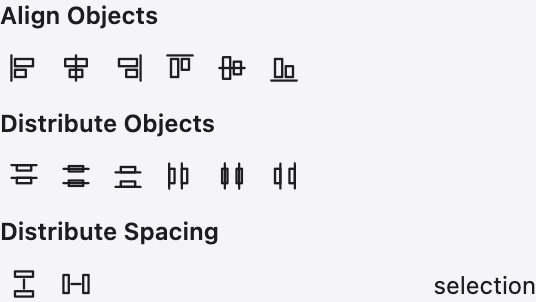
Tasaus tasaa kaksi tai useampi kohdetta niiden reunoista tai keskuksista, levittää ne niin, että niiden keskukset tai reunat ovat tasaisesti välitetty tai asettaa tarkan välin niiden välille. Valikko alaosassa valitsee, mihin tasautuu — koko valintaan, artboardiin tai avainkohteeseen, jonka nimität — jotta samat painikkeet tekevät suhteellisen tai absoluuttisen tasauksen.
Yhdistä muotoja
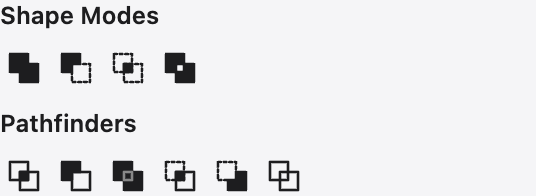
Yhdistä muotoja rakentaa yhden muodon useammasta. Ylin rivi on muodot — yhdistä, vähennä etualalta, leikkaus ja sulje ulos — pidettynä yhdessä muokattavana yhdistettynä polkuna; toinen rivi on kertakäyttöiset pathfinderit — jaa, rajaa, yhdistä, rajaa ja ääriviiva — jotka leikkaavat ja hitsaavat polut lopullisiksi.
Automaattinen valinta
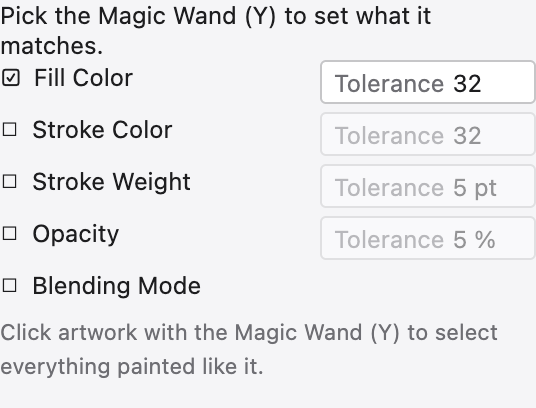
Nämä asetukset virittävät Automaattinen valinta-työkalua. Kytke ominaisuudet, jotka pitäisi vastata — täytteen väri, reunaviivan väri, reunaviivan paksuus, peittävyys tai sekoitustila — ja aseta toleranssi jokaiseen, jotta yksi napsautus valitsee jokaisen kohteen riittävän lähellä siihen, mihin osuit.
Muunnos
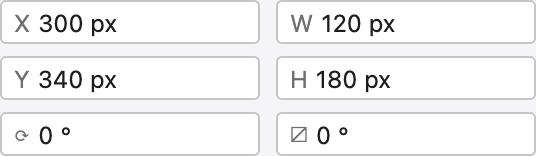
Muunnos lukee valinnan tarkan sijainnin, leveyden ja korkeuden, käännöksen ja viistämisjen ja antaa kirjoittaa uudet arvot vedon sijaan. Viitepisteen ruudukko kertoo, mistä kahvasta luvut luetaan ja vaihtoehdot kiinnittävät mittasuhteet tai skaalaavat reunaviivat ja tehosteet kohteen mukana.
Maalapino
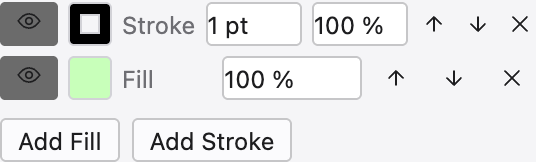
Maalapino on paikka, missä yhden kohteen koko ulkoasu rakennetaan ja muokataan. Kohde voi kantaa useampaa kuin yhden täytteen ja reunaviivan, pinottuna järjestyksessä, kukin omalla värillään, peittävyydellään ja live-tehosteillaan ja paneeli näyttää tämän pinon ylhäältä alas. Lisää ja poista rivejä, vedä järjestääksesi uudelleen, piilota rivi silmällään ja napsauta tahansa live-tehostetta avataksesi sen valintaikkunan uudelleen — mitään ei ole paistettu, joten teos pysyy muokattavana.
Vektööriksi
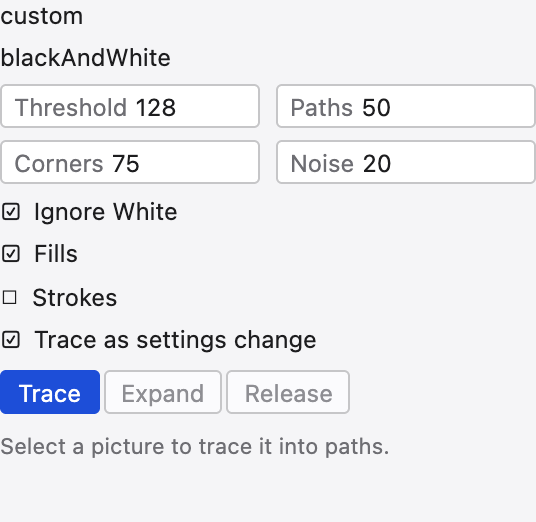
Vektööriksi muuttaa sijoitetun kuvan vektoripoluiksi. Valitse tila — musta ja valkoinen, harmaa tai väri — ja esiasetus, sitten virittää kynnyksen tai värien määrän, kuinka tiiviisti polut seuraavat pikseleitä, miten kulmat leikataan ja kuinka paljon täpliä ohitetaan. Täysin kuvaus on Vektööriksi-sivulla.
Läpinäkyvyys
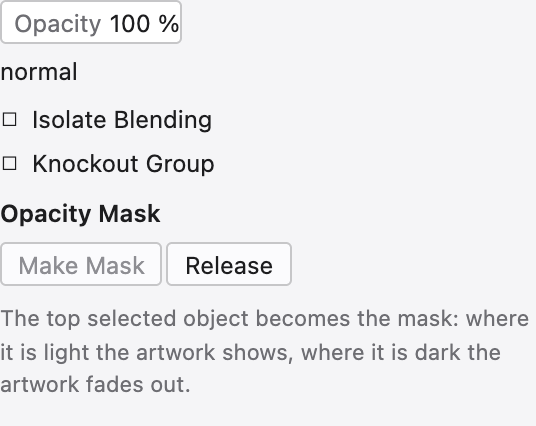
Läpinäkyvyys asettaa, miten kohde sekoittuu siihen, mikä on sen alla: sen peittävyys ja sekoitustila — kertaa, screen, overlay ja muut. Se pitää myös peittävyysmaskit, missä toisen teoksen valo päättää, missä kohde näkyy ja missä se himmeää, vaihtoehdoilla leikata ja kääntää maskin.
Määritteet
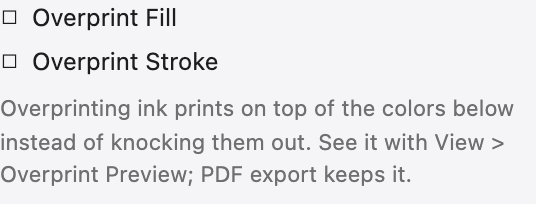
Määritteet keräävät kohteen matalan tason liput: kirjoittaako täyte tai reunaviiva ylikirjoituksena painamista varten ja — yhdistetylle polulle — käyttääkö se nollaa vai parillista-paritonta sääntöä päättääkseen, mitkä osat ovat reikiä.
Graafiset tyylit
Graafinen tyyli on koko ulkoasu — sen täytteet, reunaviivat ja tehosteet — tallennettuna yhdeksi asiaksi. Aseta tyyli kohteeseen antaaksesi sille tämän ulkoasun heti; muokkaa tyyliä ja jokainen kohde, joka kantaa sitä, päivittyy yhdessä.
Sivellint
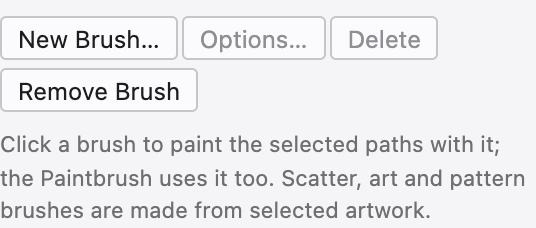
Sivellint-paneeli pitää sivellintä, jotka maalaavat polun pitkin — kalligrafiset sivellint kynänkulman kanssa, harjas-sivellint pehmeällä maalaillisella reunalla, taidesivellint, joka venyttää muodon päästä päähän, hajautetut sivellint, jotka sirottelevat kopioita ja kuviosivellint, jotka kuvioivat teosta kulmiin. Soveltaa yksi reunaviivaan ja polku säilyttää muokattavan selkärankansa, kun taas sivellin piirtää sen rungon.
Glyfit
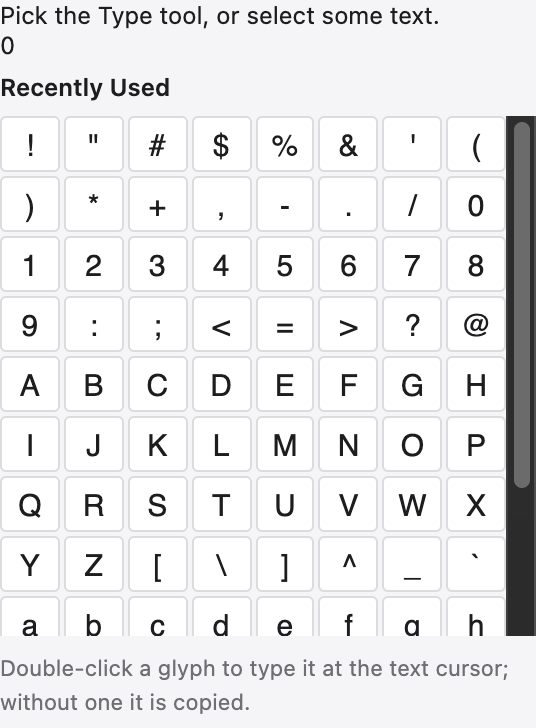
Glyfit näyttää jokaisen nykyisen kirjasimen merkin — mukaan lukien ne, joilla ei ole näppäintä näppäimistöllä, kuten murtoluvut, koristeet ja vaihtoehdot. Kaksoisnapsauta glyyfiä asettaaksesi sen muokkaamaasi tekstiin ja suodata ruudukko kategoriaan löytääksesi yhden nopeasti.
Vientivarat
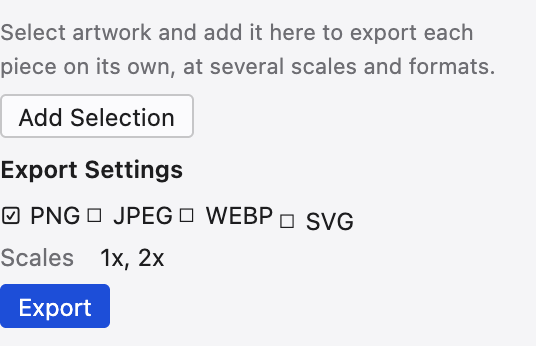
Vientivarat kerää teoksen palasia, jotka vietään uudelleen ja uudelleen. Pudota kohteet sisään, sitten vie ne kaikki kerralla, kukin asettamillasi kooilla ja muodoilla — PNG, JPEG, WebP, SVG tai PDF — koskematta artboardiin.
Muuttujat
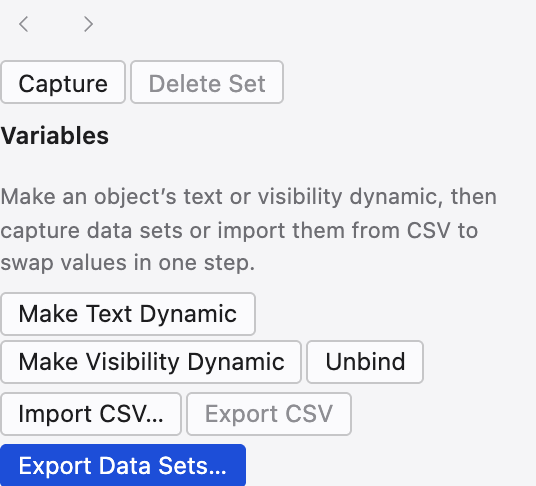
Muuttujat tekevät mallin, jota voidaan ajaa datalla. Sitoo kohteen tekstin, sen näkyvyyden, sen sijainnin tai linkitetyn kuvan nimettyyn muuttujaan, sitten syötä asiakirjaan arvoukko tulostaaksesi saman suunnittelun useita versioita yhdestä määrästä.
Symbolit
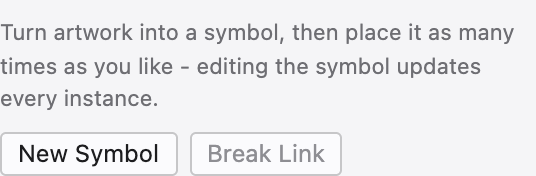
Symboli on teos, jonka asetat uudelleen ja uudelleen kevyinä esiintyminä. Muokkaa symbolia kerran ja jokainen esiintymä päivittyy, mikä pitää asiakirjan, jossa on satoja samaa kuvakkeetta tai puuta, pienenä ja yhtenäisenä.
Kuviot
Kuviot-paneeli pitää tiilejä, joita käytetään kuviotäytteinä. Tee tiili valitusta teoksesta, aseta, miten se toistuu — ruudukon, tiilen tai hex-siirron mukaan — ja se täyttää tahansa muodon saumattomasti; tiili pysyy muokattavana, joten sen muutos kuvioi uudelleen kaikkialla, missä sitä käytetään.
Ruudukko
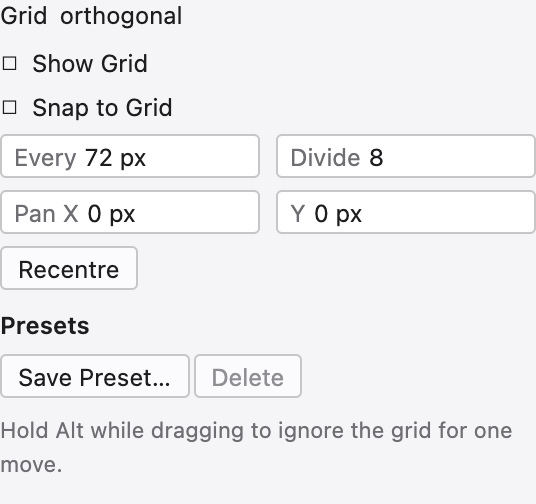
Jokainen alusta kantaa omaa ruudukkoaan ja tämä paneeli asettaa sen: tyypin — neliö, isoometrinen, kuusikulmio, vinokulma, kultainen tai perspektiivinen — ja sen välin, kuinka monta jakoa on pääviivojen välillä, sen kulman ja mistä sen alku alkaa. Ruudukot-sivu kattaa jokaisen tyypin täysin.
Navigaattori
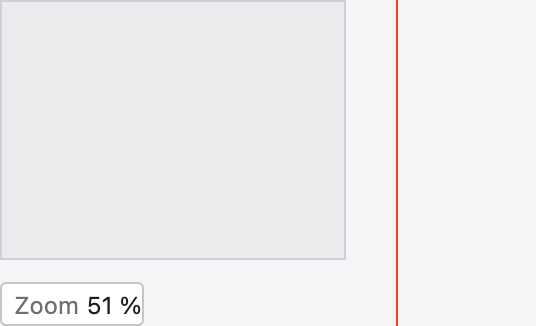
Navigaattori näyttää koko asiakirjan miniatuurissa laatikolla merkiten, mitä on näytöllä. Vedä laatikkoa siirtyäksesi tai käytä pienoiskuvan alla olevaa zoomausliukuria zoomaamaan — kätevää löytääksesi tien ympärillä suurella, zoomaulla piirtoalueella.
Tiedot
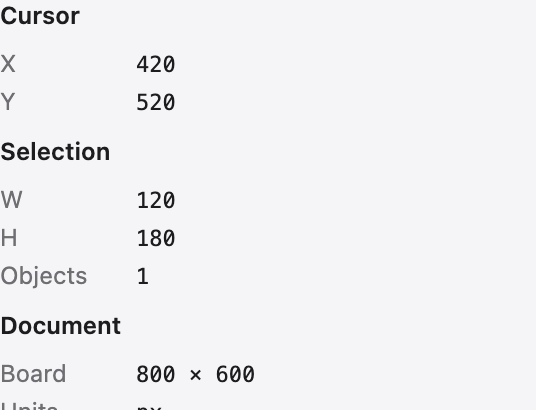
Tiedot on live-lukema: kursorin sijainti, valinnan tai piirrettävän kohteen koko, vedon etäisyys ja kulma ja väri osoittimen alla. Se on paneeli, jota seurata piirrettäessä ja mitattaessa.
Asiakirjan tiedot
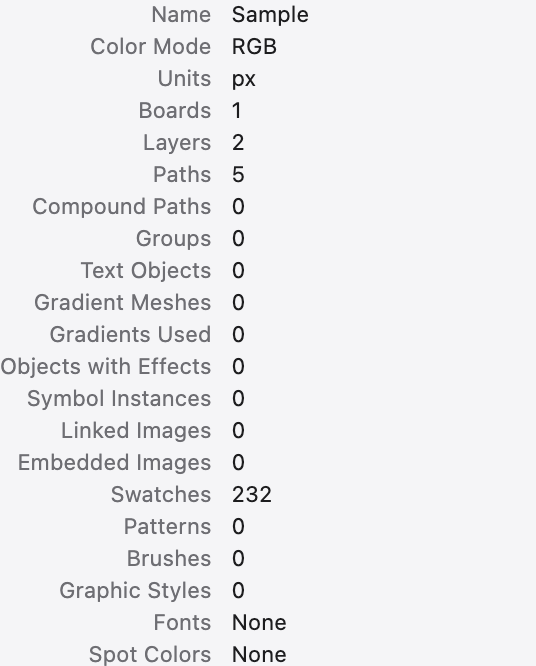
Asiakirjan tiedot tiivistävät tiedoston: sen koon ja väritilan ja lukumäärät kohteista, poluista, kirjasimista, liukuväreistä, kuvioista ja linkitetyistä kuvista, joita se kantaa. Se on nopea tapa tarkistaa asiakirja ennen sen luovuttamista.
Historia
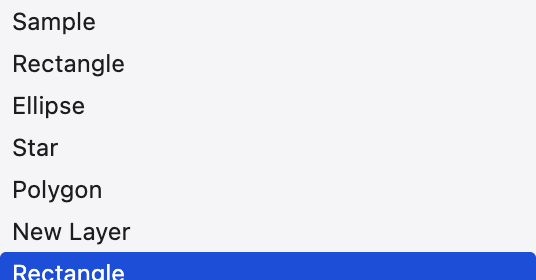
Historia listaa viimeisimmät muokkaukset askelpaina. Napsauta yhtä siirtyäksesi asiakirjan takaisin siihen hetkeen; jatka siitä ja sen jälkeiset askel korvautuvat. Se tekee peruutuksesta ja uudelleen tekemisestä jotain, mitä näet, sen sijaan että arvaisit.
Toiminnot
Toiminnot tallentavat komentosarjan, jotta voit toistaa sen muulla teoksella yhdellä napsautuksella — pieni automaatio muokkauksille, joita toistat. Kerää liittyvät toiminnot sarjoihin ja toista koko sarja järjestyksessä.