 Scis
ScisThe utility panels
Trzecia grupa doku to głęboka szuflada: panele robocze, które otwierasz, gdy ich potrzebujesz, i zwijasz, gdy nie. Jest ich dwadzieścia jeden, od wyrównywania grafiki i łączenia kształtów po glify tekstu, presety eksportu, historię dokumentu i nagrane akcje. Ta strona przechodzi je w kolejności, w jakiej siedzą w doku.
Wyrównaj
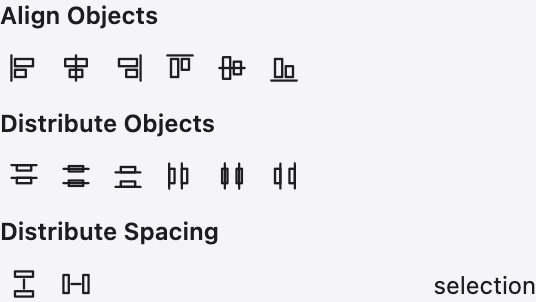
Wyrównaj wyrównuje dwa lub więcej obiektów według ich krawędzi lub środków, rozprowadza je tak, aby ich środki lub krawędzie były równo rozłożone, lub ustawia dokładną przerwę między nimi. Menu w stopce wybiera, do czego wyrównać — całe zaznaczenie, planszę lub kluczowy obiekt, który nominujesz — dzięki czemu te same przyciski robią wyrównanie względne lub bezwzględne.
Łącz kształty
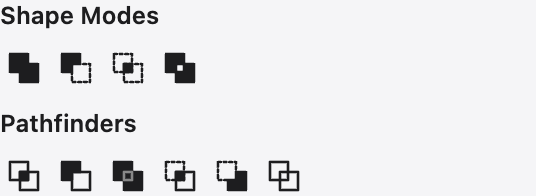
Łącz kształty buduje jeden kształt z kilku. Górny rząd to tryby kształtów — połącz, od przodu, przecięcie i wyklucz — utrzymane razem jako edytowalna ścieżka złożona; drugi rząd to jednorazowe narzędzia Pathfinder — podziel, przytnij, połącz, przytnij do i kontur — które tną i spawają ścieżki na stałe.
Automatyczne zaznaczanie
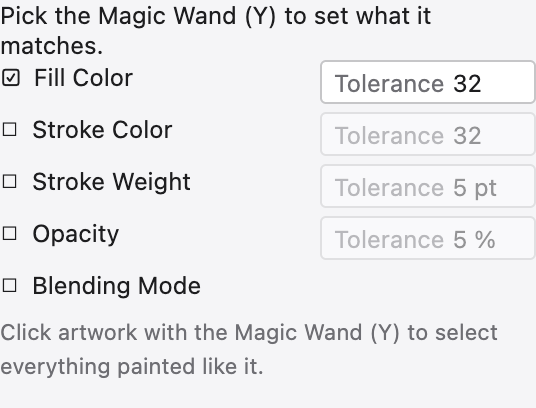
Te ustawienia dostrajają narzędzie Automatyczne zaznaczanie. Włącz właściwości, które powinno dopasować — kolor wypełnienia, kolor obrysu, grubość obrysu, krycie lub tryb mieszania — i ustaw tolerancję dla każdego, dzięki czemu jedno kliknięcie wybiera każdy obiekt wystarczająco bliski temu, który trafiłeś.
Przekształć
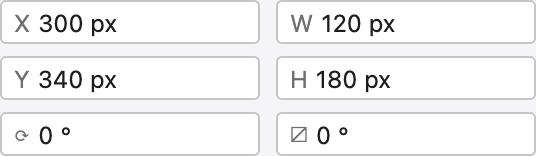
Przekształć odczytuje dokładną pozycję, szerokość i wysokość, obrót i przechylenie zaznaczenia i pozwala wpisać nowe wartości zamiast przeciągania. Siatka punktu odniesienia mówi, z którego uchwytu mierzone są liczby, a opcje naprawiają proporcje lub skalują obrysy i efekty razem z obiektem.
Stos malowania
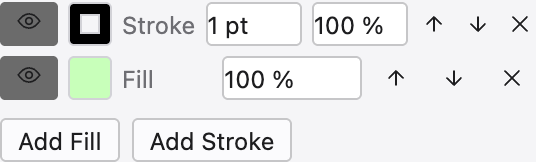
Stos malowania to miejsce, w którym budowany i edytowany jest cały wygląd pojedynczego obiektu. Obiekt może nosić więcej niż jedno wypełnienie i obrys, ułożone w kolejności, każde z własnym kolorem, kryciem i efektami na żywo, a panel pokazuje ten stos od góry do dołu. Dodawaj i usuwaj rzędy, przeciągaj, aby przeładować, ukrywaj rząd jego okiem i kliknij dowolny efekt na żywo, aby ponownie otworzyć jego okno dialogowe — nic nie jest wypieczone, więc grafika pozostaje edytowalna.
Wektoryzacja
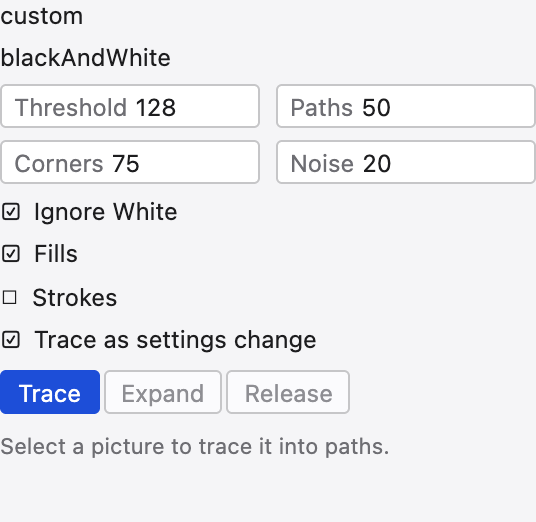
Wektoryzacja zamienia umieszczony obraz w ścieżki wektorowe. Wybierz tryb — czarno-biały, skalę szarości lub kolor — i preset, a następnie dostosuj próg lub liczbę kolorów, jak ściśle ścieżki przylegają do pikseli, jak są cięte narożniki i ile szumu ignorować. Pełny opis jest na stronie Wektoryzacja.
Przezroczystość
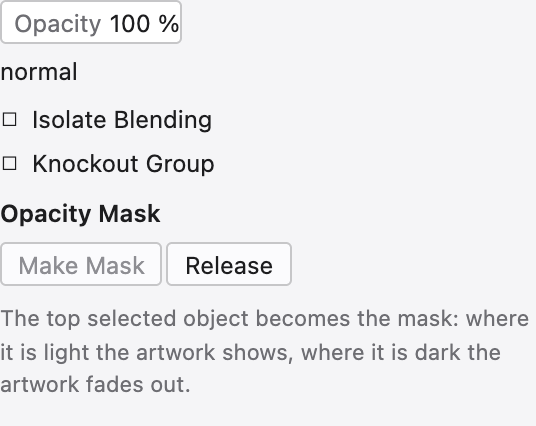
Przezroczystość ustawia, jak obiekt miesza się z tym, co za nim: jego krycie i jego tryb mieszania — mnożenie, ekran, nakładka i reszta. Trzyma również maski krycia, gdzie jasłość drugiego fragmentu grafiki decyduje, gdzie obiekt pokazuje się, a gdzie zanika, z opcjami przycinania i odwracania maski.
Atrybuty
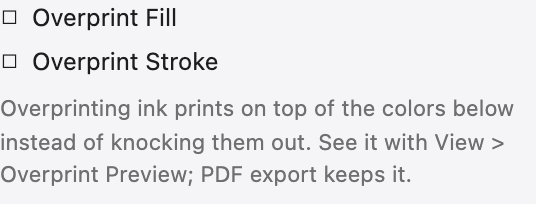
Atrybuty zbierają niskopoziomowe flagi obiektu: czy wypełnienie lub obrys nadrukują do druku i — dla ścieżki złożonej — czy używa reguły niezerowej lub parzysto-nieparzystej, aby decydować, które części są dziurami.
Style graficzne
Styl graficzny to cały wygląd — jego wypełnienia, obrysy i efekty — zapisany jako jedna rzecz. Nałóż styl na obiekt, aby dać mu ten wygląd od razu; edytuj styl i każdy obiekt go noszący aktualizuje się razem.
Pędzle
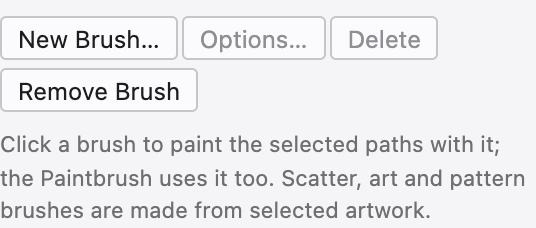
Panel Pędzle trzyma pędzle, które malują wzdłuż ścieżki — pędzle kaligraficzne z kątem pióra, pędzle włosowe z miękkim malarskim obrysem, pędzle artystyczne rozciągające kształt od końca do końca, pędzle rozproszone rozsypujące kopie i pędzle wzorcowe kafelkujące grafikę wokół narożników. Nałóż jeden na obrys, a ścieżka zachowuje swoją edytowalną kręgosłup, podczas gdy pędzel rysuje jego ciało.
Glify
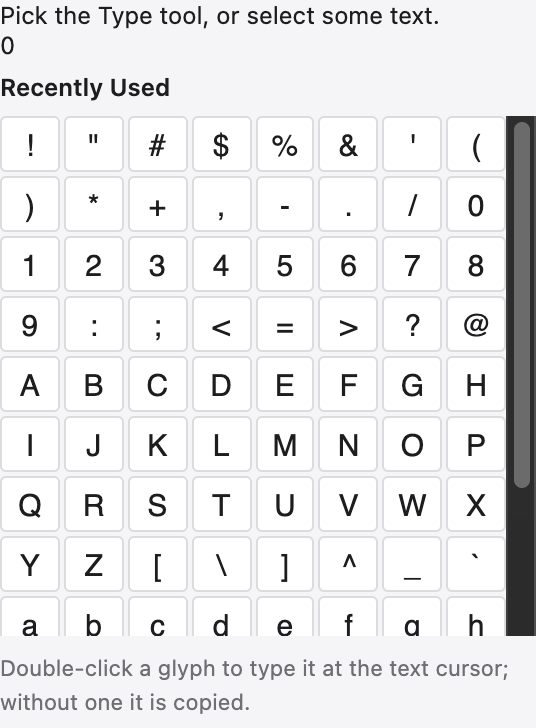
Glify pokazuje każdy znak bieżącego kroju — włącznie z tymi bez klawisza na klawiaturze, takimi jak ułamki, ozdorniki i alternatywy. Kliknij dwukrotnie glif, aby upuścić go w edytowanym tekście, i filtruj siatkę do kategorii, aby szybko znaleźć jeden.
Eksport zasobów
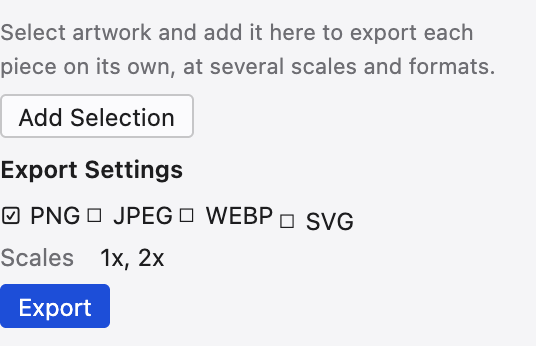
Eksport zasobów zbiera fragmenty grafiki, które wysyłasz w kółko. Upuść obiekty, a następnie wyeksportuj je wszystkie naraz, każdy w rozmiarach i formatach, które ustawisz — PNG, JPEG, WebP, SVG lub PDF — bez dotykania planszy.
Zmienne
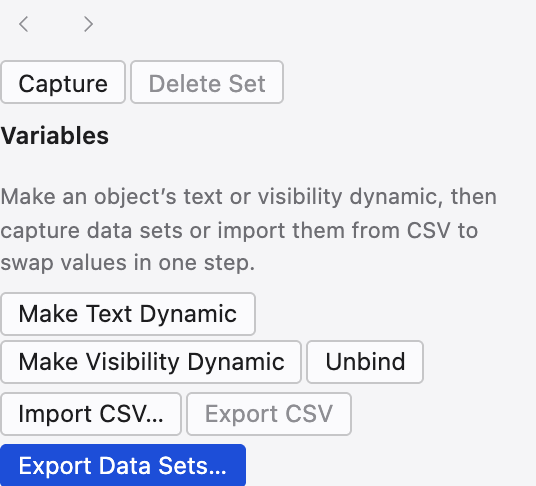
Zmienne tworzą szablon, który możesz napędzać danymi. Wiąż tekst obiektu, jego widoczność, jego pozycję lub powiązany obraz z nazwą zmiennej, a następnie nakarm dokument zestawem wartości, aby wybicie wiele wersji tego samego projektu z jednego wzorca.
Symbole
Symbol to fragment grafiki, który umieszczasz w kółko jako lekkie instancje. Edytuj symbol raz, a każda instancja aktualizuje się, co utrzymuje dokument z setkami tej samej ikony lub drzewa zarówno małym, jak i spójnym.
Wzorce
Panel Wzorce trzyma kafelki używane jako wypełnienia wzorcowe. Stwórz kafelek z zaznaczonej grafiki, ustaw, jak powtarza się — według siatki, cegły lub przesunięcia sześcianu — i wypełnia nim dowolny kształt płynnie; kafelek pozostaje edytowalny, więc zmiana w nim ponownie kafelkuje wszędzie, gdzie jest używany.
Siatka
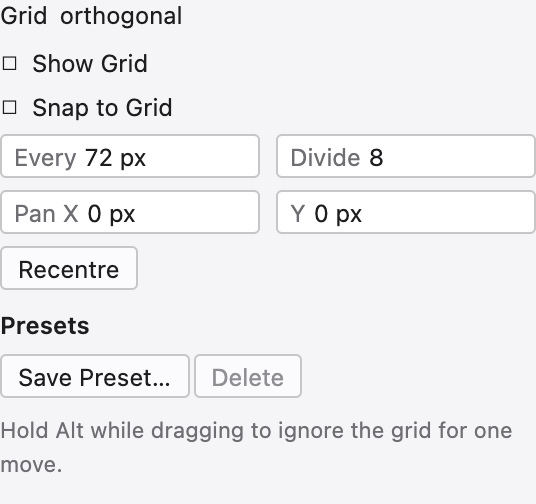
Każda plansza niesie własną siatkę, a ten panel ustawia ją: rodzaj — kwadratowa, izometryczna, sześciokątna, ukośna, złotej proporcji lub perspektywiczna — i jej odstęp, ile podziałów siedzi między głównymi liniami, jej kąt i gdzie zaczyna się jej początek. Strona Siatki opisuje każdy rodzaj w pełni.
Nawigator
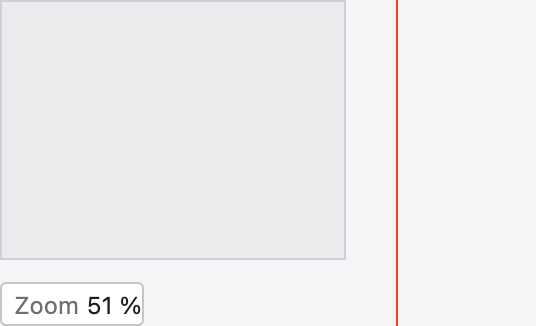
Nawigator pokazuje cały dokument w miniaturze z ramką oznaczającą to, co jest na ekranie. Przeciągnij ramkę, aby przesunąć widok, lub użyj suwaka powiększenia pod miniaturą, aby powiększyć — przydatne do znalezienia drogi po dużym, powiększonym płótnie.
Informacje
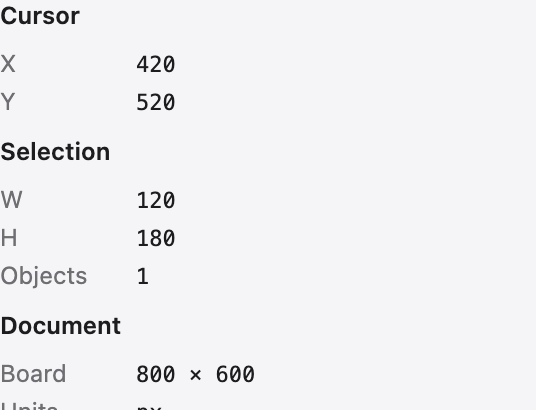
Informacje to bieżący odczyt: pozycja kursora, rozmiar zaznaczenia lub rysowanego obiektu, odległość i kąt przeciągania oraz kolor pod wskaźnikiem. To panel do obserwowania podczas rysowania i mierzenia.
Informacje o dokumencie
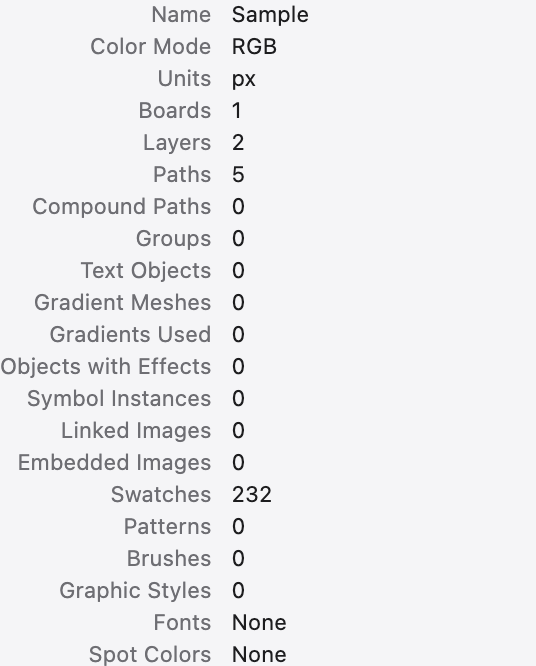
Informacje o dokumencie podsumowują plik: jego rozmiar i tryb koloru oraz liczby obiektów, ścieżek, krojów, gradientów, wzorców i powiązanych obrazów, które zawiera. To szybki sposób na audyt dokumentu przed przekazaniem go dalej.
Historia
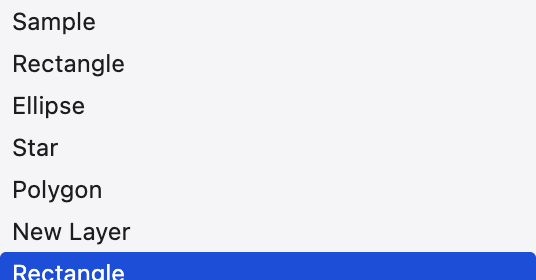
Historia wymienia Twoje ostatnie edycje jako stos kroków. Kliknij jeden, aby przeskoczyć dokument z powrotem do tego momentu; kontynuuj od tamtej pory, a kroki po nim są zastępowane. To czyni cofnięcie i ponowienie czymś, co widzisz, zamiast zgadywać.
Akcje
Akcje nagrywają sekwencję poleceń, abyś mógł odtworzyć ją na innych grafikach jednym kliknięciem — mała automatyzacja dla edycji, które powtarzasz. Grupuj powiązane akcje w zestawy i odtwarzaj cały zestaw w kolejności.