 Scis
ScisThe utility panels
Die dritte Dock-Gruppe ist die tiefe Schublade: die Arbeits-Panels, die Sie öffnen, wenn Sie sie brauchen, und wegklappen, wenn Sie es nicht tun. Es gibt einundzwanzig davon, vom Ausrichten von Grafik und Kombinieren von Formen bis zu Textglyphen, Exportvorgaben, dem Verlauf des Dokuments und aufgezeichneten Aktionen. Diese Seite nimmt sie in der Reihenfolge, in der sie im Dock sitzen.
Ausrichten
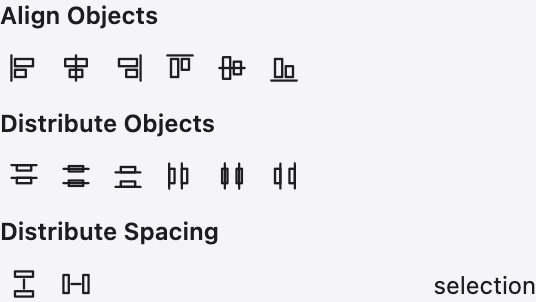
Ausrichten richtet zwei oder mehr Objekte an ihren Rändern oder Mittelpunkten aus, verteilt sie, sodass ihre Mittelpunkte oder Ränder gleichmäßig beabstandet sind, oder legt eine genaue Lücke zwischen ihnen fest. Das Menü am Fuß wählt, woraus ausgerichtet werden soll – die Auswahl als Ganzes, das Artboard oder ein Schlüsselobjekt, das Sie benennen – also machen dieselben Schaltflächen relative oder absolute Ausrichtung.
Formen kombinieren
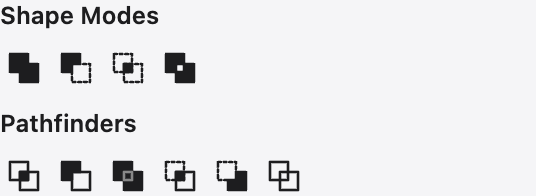
Formen kombinieren baut eine Form aus mehreren. Die obere Reihe sind die Formmodi – vereinigen, minus vordergrund, schnittmenge und ausschließen – zusammengehalten als ein editierbarer Verbundpfad; die zweite Reihe sind die Einmal-Pathfinder – teilen, zuschneiden, zusammenführen, zuschneiden und umreißen –, die die Pfade für immer schneiden und verschweißen.
Auto-Auswahl
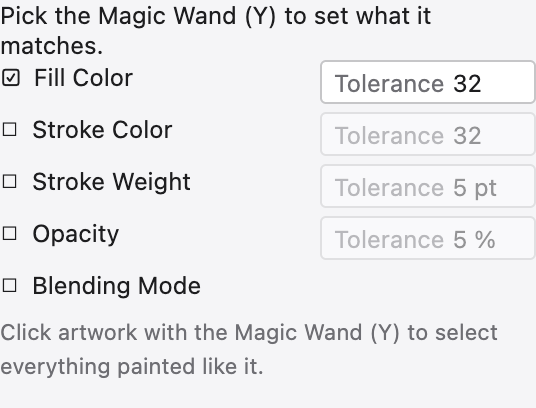
Diese Einstellungen stimmen das Auto-Auswahl-Werkzeug ab. Schalten Sie die Eigenschaften ein, die es soll – Füllfarbe, Konturfarbe, Konturstärke, Deckkraft oder Füllmodus – und stellen Sie eine Toleranz für jede ein, sodass ein Klick jedes Objekt auswählt, das nah genug an dem ist, das Sie getroffen haben.
Transformieren
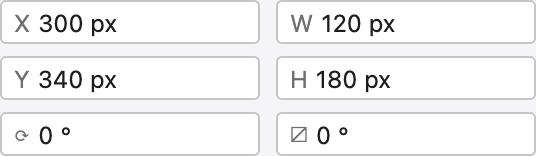
Transformieren liest die genaue Position, Breite und Höhe, Drehung und Verzerrung der Auswahl und lässt Sie neue Werte eingeben statt zu ziehen. Ein Referenzpunkt-Gitter sagt, von welchem Griff die Zahlen gemessen werden, und Optionen fixieren das Seitenverhältnis oder skalieren Konturen und Effekte zusammen mit dem Objekt.
Farbstapel
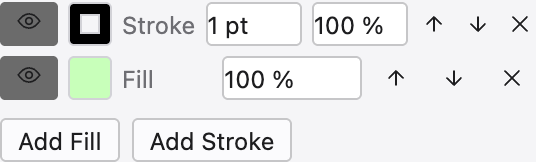
Der Farbstapel ist, wo das ganze Aussehen eines einzelnen Objekts gebaut und bearbeitet wird. Ein Objekt kann mehr als eine Füllung und Kontur tragen, gestapelt in Reihenfolge, jede mit eigener Farbe, Deckkraft und Live-Effekten, und das Panel zeigt diesen Stapel von oben nach unten. Fügen Sie Zeilen hinzu und entfernen Sie sie, ziehen Sie, um neu zu stapeln, verbergen Sie eine Zeile mit ihrem Auge, und klicken Sie auf einen Live-Effekt, um seinen Dialog wieder zu öffnen – nichts wird gebacken, also bleibt die Grafik bearbeitet.
Vektorisieren
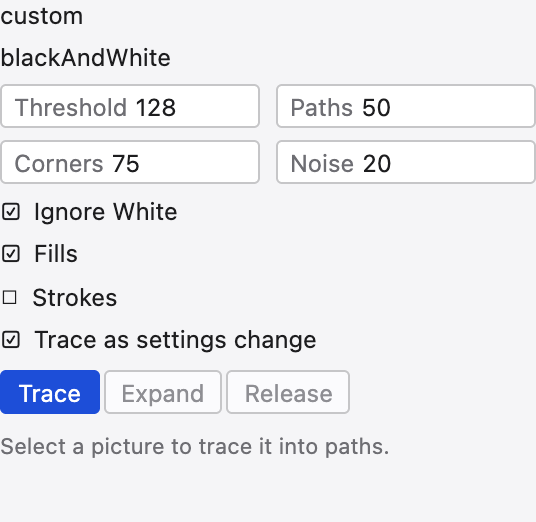
Vektorisieren verwandelt ein platziertes Bild in Vektorpfade. Wählen Sie einen Modus – Schwarz-Weiß, Graustufen oder Farbe – und eine Vorlage, dann stellen Sie die Schwelle oder die Anzahl der Farben, wie eng die Pfade die Pixel umarmen, wie Ecken geschnitten werden und wie viel Sprenkel ignoriert werden. Eine vollständige Abhandlung befindet sich auf der Vektorisieren-Seite.
Transparenz
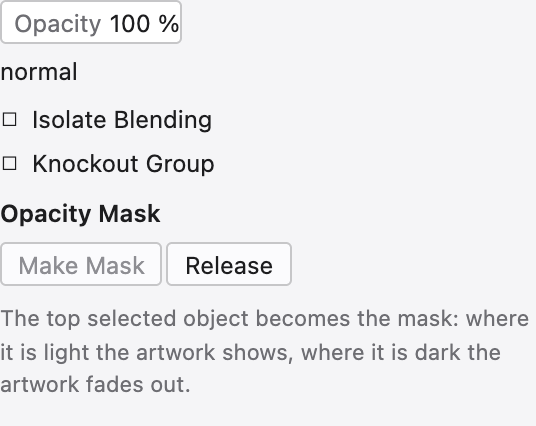
Transparenz legt fest, wie ein Objekt sich mit dem verbindet, was hinter ihm liegt: Seine Deckkraft und sein Füllmodus – multiplizieren, negativ multiplizieren, ineinanderkopieren und der Rest. Es hält auch Deckkraftmasken, wo die Helligkeit eines zweiten Stücks Grafik entscheidet, wo das Objekt zeigt und wo es verblasst, mit Optionen zum Zuschneiden und zum Umkehren der Maske.
Attribute
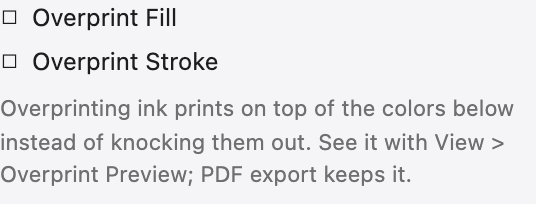
Attribute sammelt die Low-Level-Flags eines Objekts: Ob die Füllung oder Kontur für den Druck überdruckt, und – für einen Verbundpfad – ob er die nicht-null oder gerade-ungerade-Regel verwendet, um zu entscheiden, welche Teile Löcher sind.
Grafikstile
Ein Grafikstil ist ein ganzes Erscheinungsbild – seine Füllungen, Konturen und Effekte – als eine Sache gespeichert. Legen Sie einen Stil auf ein Objekt, um ihm diesen Look auf einmal zu geben; bearbeiten Sie den Stil, und jedes Objekt, das ihn trägt, aktualisiert sich zusammen.
Pinsel
Das Pinsel-Panel hält die Pinsel, die entlang eines Pfads malen – kalligrafische Pinsel mit einem Federwinkel, Borstenpinsel mit einer weichen malerischen Kante, Kunstpinsel, die eine Form Ende für Ende strecken, Streupinsel, die Kopien streuen, und Musterpinsel, die Grafik um Ecken kacheln. Wenden Sie einen auf eine Kontur an, und der Pfad behält seine bearbeitbare Wirbelsäule, während der Pinsel seinen Körper zeichnet.
Glyphen
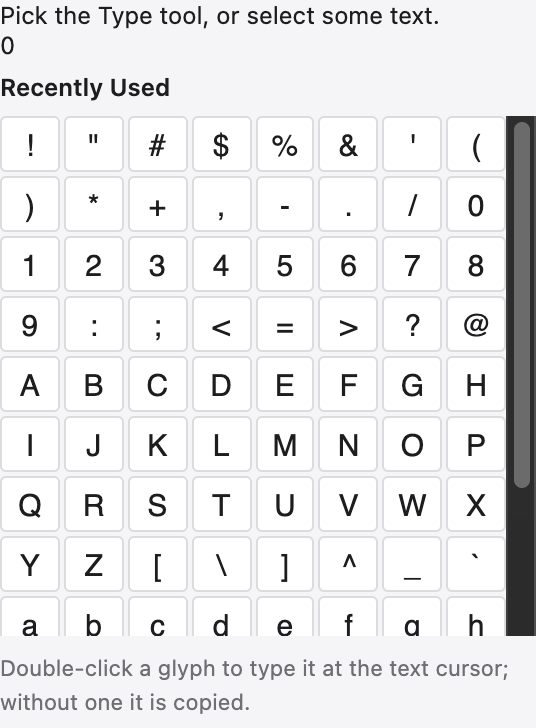
Glyphen zeigt jedes Zeichen der aktuellen Schrift – einschließlich derer ohne Taste auf der Tastatur, wie Brüche, Verzierungen und Alternativen. Doppelklicken Sie auf eine Glyphe, um sie in den Text, den Sie bearbeiten, zu tippen, und filtern Sie das Gitter nach einer Kategorie, um eine schnell zu finden.
Asset-Export
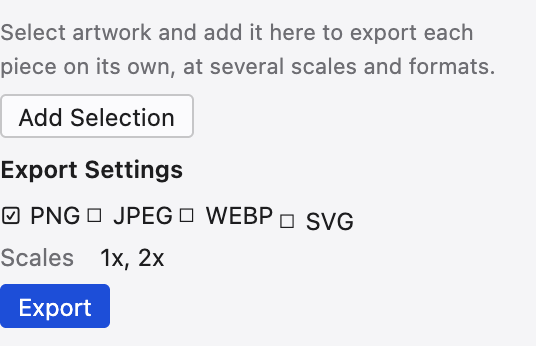
Asset-Export sammelt die Stücke Grafik, die Sie immer wieder verschieben. Legen Sie Objekte hinein, dann exportieren Sie sie alle auf einmal, jede in den Größen und Formaten, die Sie einstellen – PNG, JPEG, WebP, SVG oder PDF – ohne das Artboard zu berühren.
Variablen
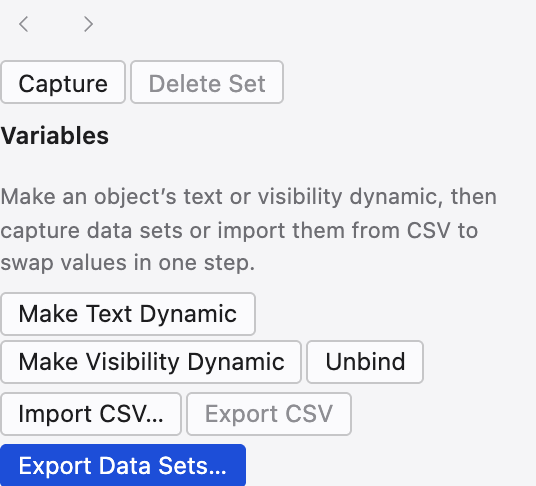
Variablen machen eine Vorlage, die Sie mit Daten steuern können. Binden Sie den Text, die Sichtbarkeit, die Position oder ein verknüpftes Bild eines Objekts an eine benannte Variable, dann füttern Sie das Dokument mit einem Satz von Werten, um viele Versionen desselben Designs aus einem Meister zu stempeln.
Symbole
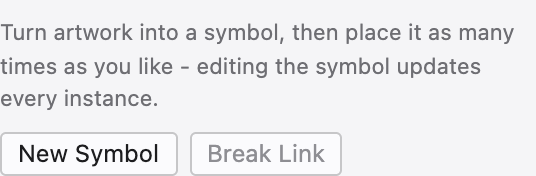
Ein Symbol ist ein Stück Grafik, das Sie immer wieder als leichtgewichtige Instanzen platzieren. Bearbeiten Sie das Symbol einmal, und jede Instanz aktualisiert sich, was ein Dokument mit Hunderten desselben Icons oder Baums sowohl klein als auch konsistent hält.
Muster
Das Muster-Panel hält die Kacheln, die als Musterfüllungen verwendet werden. Erstellen Sie eine Kachel aus ausgewählter Grafik, stellen Sie ein, wie sie sich wiederholt – durch Gitter-, Ziegel- oder Hex-Versatz –, und sie füllt jede Form nahtlos; die Kachel bleibt bearbeitbar, also ändert sich eine Änderung an ihr überall neu kacheln, wo sie verwendet wird.
Raster
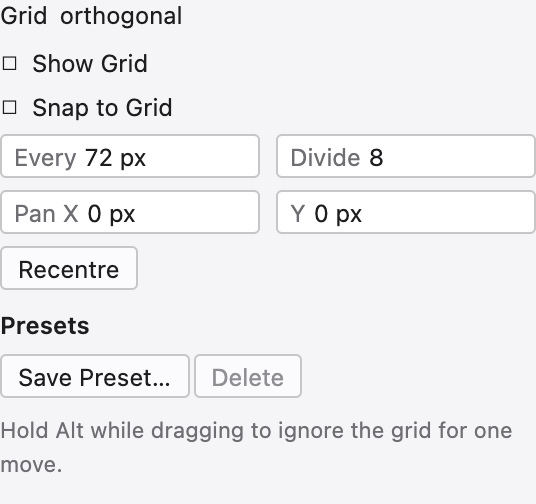
Jedes Board trägt sein eigenes Raster, und dieses Panel stellt es ein: Die Art – quadratisch, isometrisch, hexagonal, schief, golden oder perspektivisch – und sein Abstand, wie viele Unterteilungen zwischen den Hauptlinien liegen, sein Winkel und wo sein Ursprung beginnt. Die Raster-Seite behandelt jede Art vollständig.
Navigator
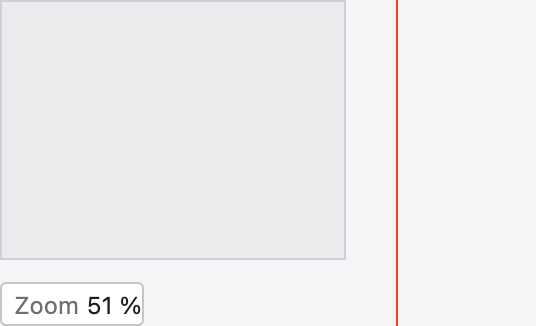
Navigator zeigt das ganze Dokument in Miniatur mit einem Feld, das markiert, was auf dem Bildschirm ist. Ziehen Sie das Feld, um zu schwenken, oder verwenden Sie den Zoom-Schieberegler unter der Miniatur zum Zoomen – praktisch, um sich in einem großen, gezoomten zurechtzufinden.
Info
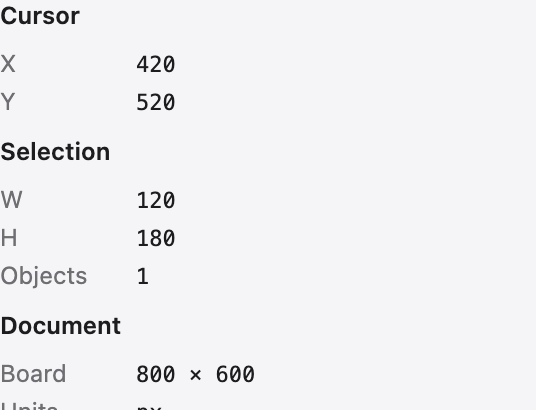
Info ist eine Live-Anzeige: Die Position des Zeigers, die Größe einer Auswahl oder des gezeichneten Objekts, der Abstand und Winkel eines Ziehens und die Farbe unter dem Zeiger. Es ist das Panel, das Sie beobachten, während Sie zeichnen und messen.
Dokumentinfo
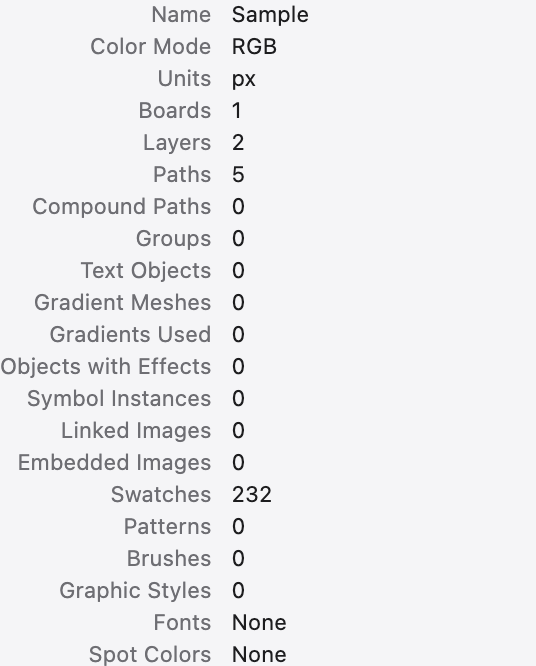
Dokumentinfo fasst die Datei zusammen: Ihre Größe und Farbmodus und Zählungen der Objekte, Pfade, Schriften, Verläufe, Muster und verknüpften Bilder, die es enthält. Es ist der schnelle Weg, ein Dokument zu prüfen, bevor Sie es weitergeben.
Verlauf
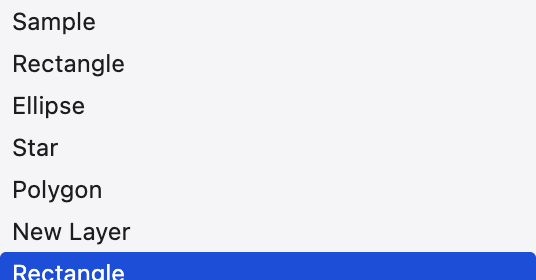
Verlauf listet Ihre kürzlichen Bearbeitungen als einen Stapel von Schritten. Klicken Sie auf einen, um das Dokument auf diesen Moment zurückzusetzen; arbeiten Sie von dort fort, und die Schritte danach werden ersetzt. Es macht Rückgängig und Wiederholen zu etwas, das Sie sehen können, statt zu raten.
Aktionen
Aktionen zeichnet eine Sequenz von Befehlen auf, sodass Sie sie mit einem Klick auf anderer Grafik wiedergeben können – eine kleine Automatisierung für die Bearbeitungen, die Sie wiederholen. Gruppieren Sie verwandte Aktionen in Sätze, und spielen Sie einen ganzen Satz der Reihenfolge nach ab.