 Scis
ScisThe utility panels
O terceiro grupo do dock é a gaveta profunda: os painéis de trabalho que abre quando precisa e dobra quando não precisa. Há vinte e um, desde alinhar arte e combinar formas até glifos de texto, predefinições de exportação, o histórico do documento e ações gravadas. Esta página percorre-os na ordem em que ficam no dock.
Alinhar
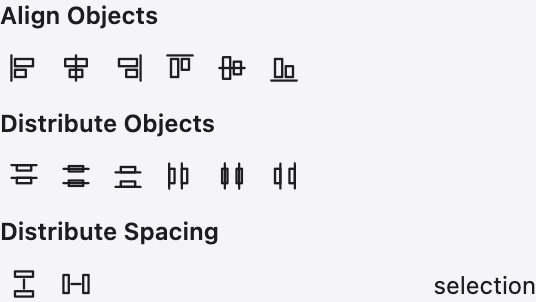
Alinhar alinha dois ou mais objetos pelas suas bordas ou centros, espalha-os para que os seus centros ou bordas fiquem uniformemente espaçados, ou define um espaço exato entre eles. O menu na base escolhe o que alinhar - a seleção como um todo, a prancha, ou um objeto-chave que nomeia - para que os mesmos botões façam alinhamento relativo ou absoluto.
Combinar Formas
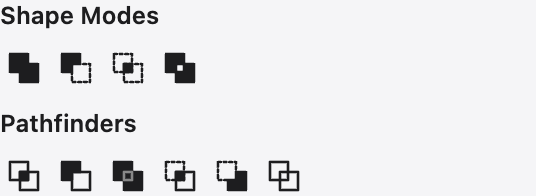
Combinar Formas constrói uma forma a partir de várias. A fileira superior são os modos de forma - unir, menos frente, interseção e excluir - mantidos juntos como um caminho composto editável; a segunda fileira são os pathfinders de uma vez - dividir, aparar, fundir, recortar e contorno - que cortam e soldam os caminhos de vez.
Seleção Automática
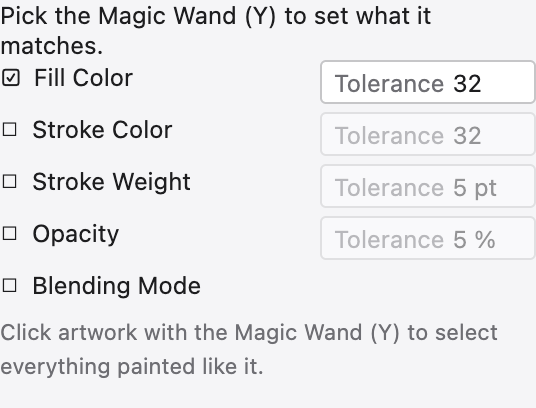
Estas configurações afinam a ferramenta Seleção Automática. Ligue as propriedades que deve corresponder - cor de preenchimento, cor de contorno, espessura de contorno, opacidade ou modo de mistura - e defina uma tolerância para cada, para que um clique selecione cada objeto suficientemente próximo daquele em que clicou.
Transformar
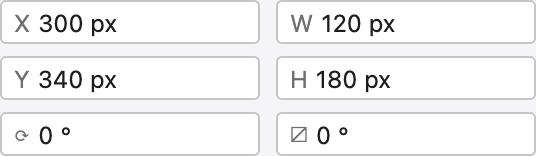
Transformar lê a posição exata, largura e altura, rotação e inclinação da seleção, e permite digitar novos valores em vez de arrastar. Uma grelha de ponto de referência diz de qual alça os números são medidos, e opções corrigem a proporção ou dimensionam contornos e efeitos junto com o objeto.
Pilha de Pintura
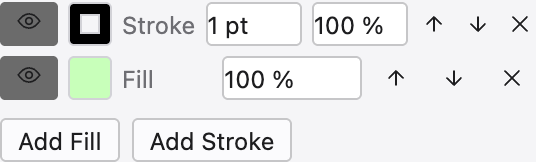
A Pilha de Pintura é onde o aspeto inteiro de um objeto único é construído e editado. Um objeto pode transportar mais de um preenchimento e contorno, empilhados em ordem, cada um com a sua própria cor, opacidade e efeitos ao vivo, e o painel mostra essa pilha de cima a baixo. Adicione e remova fileiras, arraste para reempilhar, oculte uma fileira com o seu olho, e clique em qualquer efeito ao vivo para reabrir a sua caixa de diálogo - nada é cozido, pelo que a arte permanece editável.
Vetorizar
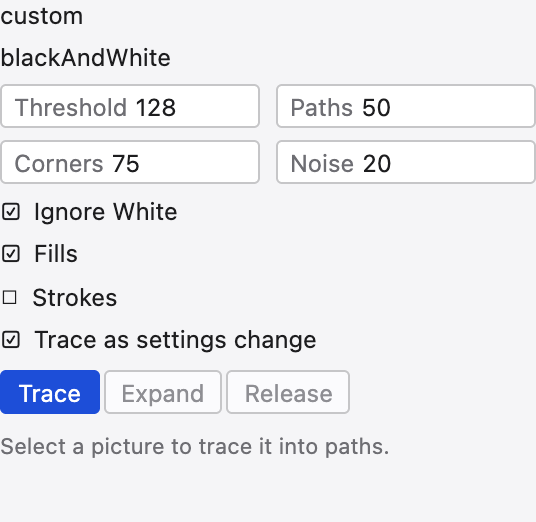
Vetorizar transforma uma imagem colocada em caminhos vetoriais. Escolha um modo - preto e branco, escala de cinzentos ou cor - e uma predefinição, depois ajuste o limiar ou o número de cores, quão apertadamente os caminhos abraçam os pixels, como os cantos são cortados e quanto ruído ignorar. Uma descrição completa está na página Vetorizar.
Transparência
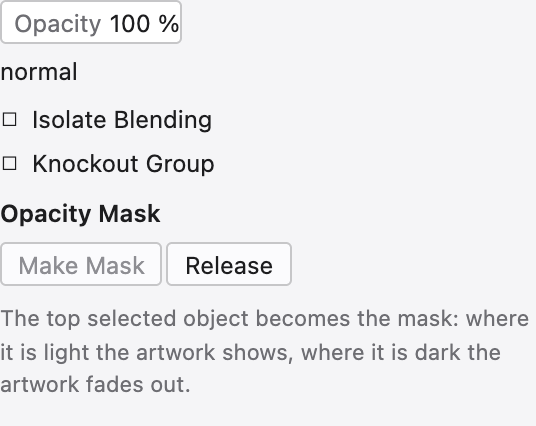
Transparência define como um objeto se mistura com o que está atrás dele: a sua opacidade e o seu modo de mistura - multiplicar, ecrã, sobrepor e o resto. Também contém máscaras de opacidade, onde a claridade de uma segunda peça de arte decide onde o objeto se mostra e onde se desvanece, com opções para recortar e inverter a máscara.
Atributos
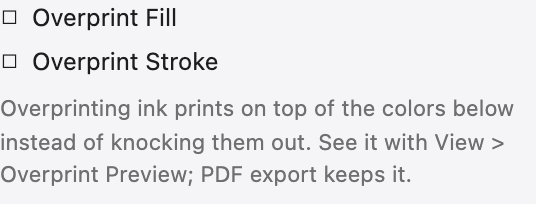
Atributos reúne as flags de baixo nível de um objeto: se o preenchimento ou contorno sobreimprimem para impressão, e - para um caminho composto - se usa a regra não-zero ou par-ímpar para decidir quais partes são buracos.
Estilos Gráficos
Um estilo gráfico é uma aparência inteira - os seus preenchimentos, contornos e efeitos - guardada como uma coisa. Largue um estilo num objeto para lhe dar esse aspeto de imediato; edite o estilo e cada objeto que o usa atualiza-se junto.
Pincéis
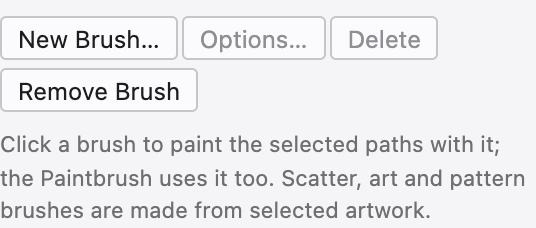
O painel Pincéis guarda os pincéis que pintam ao longo de um caminho - pincéis caligráficos com um ângulo de pena, pincéis de cerdas com uma borda suave pictórica, pincéis de arte que esticam uma forma de ponta a ponta, pincéis de dispersão que espalham cópias, e pincéis de padrão que ladrilham arte à volta de cantos. Aplique um a um contorno e o caminho mantém a sua espinha editável enquanto o pincel desenha o seu corpo.
Glifos
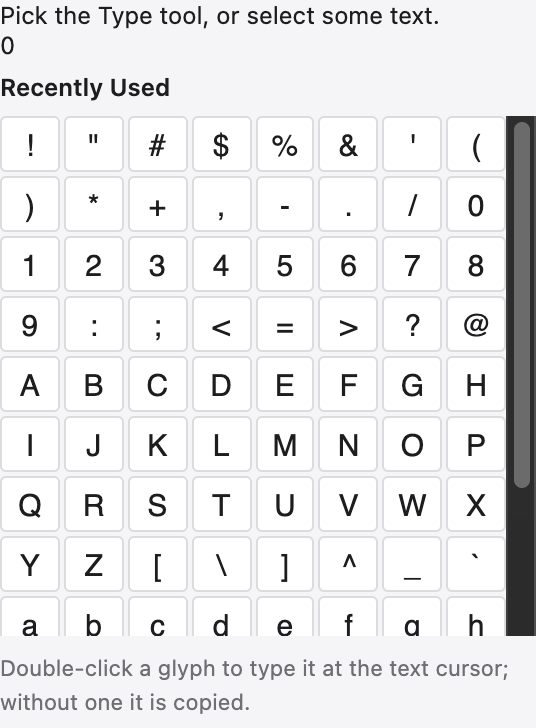
Glifos mostra cada carácter na fonte atual - incluindo os que não têm tecla no teclado, como frações, ornamentos e alternados. Clique duas vezes num glifo para o largar no texto que está a editar, e filtre a grelha para uma categoria para encontrar um rapidamente.
Exportação de Recursos
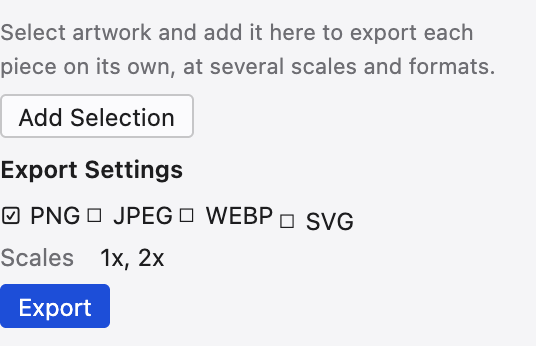
Exportação de Recursos reúne as peças de arte que envia vezes sem conta. Largue objetos, depois exporte-os todos de uma vez, cada um nos tamanhos e formatos que define - PNG, JPEG, WebP, SVG ou PDF - sem tocar na prancha.
Variáveis
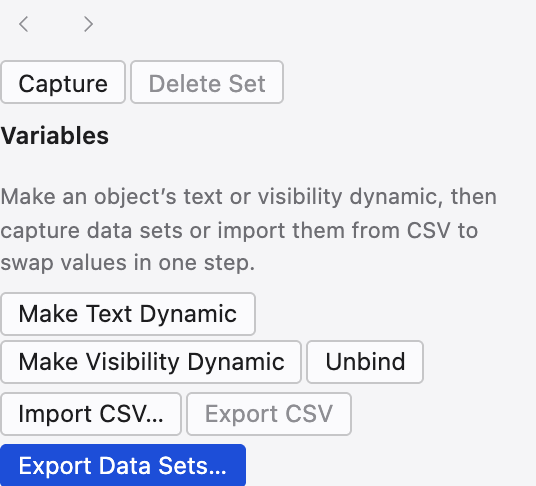
Variáveis fazem um modelo que pode conduzir com dados. Ligue o texto de um objeto, a sua visibilidade, a sua posição ou uma imagem ligada a uma variável nomeada, depois alimente o documento com um conjunto de valores para carimbar muitas versões do mesmo design a partir de um modelo.
Símbolos
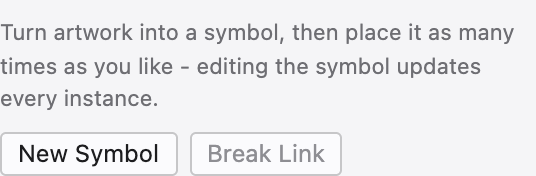
Um símbolo é uma peça de arte que coloca vezes sem conta como instâncias leves. Edite o símbolo uma vez e cada instância atualiza-se, o que mantém um documento com centenas do mesmo ícone ou árvore pequeno e consistente.
Padrões
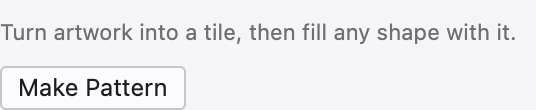
O painel Padrões guarda os ladrilhos usados como preenchimentos de padrão. Faça um ladrilho a partir de arte selecionada, defina como se repete - por grelha, tijolo ou deslocamento hex - e preenche qualquer forma sem costura; o ladrilho permanece editável, pelo que uma alteração nele re-ladrilha em todo o lado onde é usado.
Grade
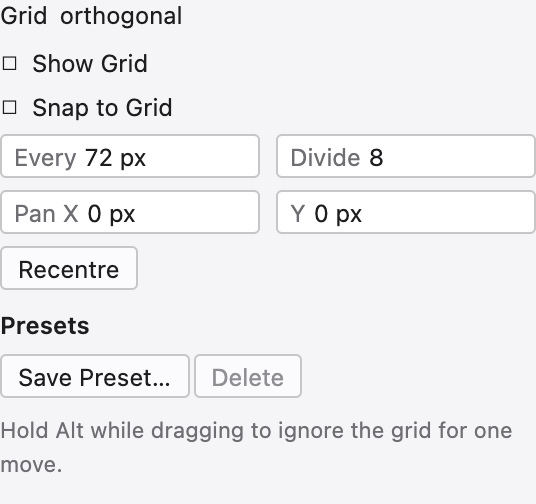
Cada prancha transporta a sua própria grade, e este painel define-a: o tipo - quadrada, isométrica, hexagonal, oblíqua, proporção áurea ou perspetiva - e o seu espaçamento, quantas subdivisões ficam entre as linhas principais, o seu ângulo e onde a sua origem começa. A página Grades cobre cada tipo na íntegra.
Navegador
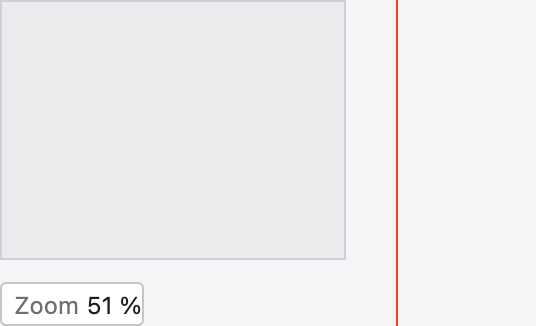
Navegador mostra o documento inteiro em miniatura com uma caixa marcando o que está no ecrã. Arraste a caixa para deslocar, ou use o controlo deslizante de zoom abaixo da miniatura para ampliar - útil para encontrar o seu caminho numa tela grande e ampliada.
Informações
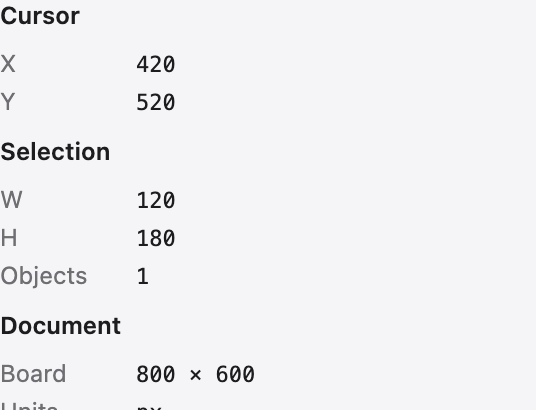
Informações é uma leitura ao vivo: a posição do cursor, o tamanho de uma seleção ou do objeto a ser desenhado, a distância e ângulo de um arrasto, e a cor sob o cursor. É o painel a observar enquanto desenha e mede.
Informações do Documento
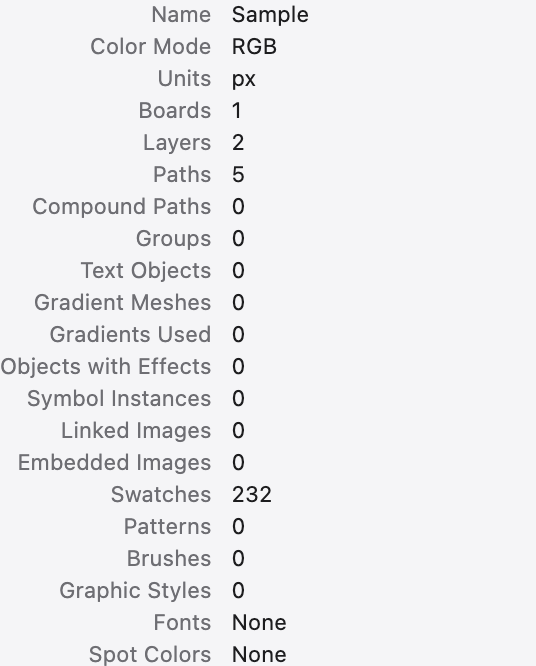
Informações do Documento resume o arquivo: o seu tamanho e modo de cor, e contagens dos objetos, caminhos, fontes, gradientes, padrões e imagens ligadas que contém. É a maneira rápida de auditar um documento antes de o entregar.
Histórico
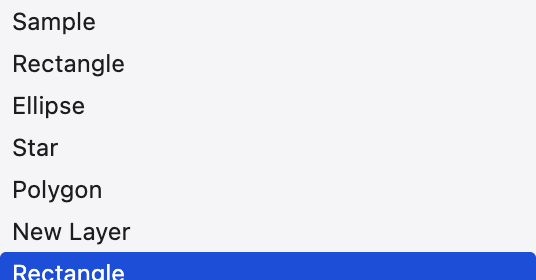
Histórico lista as suas edições recentes como uma pilha de passos. Clique num para saltar o documento de volta para esse momento; continue a partir daí e os passos depois dele são substituídos. Faz do desfazer e refazer algo que pode ver em vez de adivinhar.
Ações
Ações grava uma sequência de comandos para que a possa reproduzir noutra arte com um clique - uma pequena automação para as edições que repete. Agrupe ações relacionadas em conjuntos, e reproduza um conjunto inteiro em ordem.