 Scis
ScisProperties, Layers & Boards
Os painéis do Scissor vivem num dock ao longo do lado da janela, agrupados pelo que fazem. Esta página cobre o primeiro grupo - os três painéis que mantém abertos a maior parte do tempo: Propriedades, que segue o que quer que tenha selecionado; Camadas, o mapa de tudo no documento; e Pranchas, a lista de pranchas de arte. Abra qualquer painel do menu Janela, ou clique no seu ícone no dock.
Propriedades
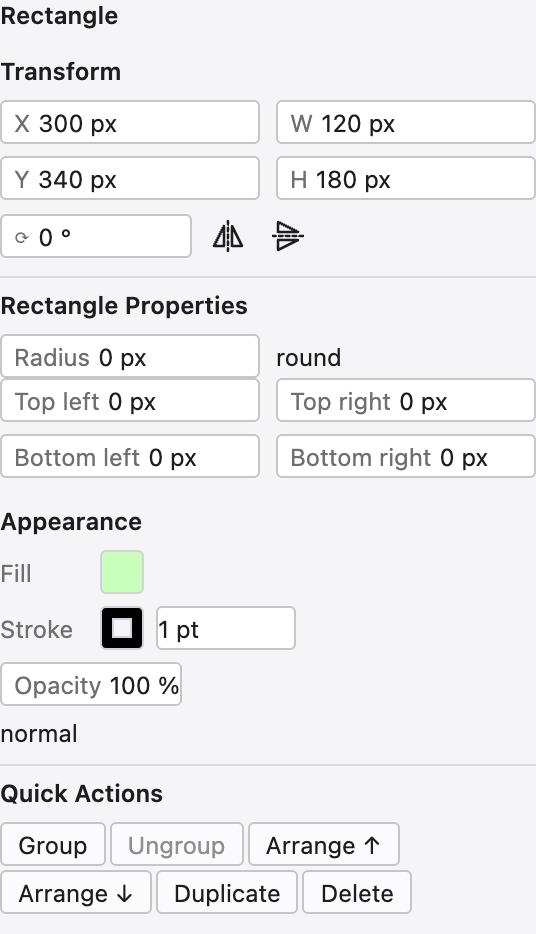
Propriedades é o painel que muda consigo. Selecione nada e mostra as configurações do documento e as opções da ferramenta atual; selecione um objeto e reúne os controlos que mais usa num só lugar, para que raramente tenha de procurar um painel separado.
Para uma forma mostra o bloco Transformar - posição, largura e altura, rotação e inversões - depois quaisquer parâmetros ao vivo que o objeto transporta, como os raios de canto de um retângulo ou a contagem de pontas de uma estrela. Abaixo fica uma secção compacta Aparência para preenchimento, espessura de contorno e opacidade, e uma fileira de Ações Rápidas: agrupar e desagrupar, organizar, duplicar e eliminar. Ações que não se aplicam ficam esmaecidas em vez de ocultas, para que a forma do painel permaneça estável à medida que a seleção muda.
Camadas
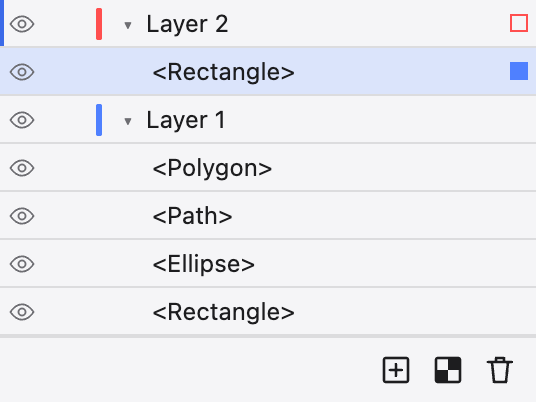
Camadas é o esboço de todo o documento: cada camada, grupo e objeto, na ordem de empilhamento, topo da lista mais perto da frente. Cada camada transporta um chip colorido - a cor em que as suas seleções e alças são desenhadas - e cada fileira tem um olho para mostrar ou ocultar e um cadeado para impedir a sua edição.
Desdobre uma camada para ver os objetos dentro; arraste fileiras para reempilhar ou para mover um objeto para outra camada. O círculo vazio à direita de cada fileira é o seu alvo - clique nele para selecionar esse objeto, ou para apontar um efeito ou uma máscara de opacidade para ele. Os botões ao longo da base fazem uma nova camada, uma nova camada de pixels, e eliminam as fileiras selecionadas.
Pranchas
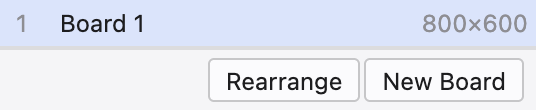
Um documento pode conter muitas pranchas de arte - as páginas imprimíveis e exportáveis que ficam na tela infinita. O painel Pranchas lista-as em ordem; clique numa para trazê-la à vista e torná-la atual, clique duas vezes no seu nome para o renomear, e use o painel para adicionar, duplicar, reordenar e eliminar pranchas. Combina com a ferramenta Prancha, que desenha e redimensiona pranchas diretamente na tela.