 Scis
ScisProperties, Layers & Boards
Panele Scissor mieszkają w doku wzdłuż boku okna, pogrupowane według tego, co robią. Ta strona obejmuje pierwszą grupę — trzy panele, które trzymasz otwarte przez większość czasu: Właściwości, które podążają za tym, co masz zaznaczone; Warstwy, mapę wszystkiego w dokumencie; i Plansze, listę artbledów. Otwórz dowolny panel z menu Okno lub kliknij jego ikonę w doku.
Właściwości
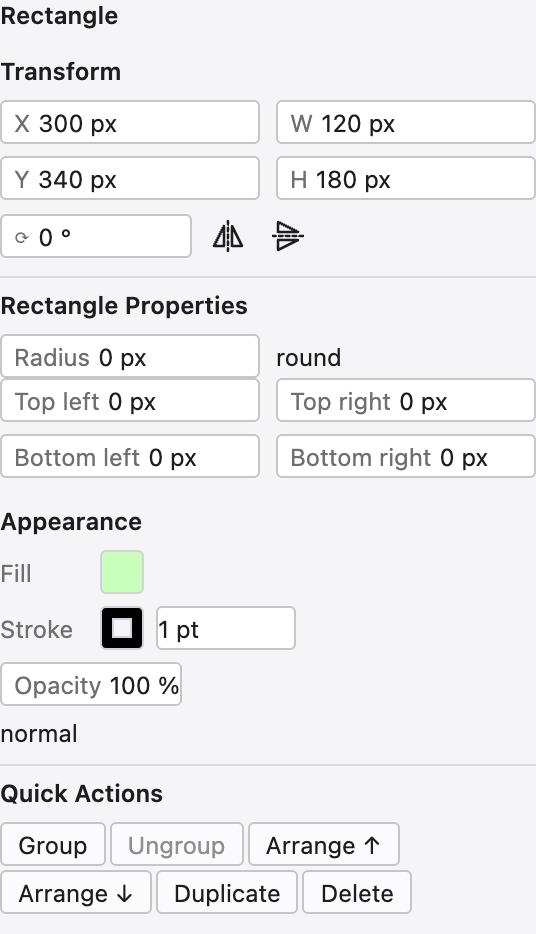
Właściwości to panel, który zmienia się z Tobą. Zaznacz nic i pokazuje ustawienia dokumentu i opcje bieżącego narzędzia; zaznacz obiekt i zbiera kontrolki, po które sięgasz najczęściej, w jednym miejscu, dzięki czego rzadko musisz polować na osobny panel.
Dla kształtu pokazuje blok Przekształć — pozycję, szerokość i wysokość, obrót i odwrócenia — a następnie wszelkie parametry na żywo, które obiekt niesie, takie jak promienie narożników prostokąta lub liczbę punktów gwiazdy. Poniżej siedzi kompaktowa sekcja Wygląd dla wypełnienia, grubości obrysu i krycia oraz rząd Szybkich akcji: grupuj i rozgrupuj, rozmieść, duplikuj i usuń. Działania, które nie mają zastosowania, są wyszarzone, a nie ukryte, dzięki czego kształt panelu pozostaje stabilny w miarę zmiany zaznaczenia.
Warstwy
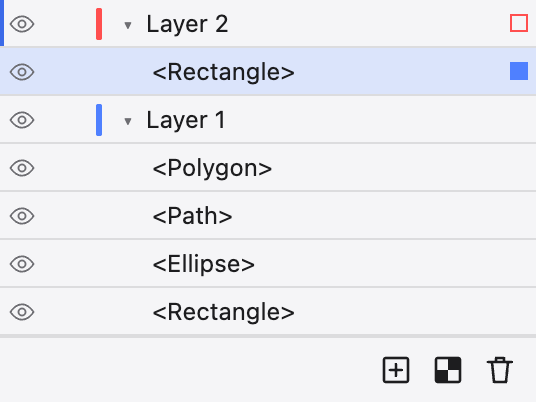
Warstwy to konspekt całego dokumentu: każda warstwa, grupa i obiekt, w kolejności na stosie, góra listy najbliżej przodu. Każda warstwa niesie kolorowy chips — kolor, w którym rysowane są jej zaznaczenia i uchwyty — i każdy rząd ma oko, aby pokazać lub ukryć go, i kłódkę, aby zapobiec jego edycji.
Przewijaj warstwę, aby zobaczyć obiekty wewnątrz; przeciągaj rzędy, aby przeładować lub przenieść obiekt do innej warstwy. Puste koło po prawej stronie każdego rzędu to jego cel — kliknij go, aby zaznaczyć ten obiekt lub celować w niego efekt lub maskę krycia. Przyciski wzdłuż podstawy tworzą nową warstwę, nową warstwę pikselową i usuwają zaznaczone rzędy.
Plansze
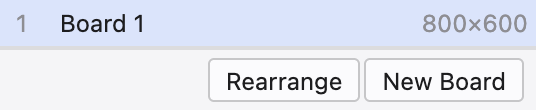
Dokument może zawierać wiele artbledów — drukowalnych, eksportowalnych stron siedzących na nieskończonym płótnie. Panel Plansze wymienia je w kolejności; kliknij jeden, aby go przywołać do widoku i uczynić bieżącym, kliknij dwukrotnie jego nazwę, aby ją zmienić, i użyj panelu, aby dodawać, duplikować, porządkować i usuwać plansze. Współpracuje z narzędziem Plansza, które rysuje i zmienia rozmiar plansz bezpośrednio na płótnie.