Scis
ScisGrids
Każda plansza w Scissor niesie własną siatkę, dzięki czemu różne części dokumentu mogą być rysowane względem różnych prowadnic. Siatka to pomoc w rysowaniu: pokazuje się na ekranie, nigdy nie drukuje się ani eksportuje, a z włączonym przyciąganiem przyciąga Twoje punkty do swoich linii. Włącz siatkę za pomocą Widok › Siatka › Pokaż siatkę (⌘').
Wybieranie siatki
Wybierz rodzaj pod Widok › Siatka, a następnie otwórz Panel Siatka, aby ustawić jej odstęp, ile podziałów siedzi między głównymi liniami, jej kąt i gdzie jej początek zaczyna się na planszy. Ponieważ siatka należy do planszy, dokument z kilkoma planszami może dać każdemu siatkę pasującą do pracy na nim. Przyciąganie do siatki (⇧⌘') sprawia, że nowe punkty, narożniki kształtów i przeciągane obiekty lądują na najbliższej linii.
Kwadratowa (ortogonalna)
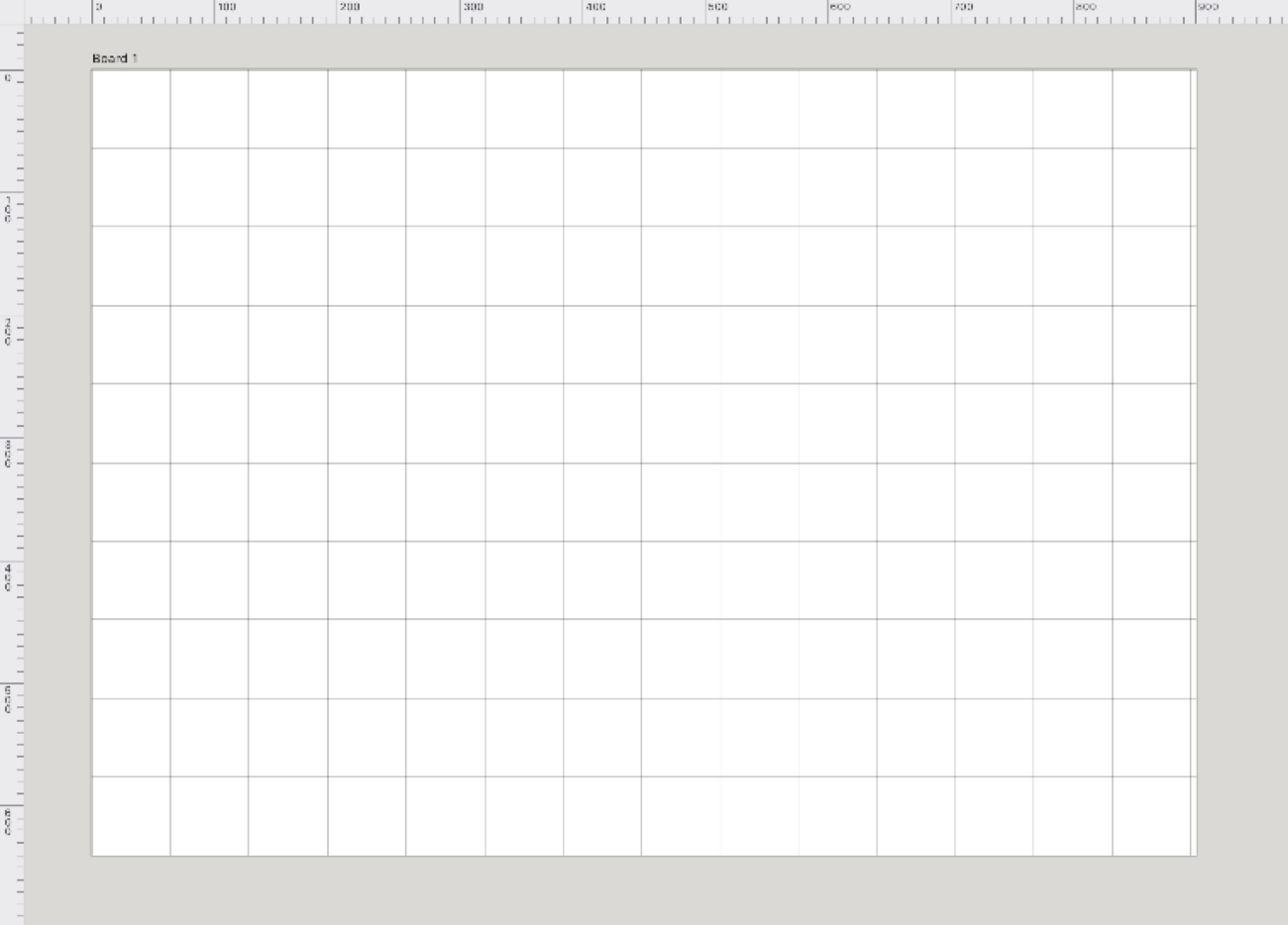
Zwykła siatka: równo rozłożone linie poziome i pionowe. Użyj jej do układów, makiety interfejsu, pracy w stylu pikselowym, ikon i wszystkiego, co ma się wyrównać do regularnej miary.
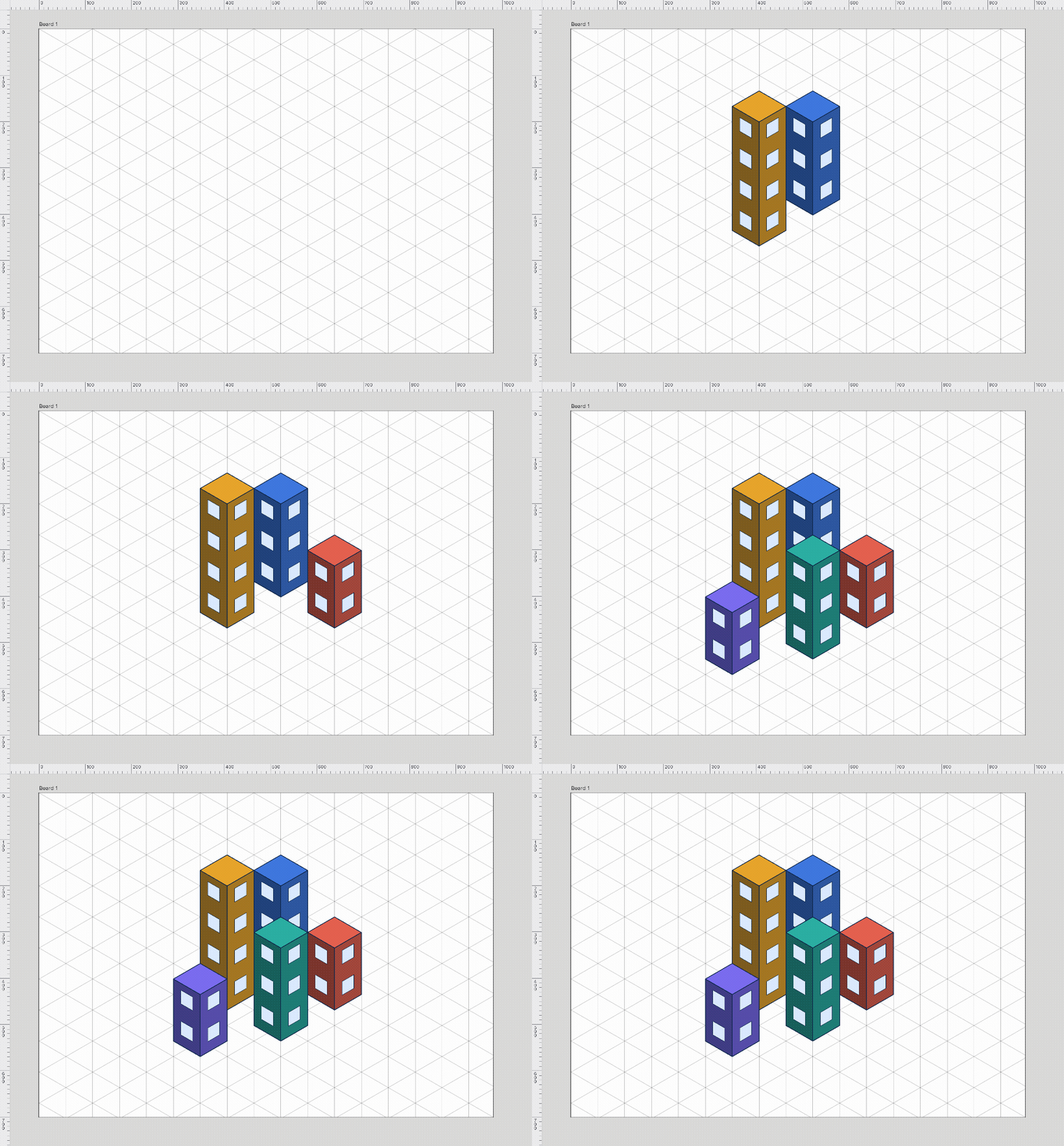
Izometryczna
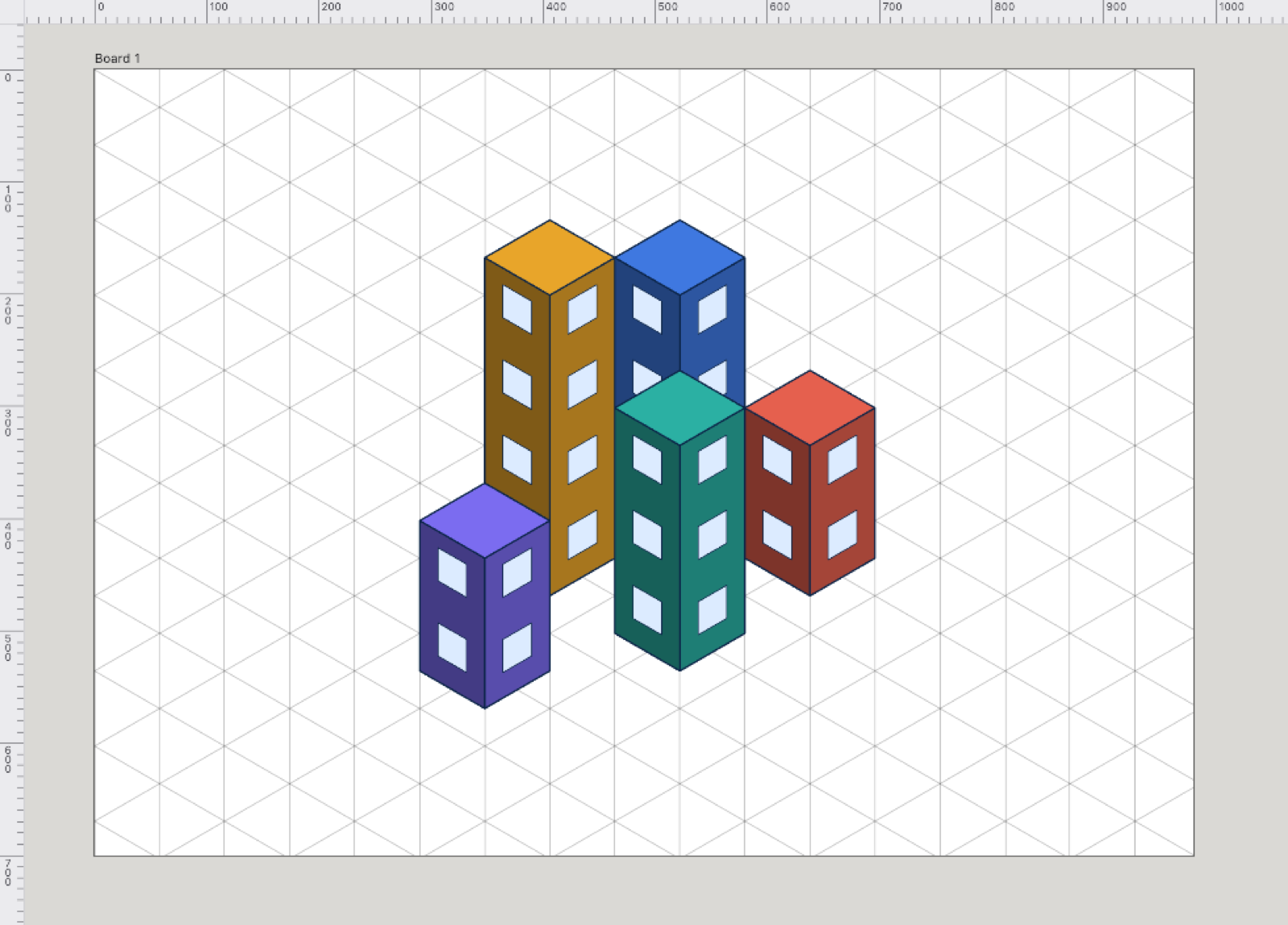
Trzy zestawy linii pod 30° stanowią trzy osi sześcianu, dzięki czemu możesz rysować pokoje, opakowania, kafelki gier i ilustracje techniczne, które odczytywają się jako bryłe bez prawdziwego 3D. Każda ściana podąża jedną z trzech osi, więc pudełka układają się i spotykają czysto. Gdy siatka jest pokazana, narzędzia kształtów rysują wzdłuż jej osi.
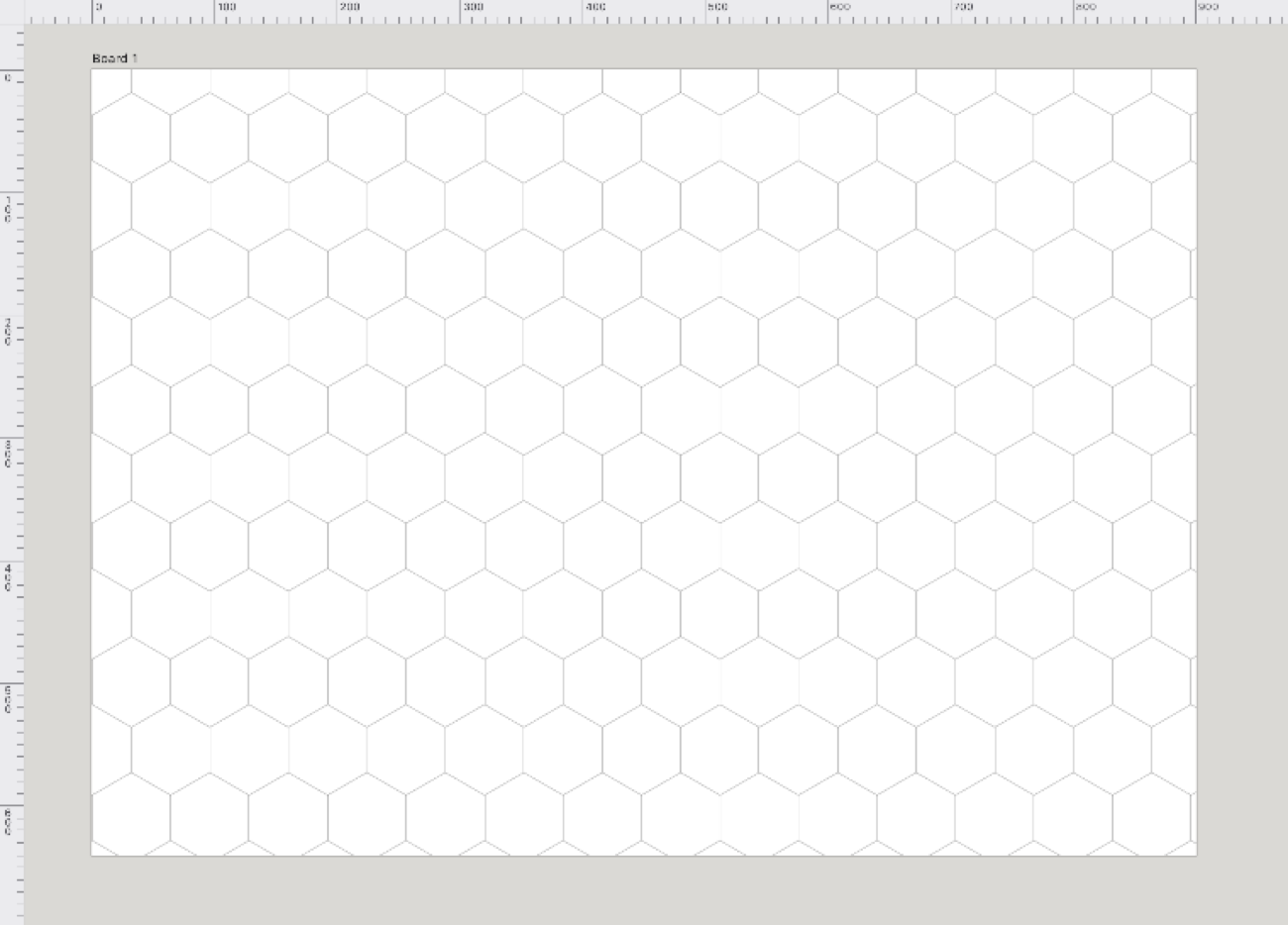
Sześciokątna
Plaster miodu sześciokątów. Nadaje się do map gier planszowych, wzorców kafelków i dowolnego układu zbudowanego z sześciobocznych komórek. Odstęp ustawia szerokość jednego sześciokąta, od płaskiej strony do płaskiej strony.
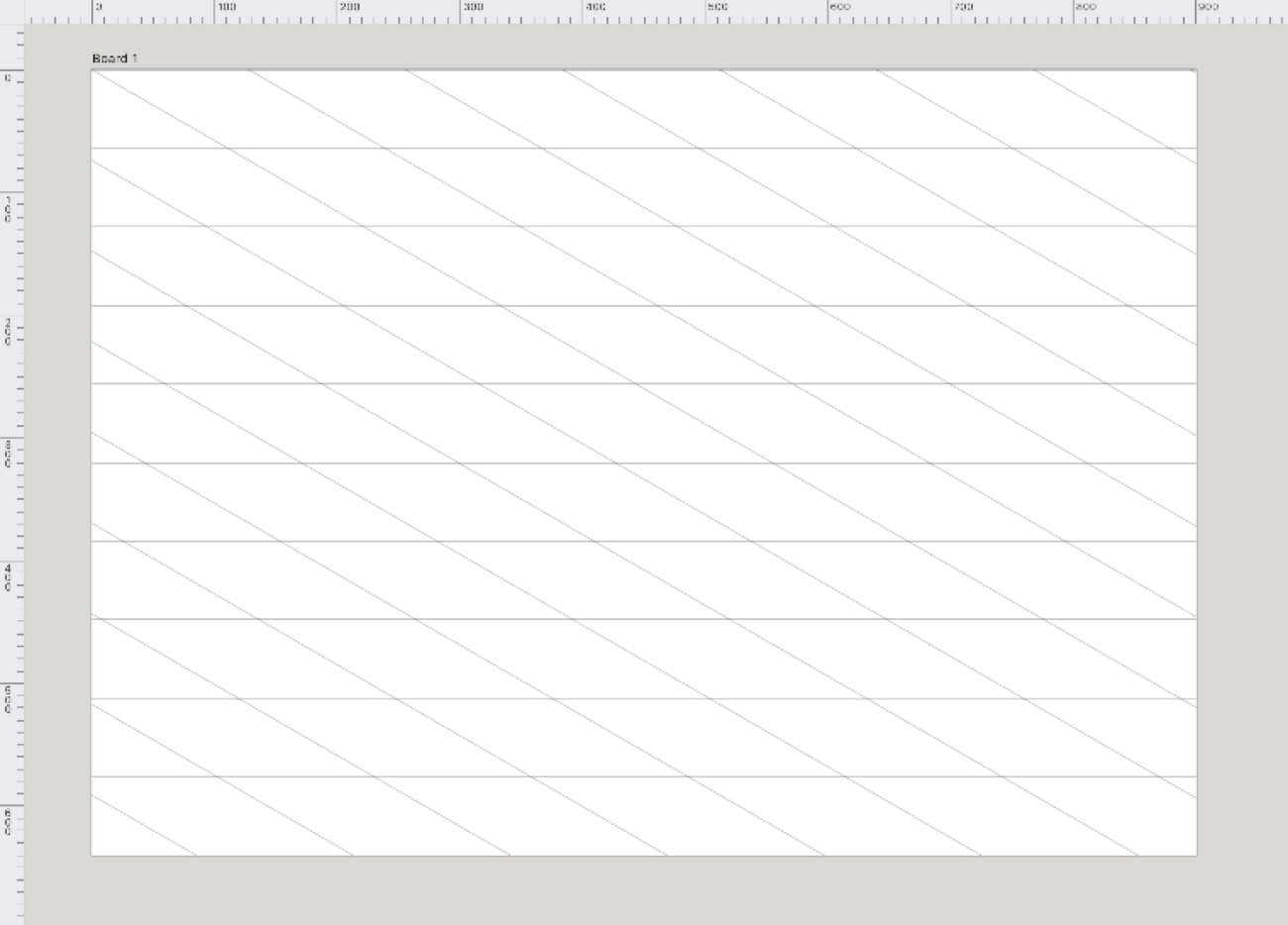
Ukośna
Jedna rodzina linii poziomych i jedna ukośna pod kątem, który wybierasz. Daje projekcję jednoosiową, z boku, przydatną dla diagramów w stylu kawalerskim i ukośnych prowadnic tekstu. Uchyl ustaw w panelu Siatka.
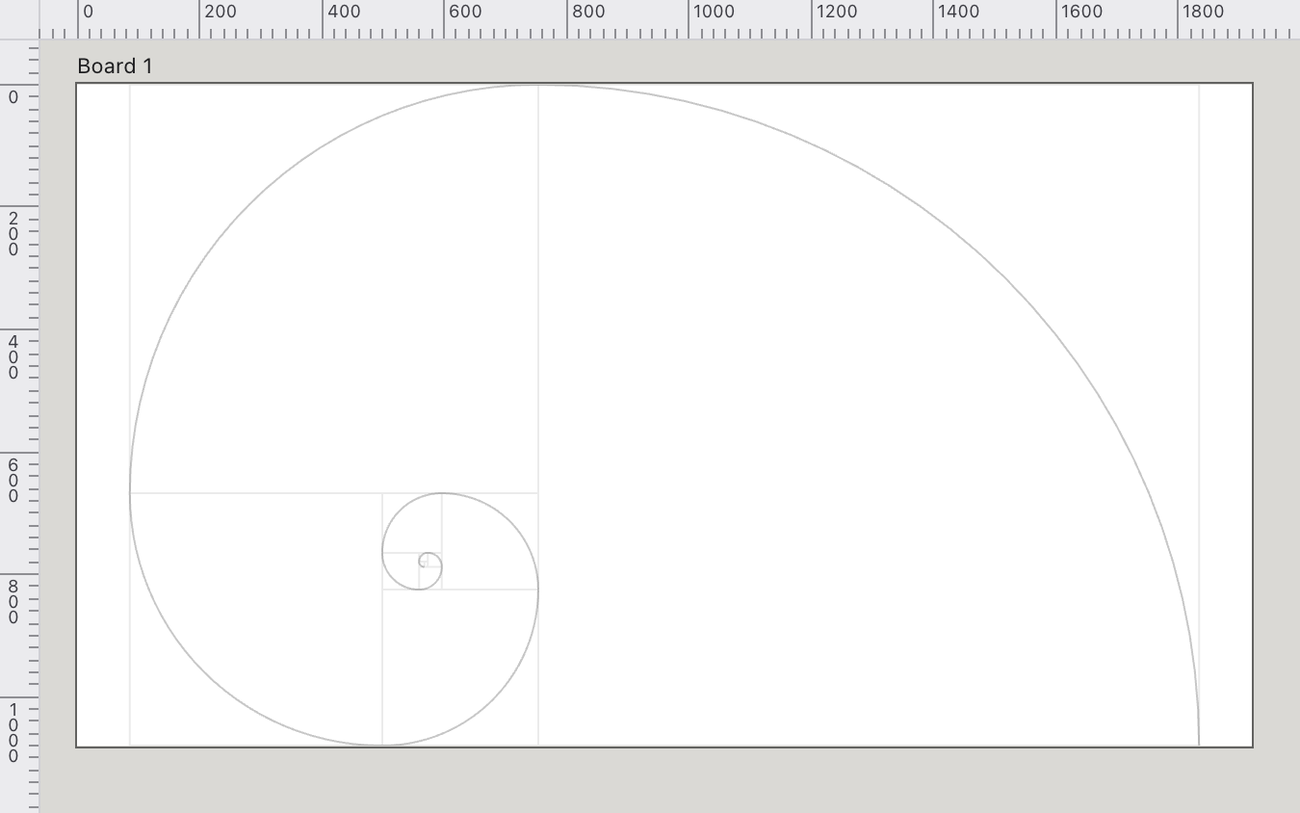
Złota proporcja
Prostokąt złotej proporcji dopasowany do planszy, pocięty na kwadrat i mniejszy prostokąt, z łukami ćwiartkowymi określającymi spiralę złotej proporcji. Użyj go do umieszczania punktów centralnych i do rozmiarowania elementów w klasycznej proporcji. Skaluje się z planszą, a nie do stałego odstępu.
Wzorzec
Siatka Wzorzec kafelkuje próbkę wzorca przez planszę i rysuje ją pod grafiką, dzięki czemu wzorzec służy jako tło i prowadnica wyrównania naraz — przydatne do układania grafiki na powtórzeniu, sprawdzania, czy kafelek się zgadza, lub pracy nad teksturą referencyjną. Wybierz go pod Widok › Siatka › Wzorzec; kafelek pochodzi z bieżącej próbki wzorca, którą tworzysz i edytujesz zgodnie z opisem na stronie Symbole i pędzle. Jak każda siatka należy do planszy, więc różne plansze mogą nosić różne tła wzorców.
Perspektywiczna
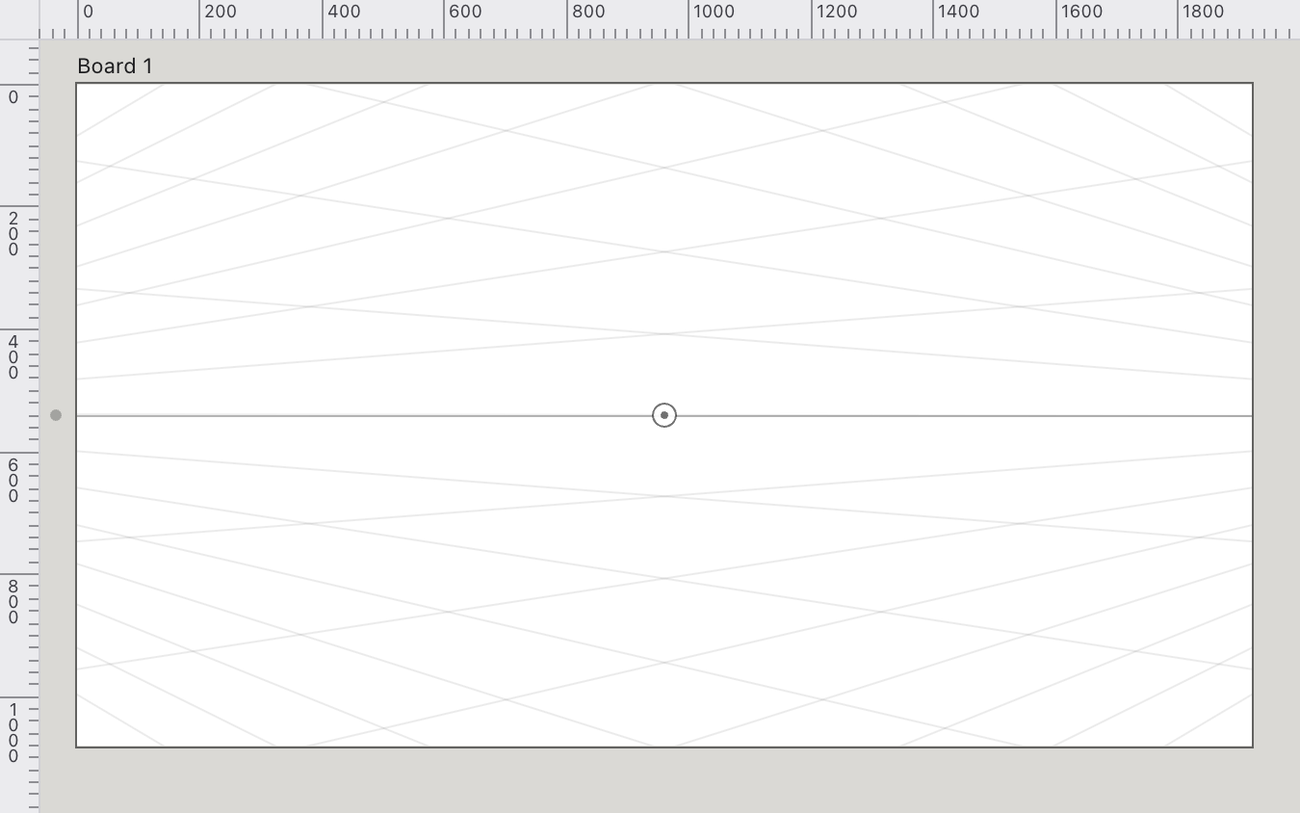
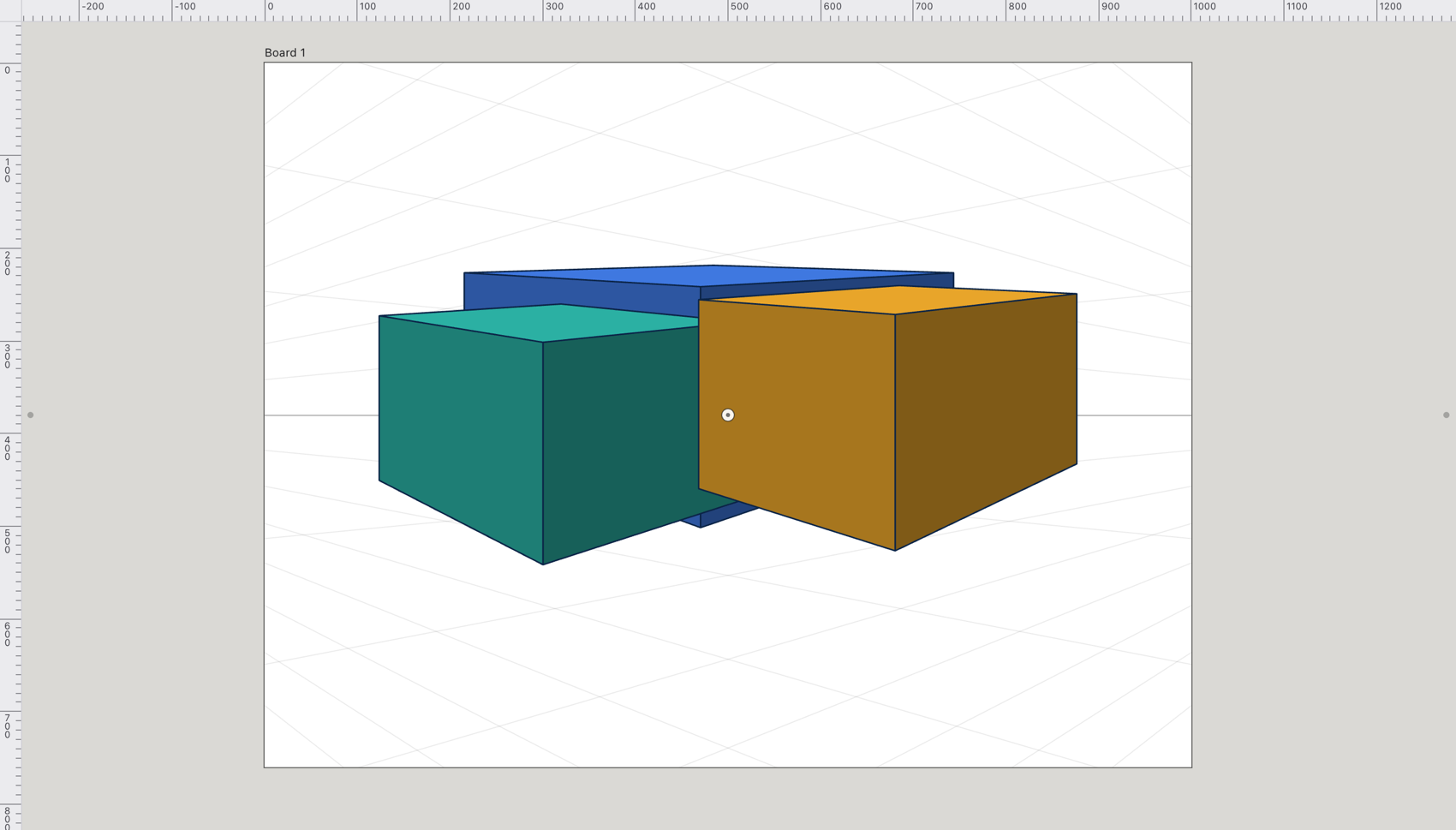
Prowadnice biegnące do jednego, dwóch lub trzech punktów zbiegania na horyzoncie, dzięki czemu możesz rysować sceny z prawdziwą głębią. Ustaw ją za pomocą Narzędzia Siatka perspektywiczna (⇧P): przeciągnij punkty zbiegania, przeciągnij jeden w górę lub w dół, aby przesunąć horyzont, i naciśnij 1 do 4, aby wybrać płaszczyznę, na której rysujesz. Przyciski 1 punkt, 2 punkty i 3 punkty w Panelu Siatka przełączają się między ustawieniami. Kształty rysowane na siatce dzielą jedną perspektywę.