Scis
ScisGrids
Každá podložka ve Scissoru nese svou vlastní mřížku, takže různé části dokumentu mohou být kresleny proti různým vodítkům. Mřížka je kreslicí pomůcka: zobrazuje se na obrazovce, nikdy se netiskne ani neexportuje a s zapnutým přichytáváním táhne vaše body na její čáry. Zapněte mřížku pomocí Zobrazení › Mřížka › Zobrazit mřížku (⌘').
Výběr mřížky
Vyberte druh pod Zobrazení › Mřížka a poté otevřete Panel Mřížka pro nastavení jejího rozestupu, kolik podmnožin sedí mezi hlavními čarami, jejího úhlu a kde její počátek začíná na podložce. Protože mřížka patří k podložce, dokument s několika podložkami může dát každé z nich mřížku, která odpovídá práci na ní. Přichytit k mřížce (⇧⌘') způsobí, že nové body, rohy tvarů a tažené objekty přistanou na nejbližší čáru.
Čtvercová (ortogonální)
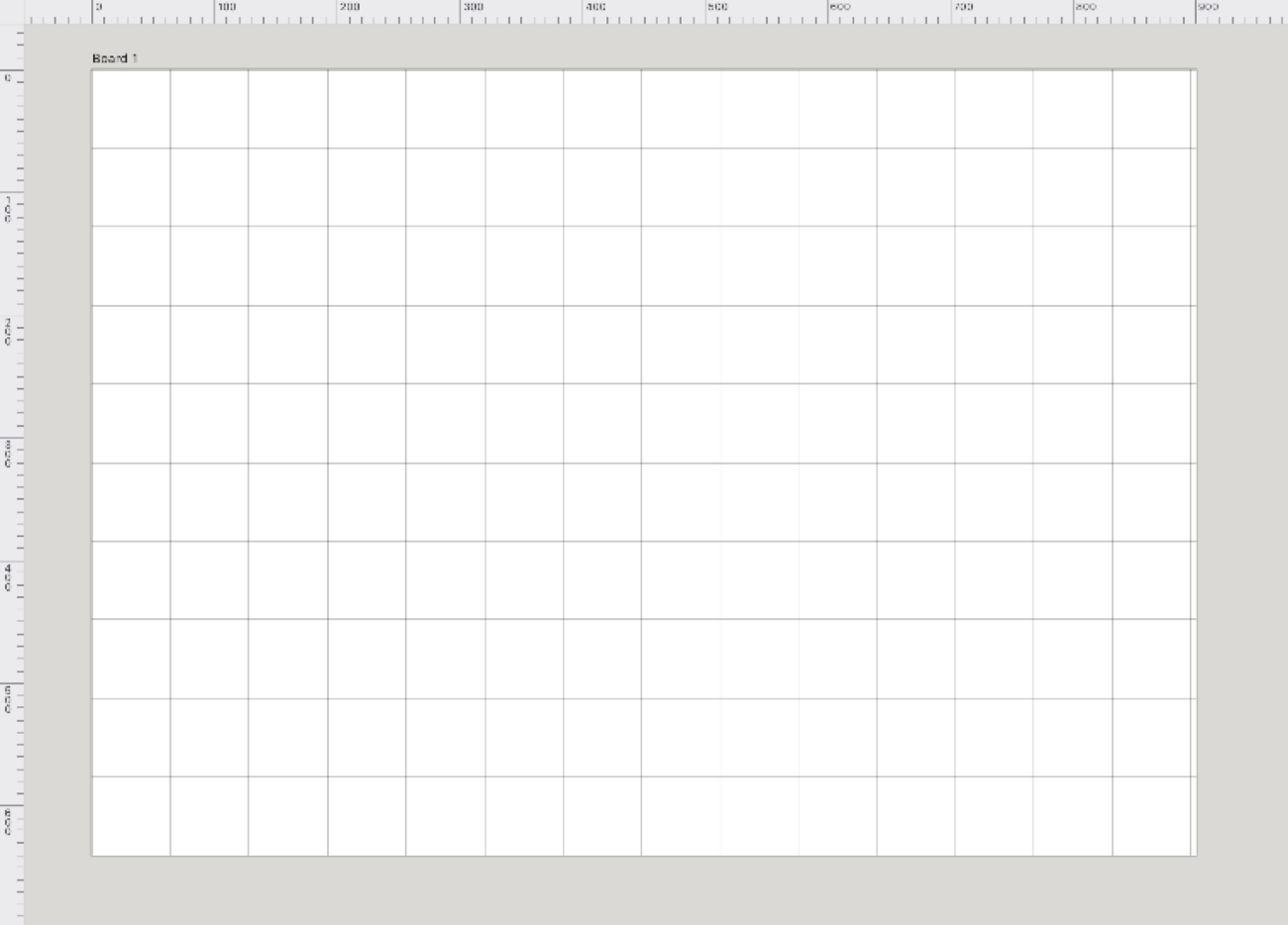
Obyčejná mřížka: rovnoměrně rozložené horizontální a vertikální čáry. Použijte ji pro rozvrhy, UI mockupy, práci ve stylu pixelu, ikony a cokoli, co se má srovnat k pravidelnému měřítku.
Izometrická
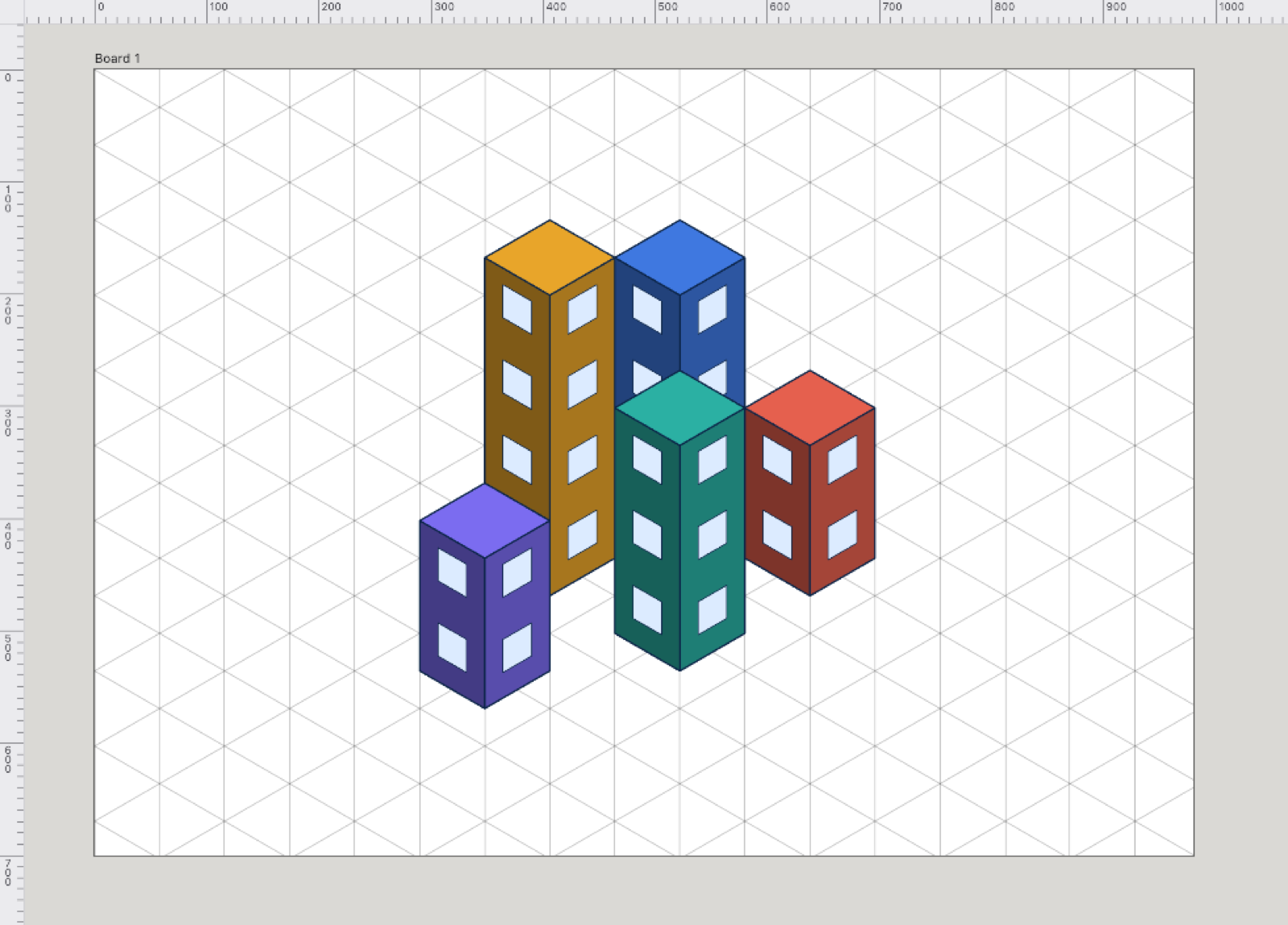
Tři sady čar při 30° zastupují tři osy krychle, takže můžete kreslit místnosti, balení, herní dlaždice a technické ilustrace, které se číst jako tělesné, bez skutečného 3D. Každá stěna následuje jednu ze tří os, takže krychle se skládají a setkávají čistě. Se zobrazenou mřížkou kreslicí nástroje tvarů kreslí podél jejích os.
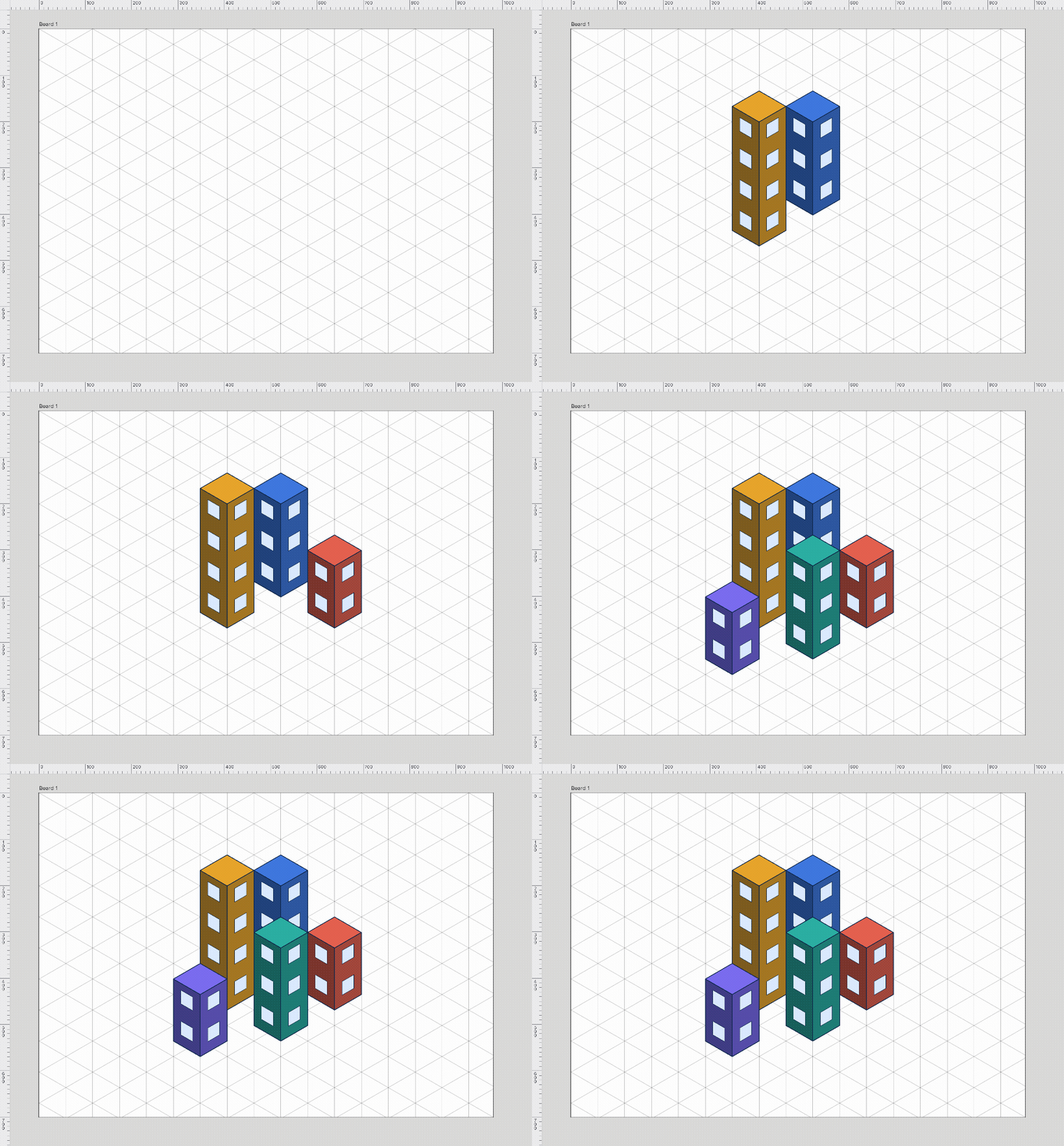
Hexagonální
Plástva šestiúhelníků. Hodí se pro mapy her, vzory dlaždic a jakékoli rozložení stavěné z šestistranných buněk. Rozestup nastavuje šířku jednoho šestiúhelníka, plochou stranou k ploché straně.
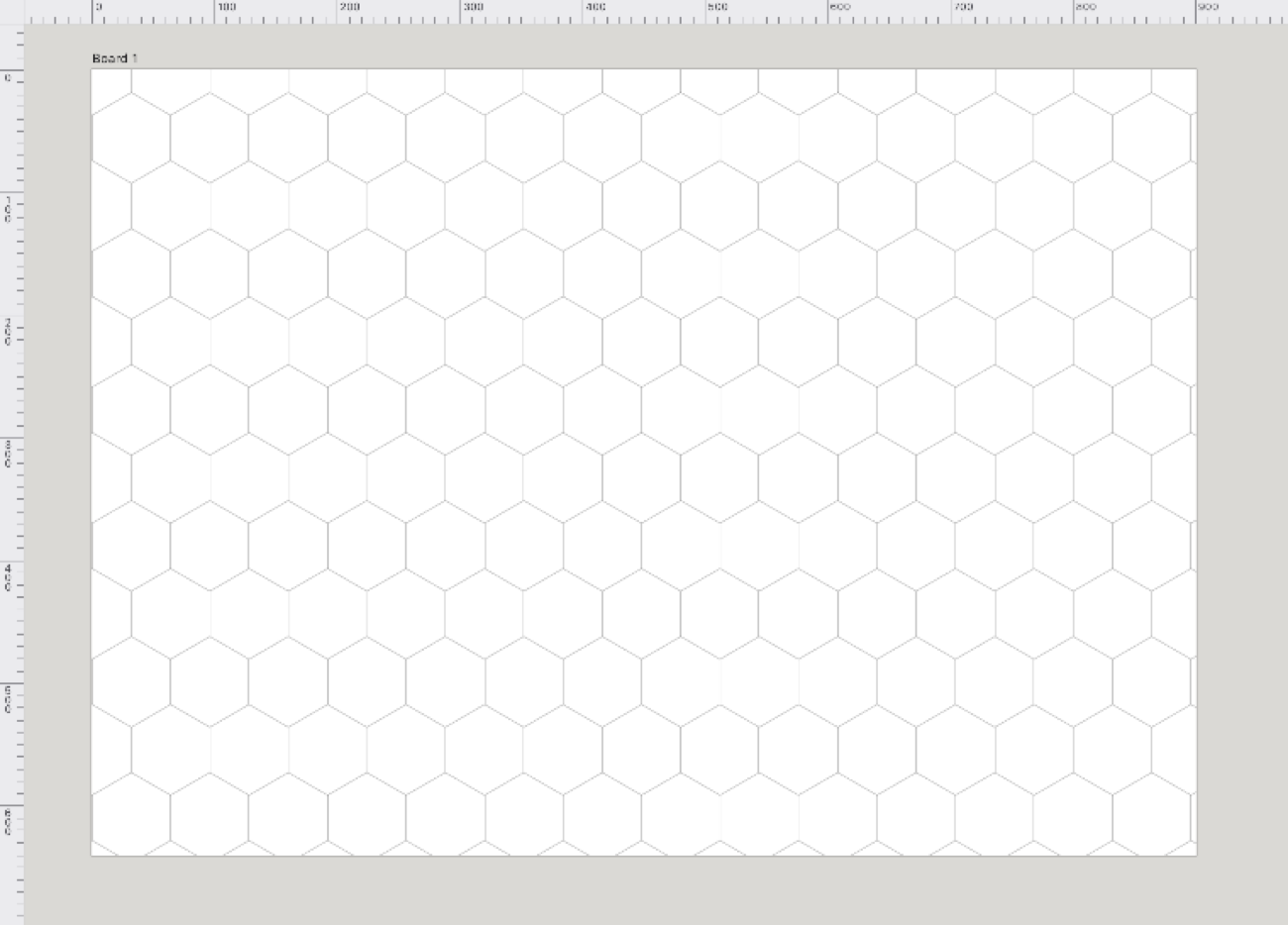
Šikmá
Jedna rodina horizontálních čar a jedna šikmá rodina pod úhlem, který zvolíte. Dává jednoosový, boční průměr, užitečný pro kavalírské diagramy a šikmé vodítka písma. Nastavte šikmost v panelu Mřížka.
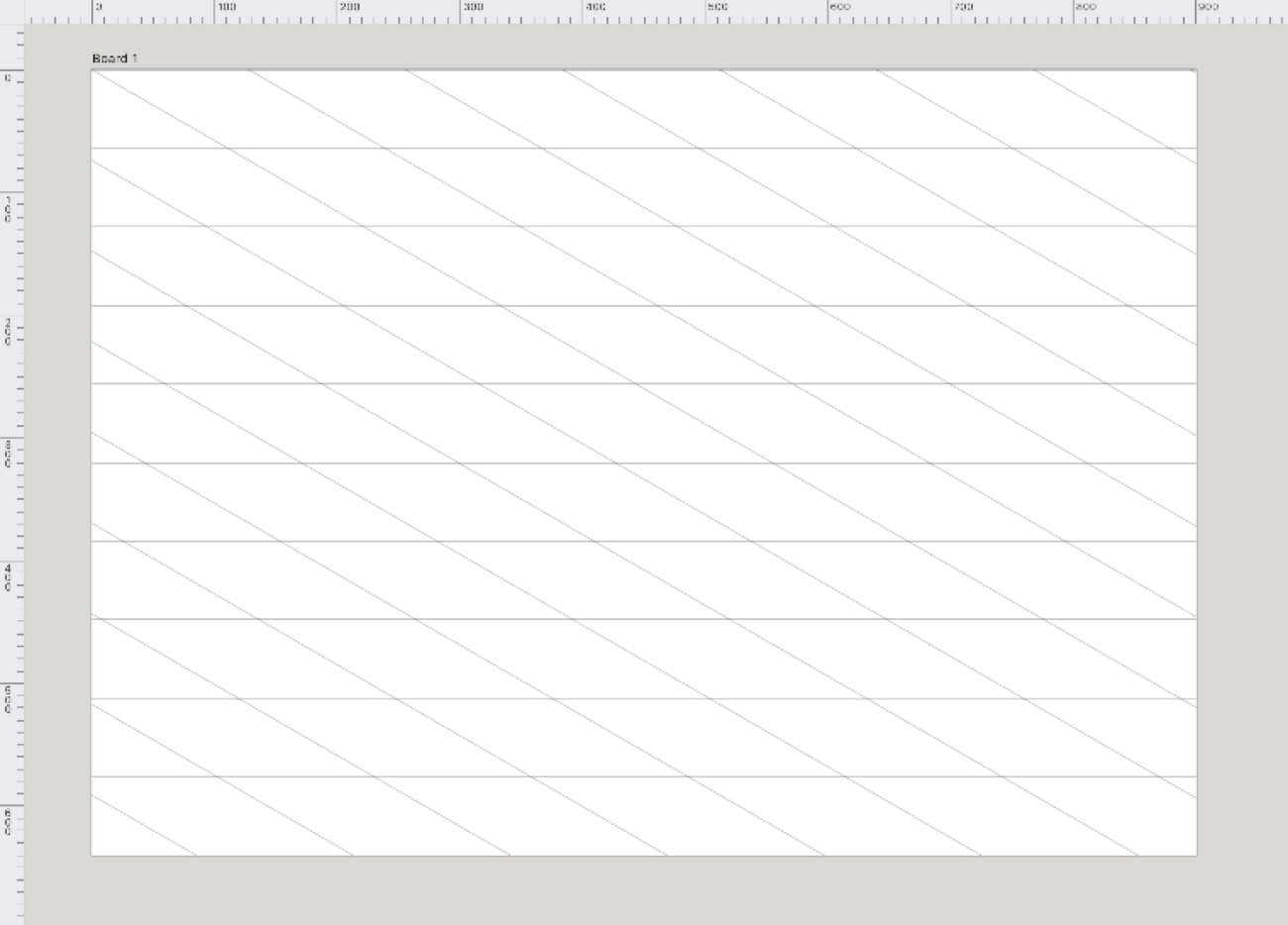
Zlatý řez
Zlatý obdélník přizpůsobený podložce, rozříznutý na jeho čtverec a menší obdélník, s kvartálními oblouky, které stopí zlatou spirálu. Použijte jej pro umístění středů pozornosti a pro velikost prvků v klasické proporci. Škáluje se s podložkou namísto pevného rozestupu.
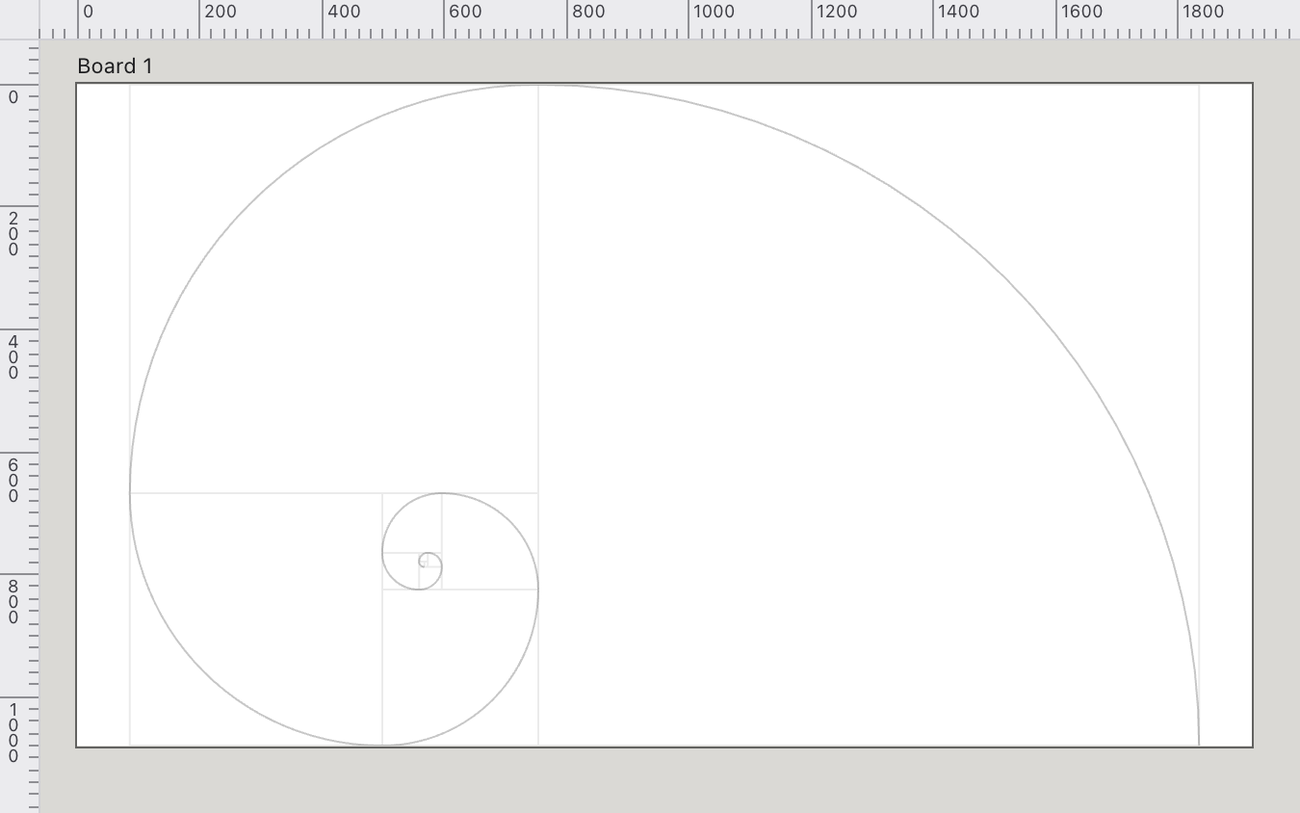
Vzor
Mřížka Vzor dlaždí vzorový vzorek napříč podložkou a kreslíjíjíj pod grafikou, takže vzor slouží jako pozadí a zároveň jako vodítko zarovnání – užitečné pro rozložení grafiky na opakování, kontrolu zda dlaždice sedí, nebo práci nad referenční texturou. Vyberte ji pod Zobrazení › Mřížka › Vzor; dlaždice pochází z aktuálního vzorku, který vytváříte a upravujete, jak je popsáno na stránce Symboly a štětce. Jako každá mřížka patří k podložce, takže různé podložky mohou nést různá vzorová pozadí.
Perspektiva
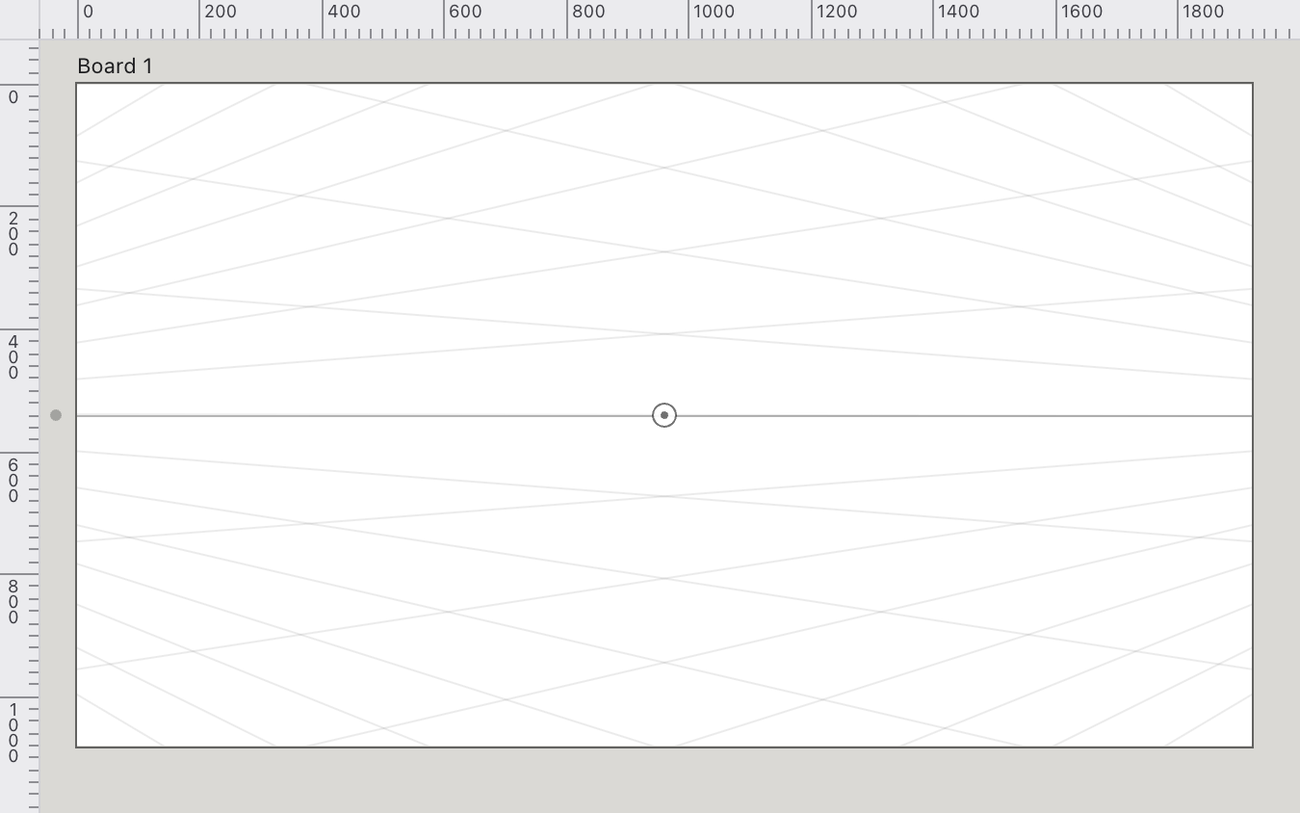
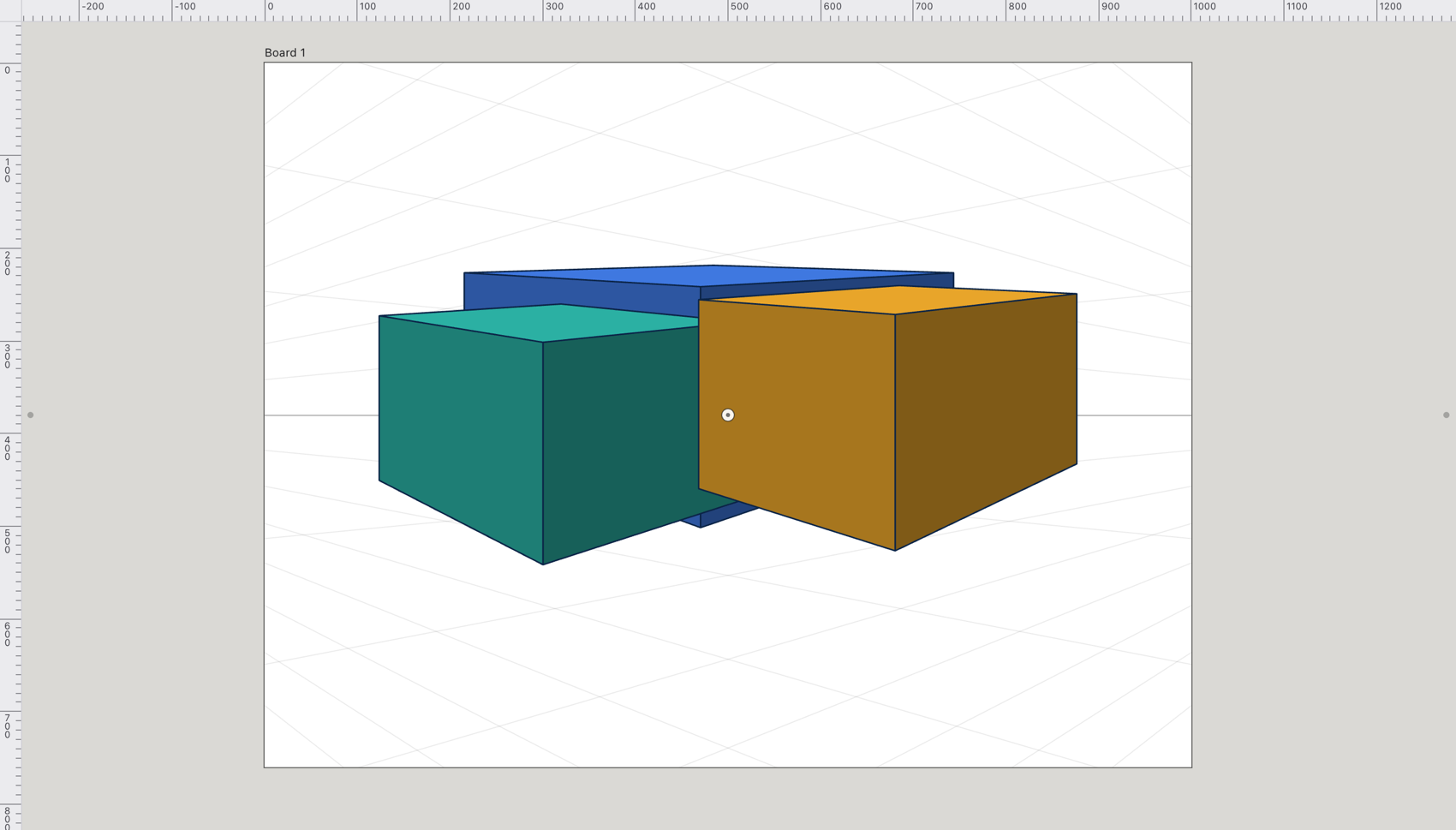
Vodítka běžící k jednomu, dvěma nebo třem únikovým bodům na horizontu, takže můžete kreslit scény se skutečnou hloubkou. Nastavte to pomocí Nástroje perspektivní mřížky (⇧P): táhněte body úniku, táhněte jeden nahoru nebo dolů pro přesun horizontu a stiskněte 1 až 4 pro výběr roviny, na které kreslíte. Tlačítka 1 bod, 2 body a 3 body v Panelu Mřížka přepínají mezi nastaveními. TVary kreslené na mřížce sdílejí jednu perspektivu.