Scis
ScisGrids
Cada prancha no Scissor transporta a sua própria grade, pelo que diferentes partes de um documento podem ser desenhadas contra guias diferentes. Uma grade é uma ajuda de desenho: mostra-se no ecrã, nunca imprime nem exporta, e com o ajuste ligado puxa os seus pontos para as suas linhas. Ligue uma grade com Ver › Grade › Mostrar Grade (⌘').
Escolhendo uma grade
Escolha o tipo sob Ver › Grade, depois abra o Painel Grade para definir o seu espaçamento, quantas subdivisões ficam entre as linhas principais, o seu ângulo e onde a sua origem começa na prancha. Como a grade pertence à prancha, um documento com várias pranchas pode dar a cada uma a grade que se adequa ao trabalho nela. Ajustar à Grade (⇧⌘') faz com que novos pontos, cantos de formas e objetos arrastados caiam na linha mais próxima.
Quadrada (ortogonal)
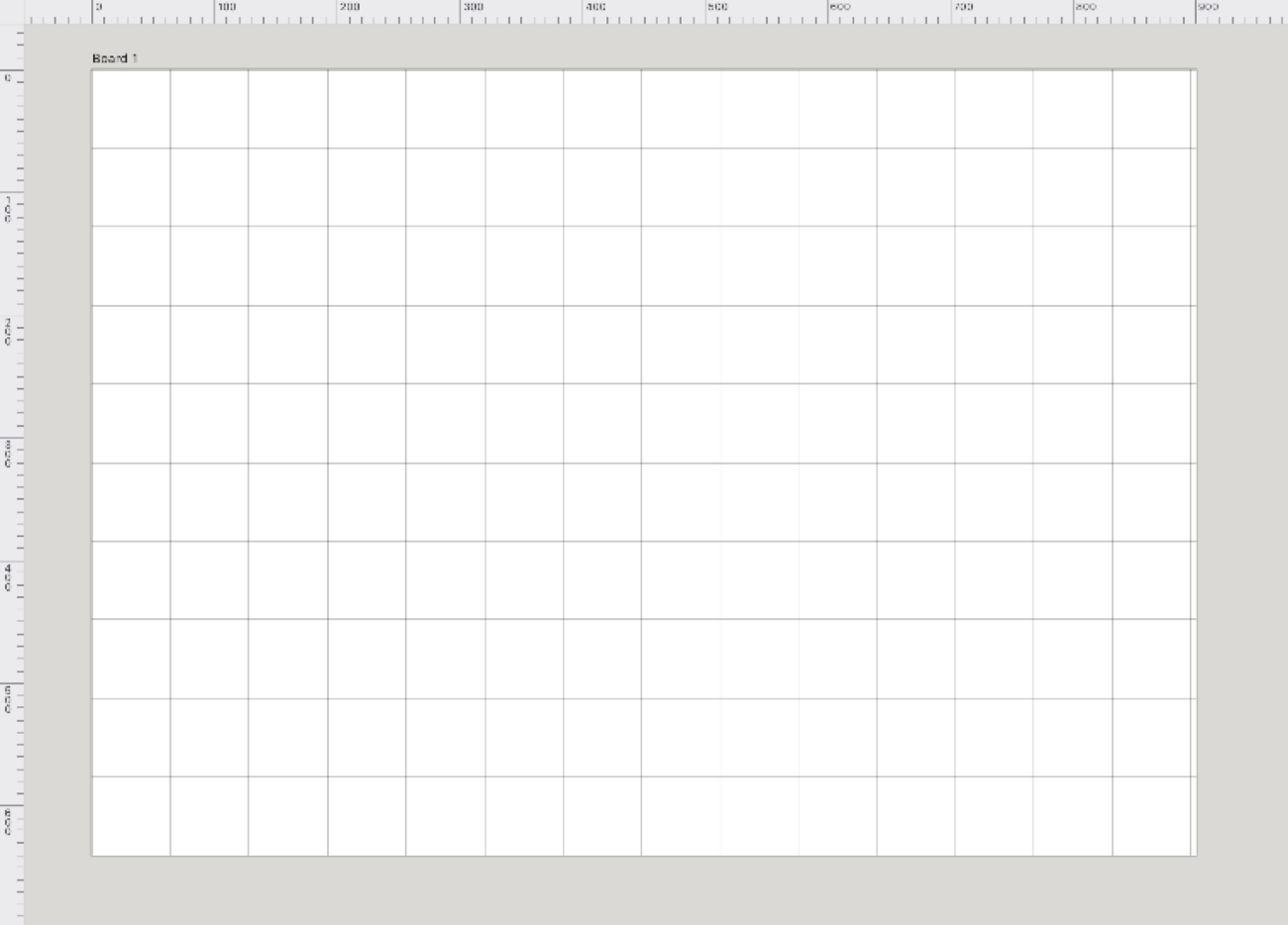
A grade simples: linhas horizontais e verticais uniformemente espaçadas. Use-a para disposições, maquetas de interface, trabalho estilo pixel, ícones e qualquer coisa que se alinhe a uma medida regular.
Isométrica
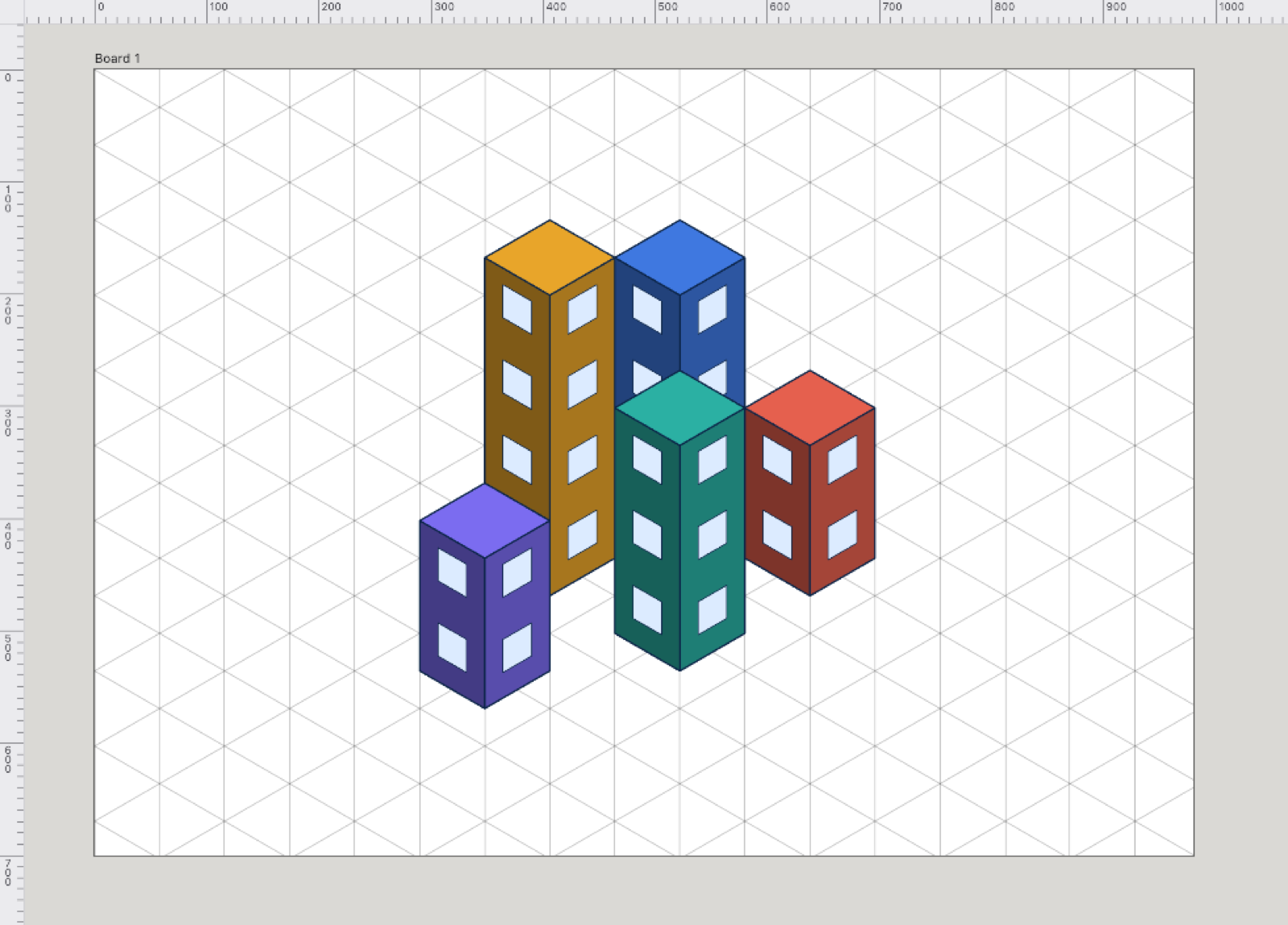
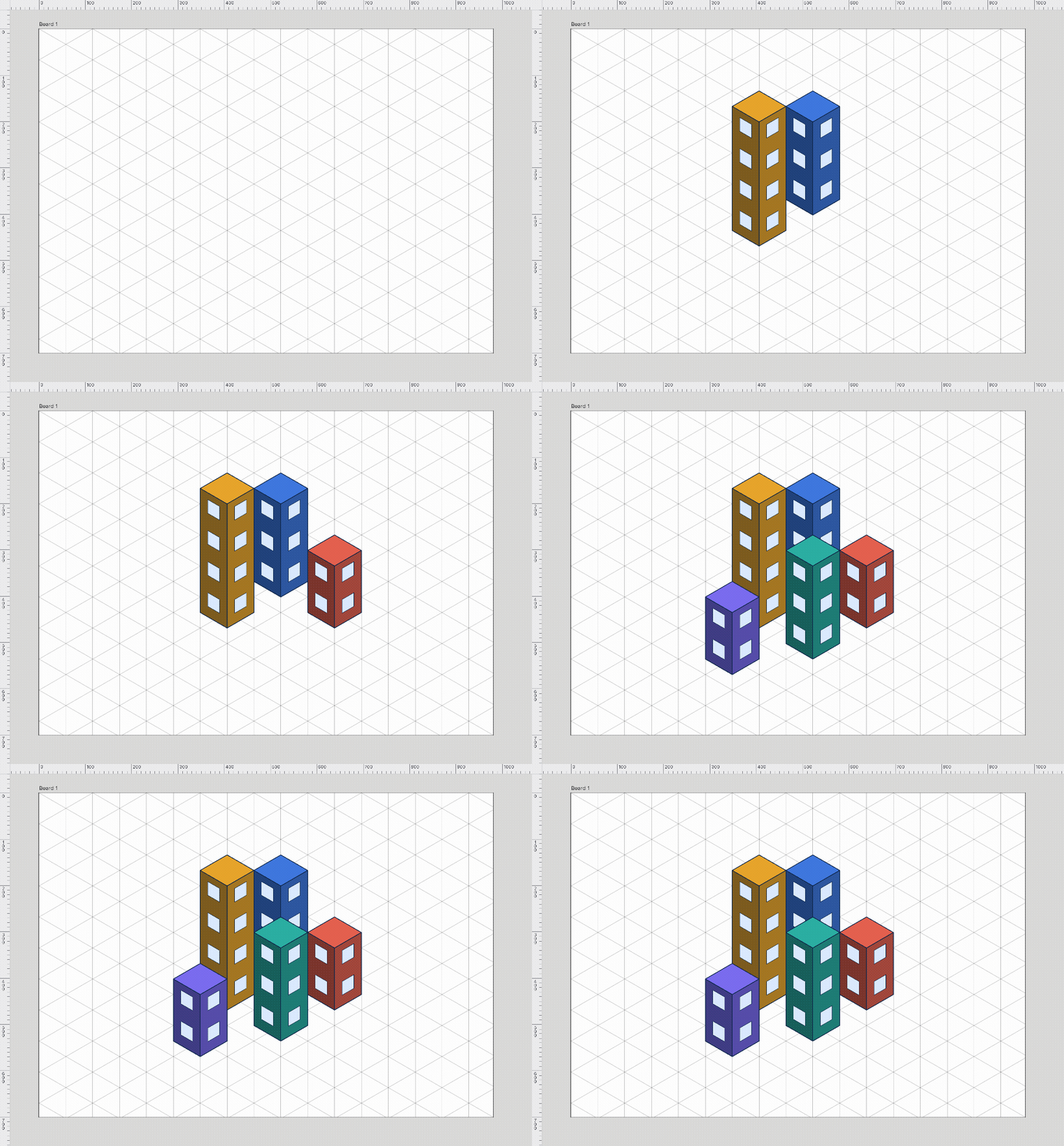
Três conjuntos de linhas a 30° representam os três eixos de um cubo, pelo que pode desenhar salas, embalagens, ladrilhos de jogo e ilustrações técnicas que se leem como sólidas sem qualquer 3D real. Cada parede segue um dos três eixos, pelo que caixas empilham-se e encontram-se limpo. Com a grade visível, as ferramentas de forma desenham ao longo dos seus eixos.
Hexagonal
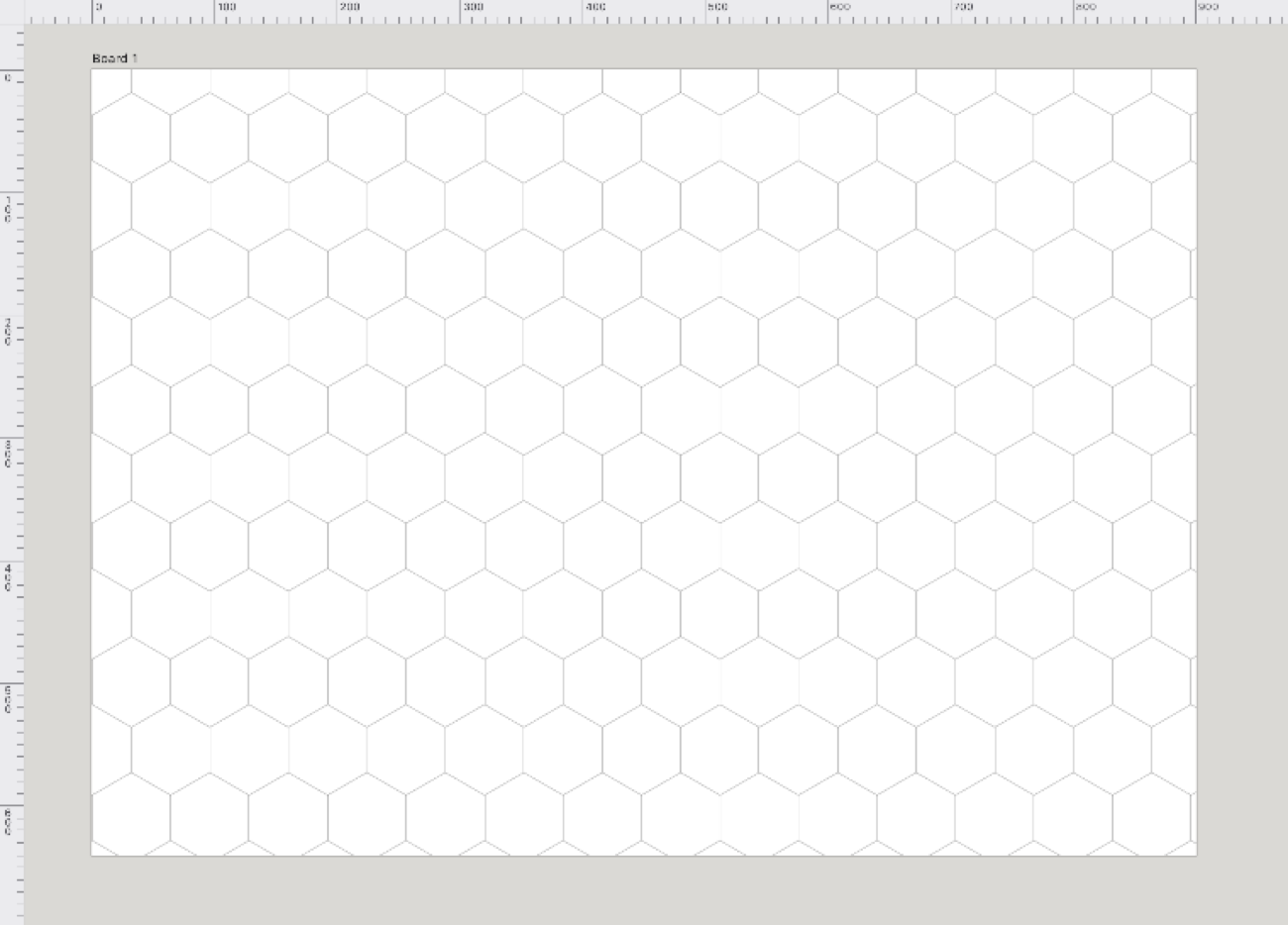
Um favo de mel de hexágonos. Adequa-se a mapas de jogos de tabuleiro, padrões de ladrilhos e qualquer disposição construída a partir de células de seis lados. O espaçamento define a largura de um hexágono, de lado plano a lado plano.
Oblíqua
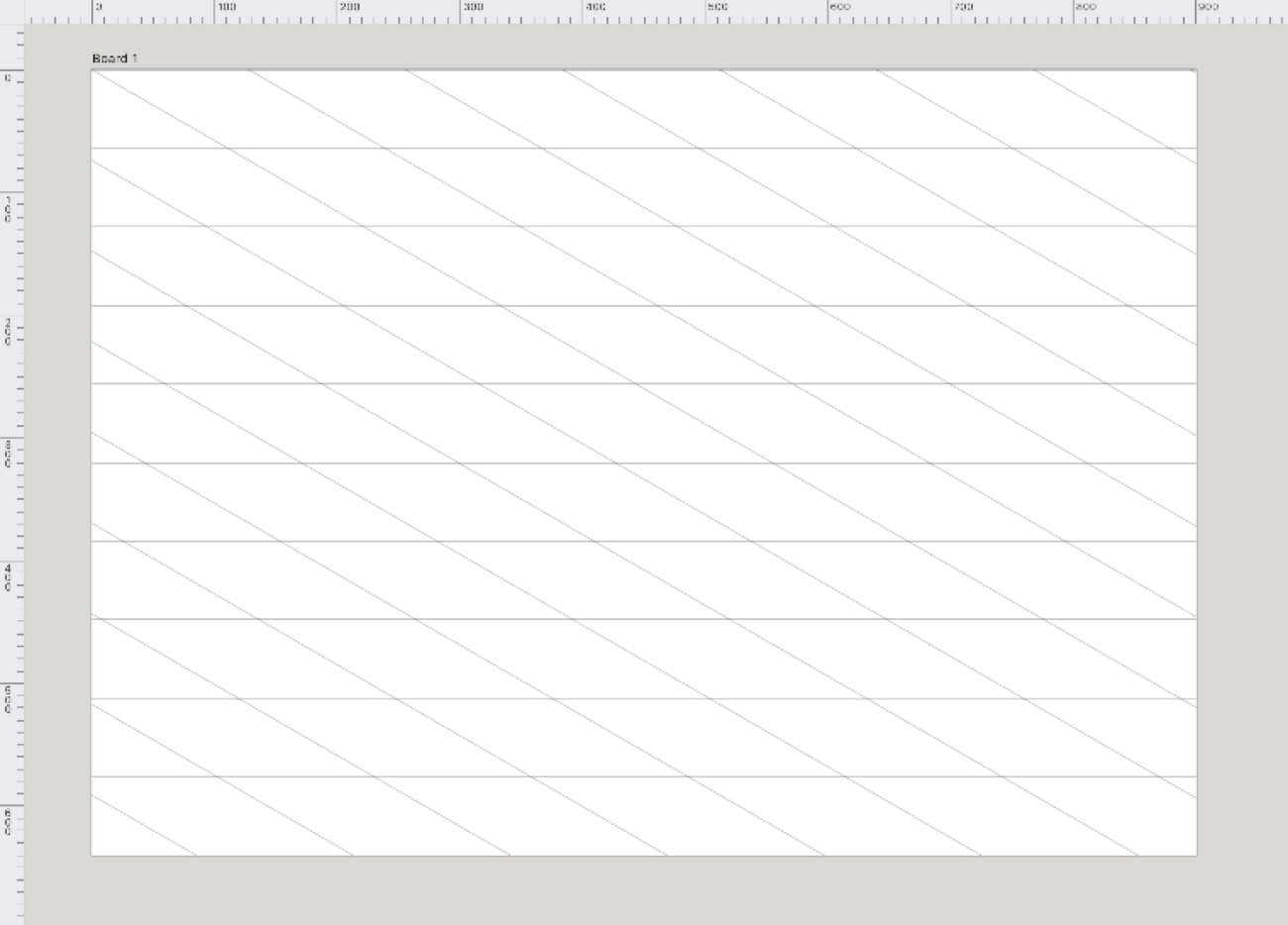
Uma família de linhas horizontais e uma família inclinada no ângulo que escolher. Dá uma projeção de eixo único, de lado, útil para diagramas estilo cavaleiro e guias de texto inclinados. Defina a inclinação no painel Grade.
Proporção Áurea
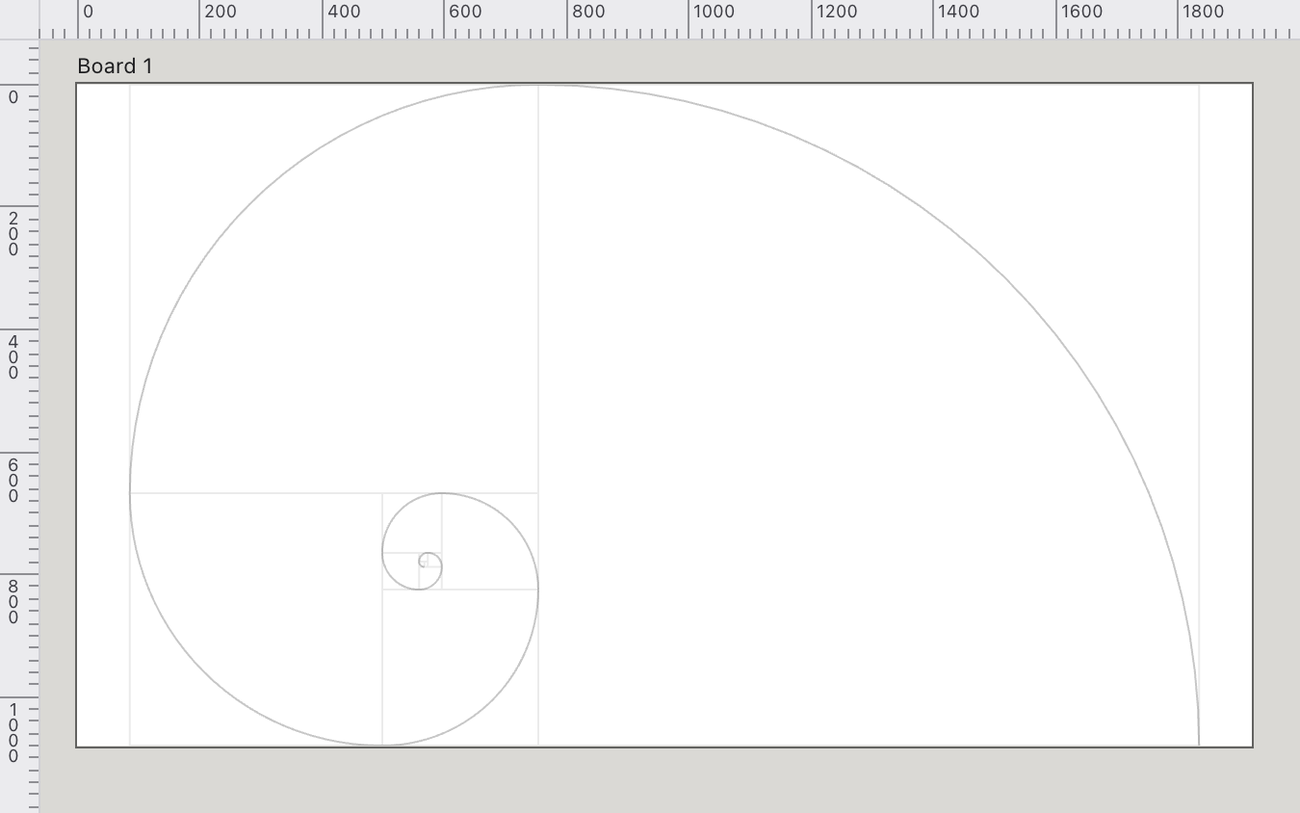
O retângulo de proporção áurea ajustado à prancha, cortado no seu quadrado e retângulo menor, com os arcos de quarto de círculo que traçam a espiral de proporção áurea. Use-a para colocar pontos focais e dimensionar elementos em proporção clássica. Escala com a prancha em vez de um espaçamento fixo.
Padrão
A grade Padrão ladrilha uma amostra de padrão através da prancha e desenha-a por baixo da arte, para que o padrão sirva como fundo e guia de alinhamento ao mesmo tempo - útil para dispor arte sobre uma repetição, verificar se um ladrilho se alinha, ou trabalhar sobre uma textura de referência. Escolha-a sob Ver › Grade › Padrão; o ladrilho vem da amostra de padrão atual, que cria e edita conforme descrito na página Símbolos e Pincéis. Tal como cada grade pertence à prancha, diferentes pranchas podem transportar diferentes fundos de padrão.
Perspetiva
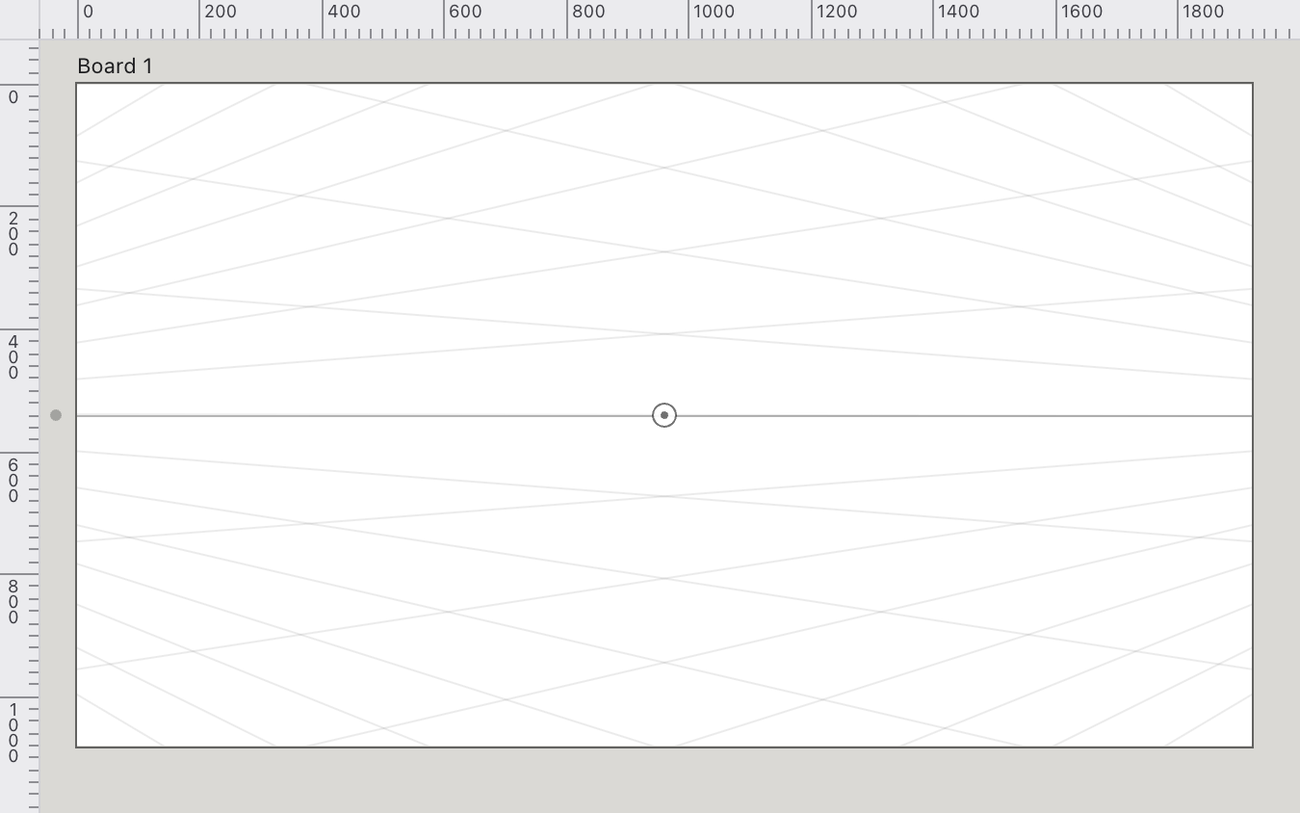
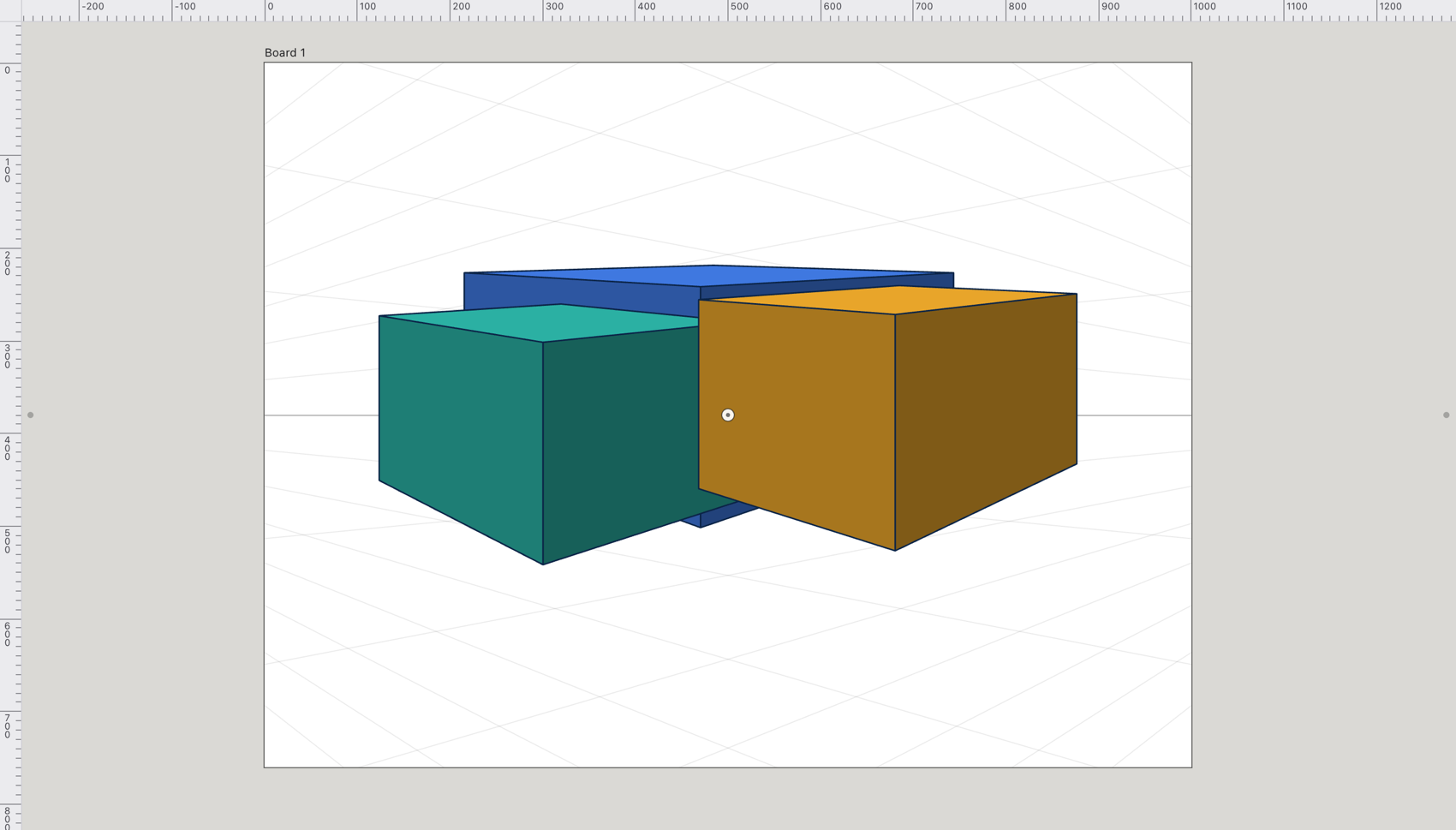
Guias que correm para um, dois ou três pontos de fuga num horizonte, pelo que pode desenhar cenas com profundidade real. Configure-a com a Ferramenta Grade de Perspetiva (⇧P): arraste os pontos de fuga, arraste um para cima ou para baixo para mover o horizonte, e pressione 1 a 4 para escolher o plano em que desenha. Os botões 1 ponto, 2 pontos e 3 pontos no Painel Grade alternam entre as configurações. Formas desenhadas na grade partilham uma perspetiva.