Scis
ScisGrids
Cada mesa en Scissor lleva su propia rejilla, de modo que diferentes partes de un documento pueden dibujarse contra diferentes guías. Una rejilla es una ayuda de dibujo: se muestra en pantalla, nunca se imprime ni se exporta, y con el ajuste activado atrae tus puntos a sus líneas. Activa una rejilla con Ver › Rejilla › Mostrar rejilla (⌘').
Elegir una rejilla
Elige el tipo bajo Ver › Rejilla, luego abre el Panel Rejilla para establecer su espaciado, cuántas subdivisiones se sitúan entre las líneas principales, su ángulo, y dónde empieza su origen en la mesa. Porque la rejilla pertenece a la mesa, un documento con varias mesas puede dar a cada una la rejilla que se adapta al trabajo en ella. Ajustar a rejilla (⇧⌘') hace que los nuevos puntos, las esquinas de las formas y los objetos arrastrados caigan en la línea más cercana.
Cuadrada (ortogonal)
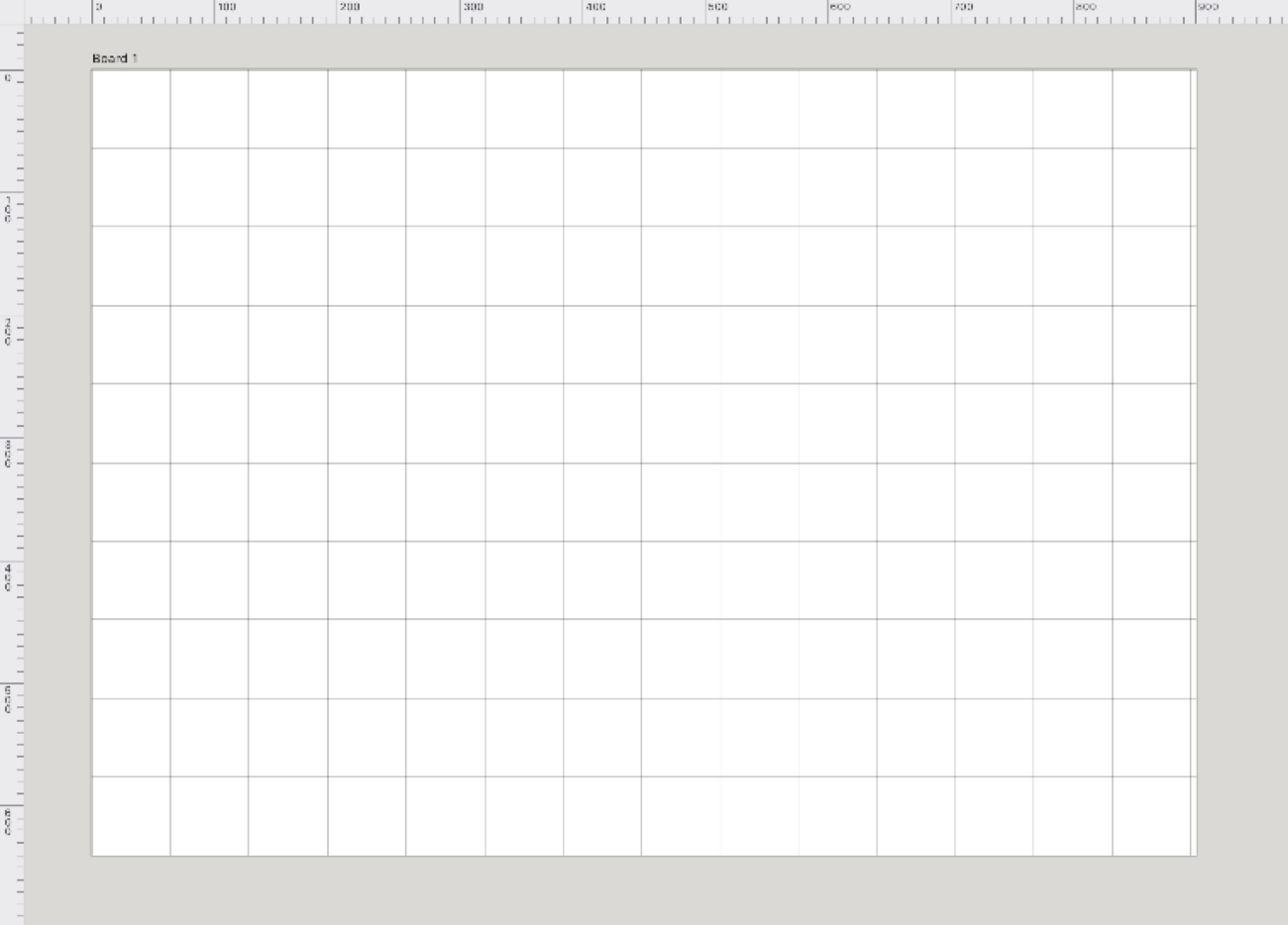
La rejilla simple: líneas horizontales y verticales uniformemente espaciadas. Úsala para diseños, mock-ups de UI, trabajo estilo píxel, iconos y cualquier cosa que quiera alinearse a una medida regular.
Isométrica
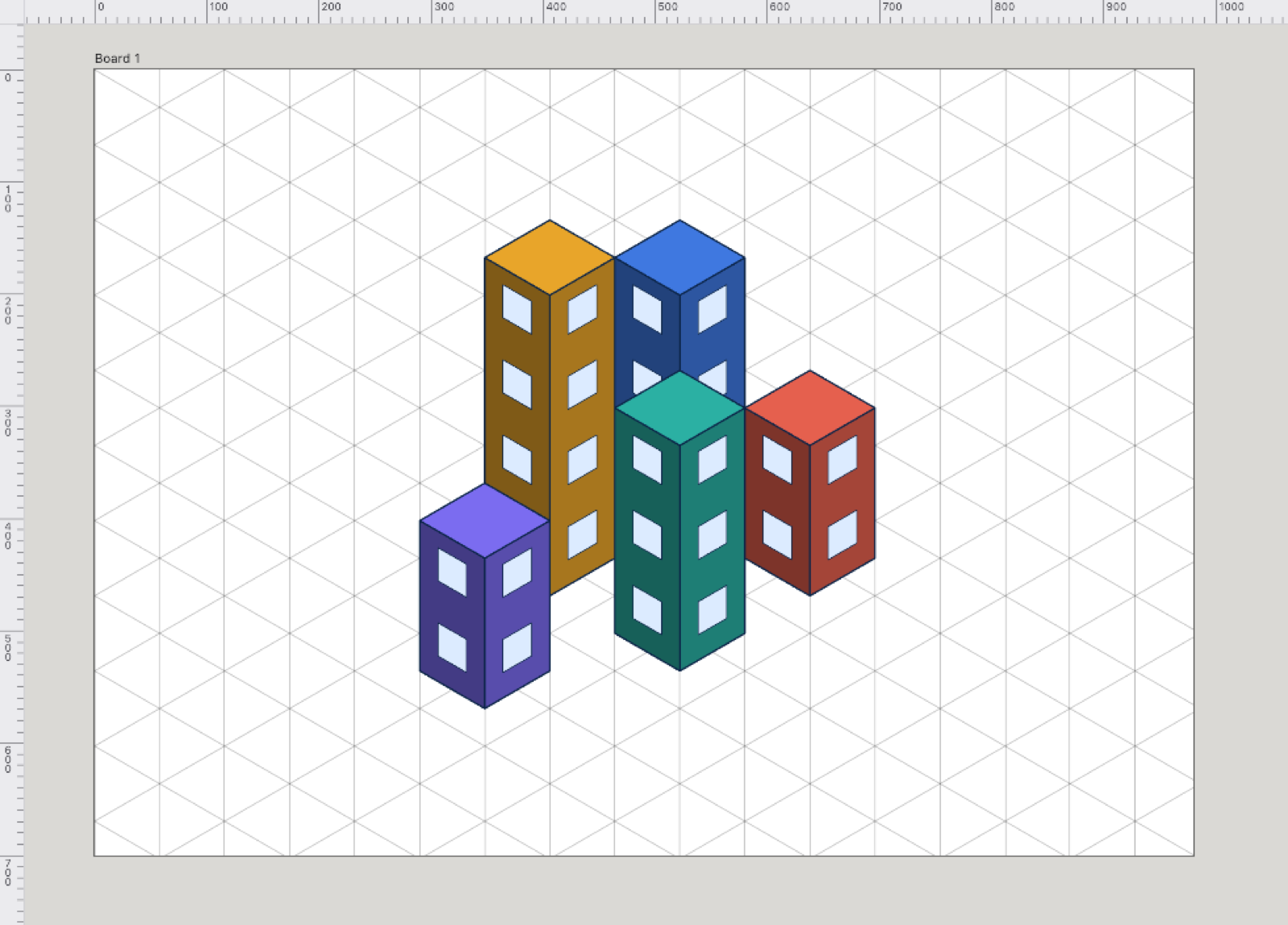
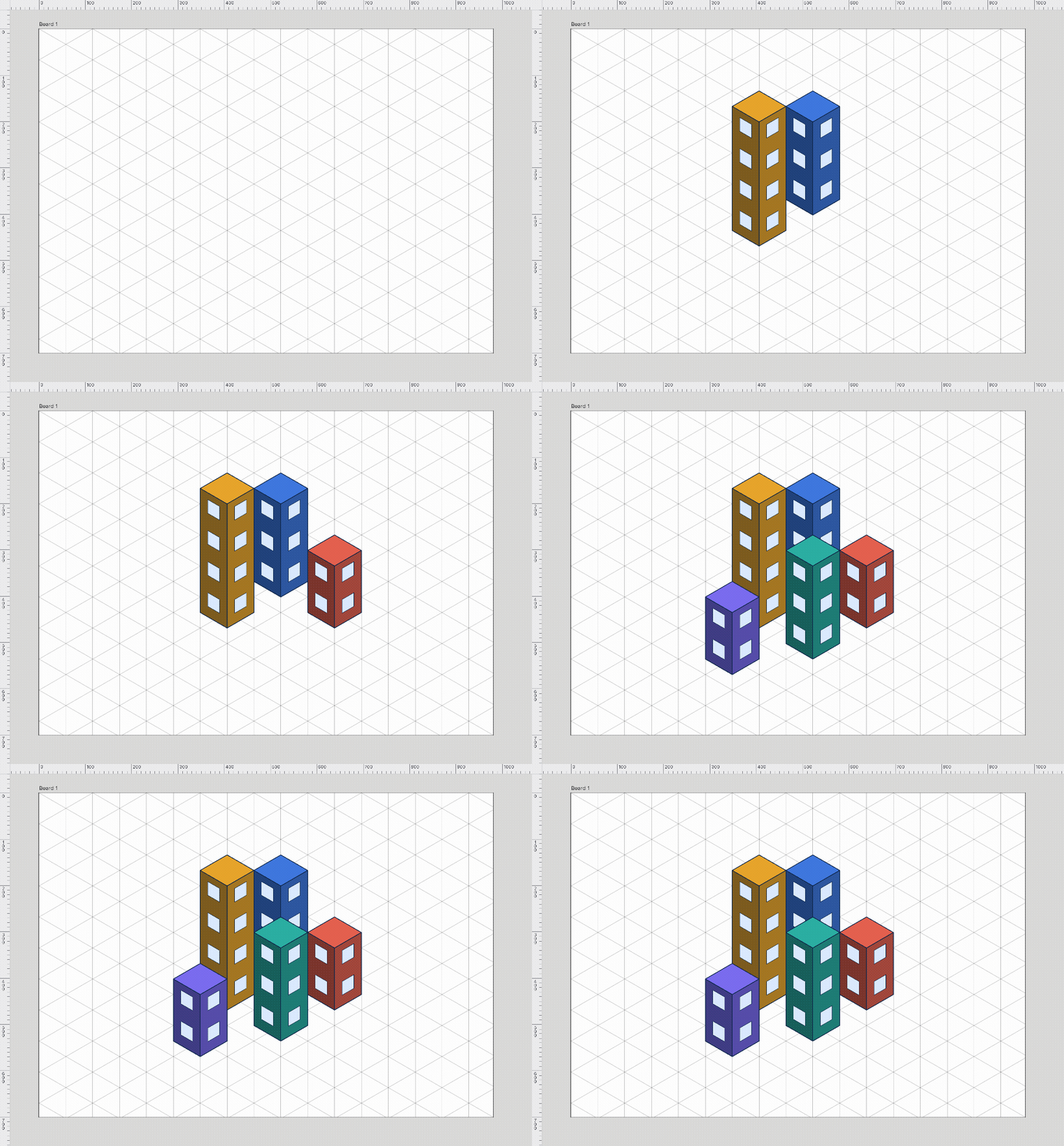
Tres conjuntos de líneas a 30° representan los tres ejes de un cubo, de modo que puedes dibujar habitaciones, embalajes, fichas de juego e ilustraciones técnicas que se leen como sólidas sin ningún 3D real. Cada pared sigue uno de los tres ejes, de modo que las cajas se apilan y se encuentran limpiamente. Con la rejilla visible, las herramientas de forma dibujan a lo largo de sus ejes.
Hexagonal
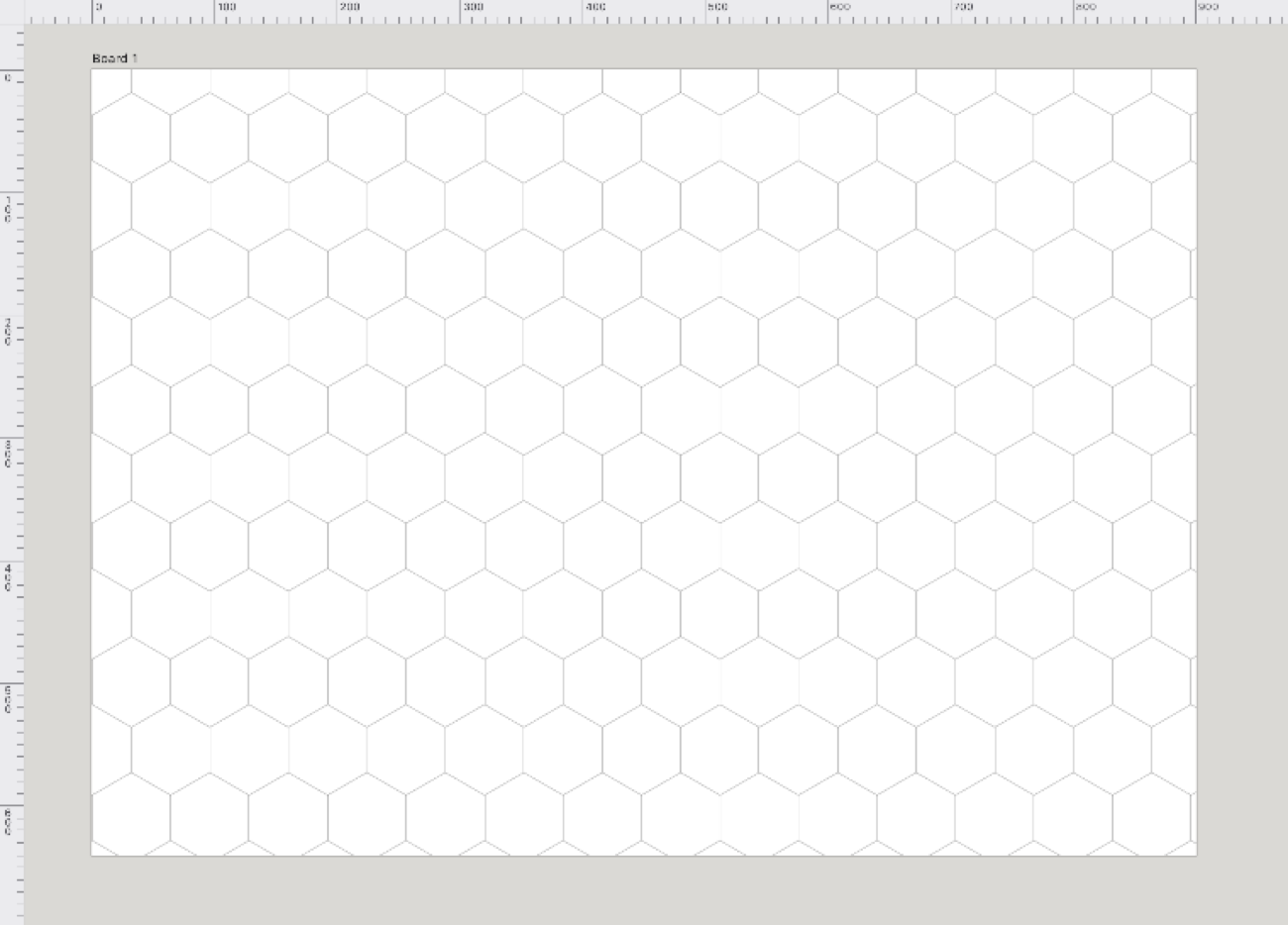
Un panal de hexágonos. Se adapta a mapas de juegos de mesa, patrones de mosaico y cualquier diseño construido a partir de celdas de seis lados. El espaciado establece el ancho de un hexágono, de lado plano a lado plano.
Oblicua
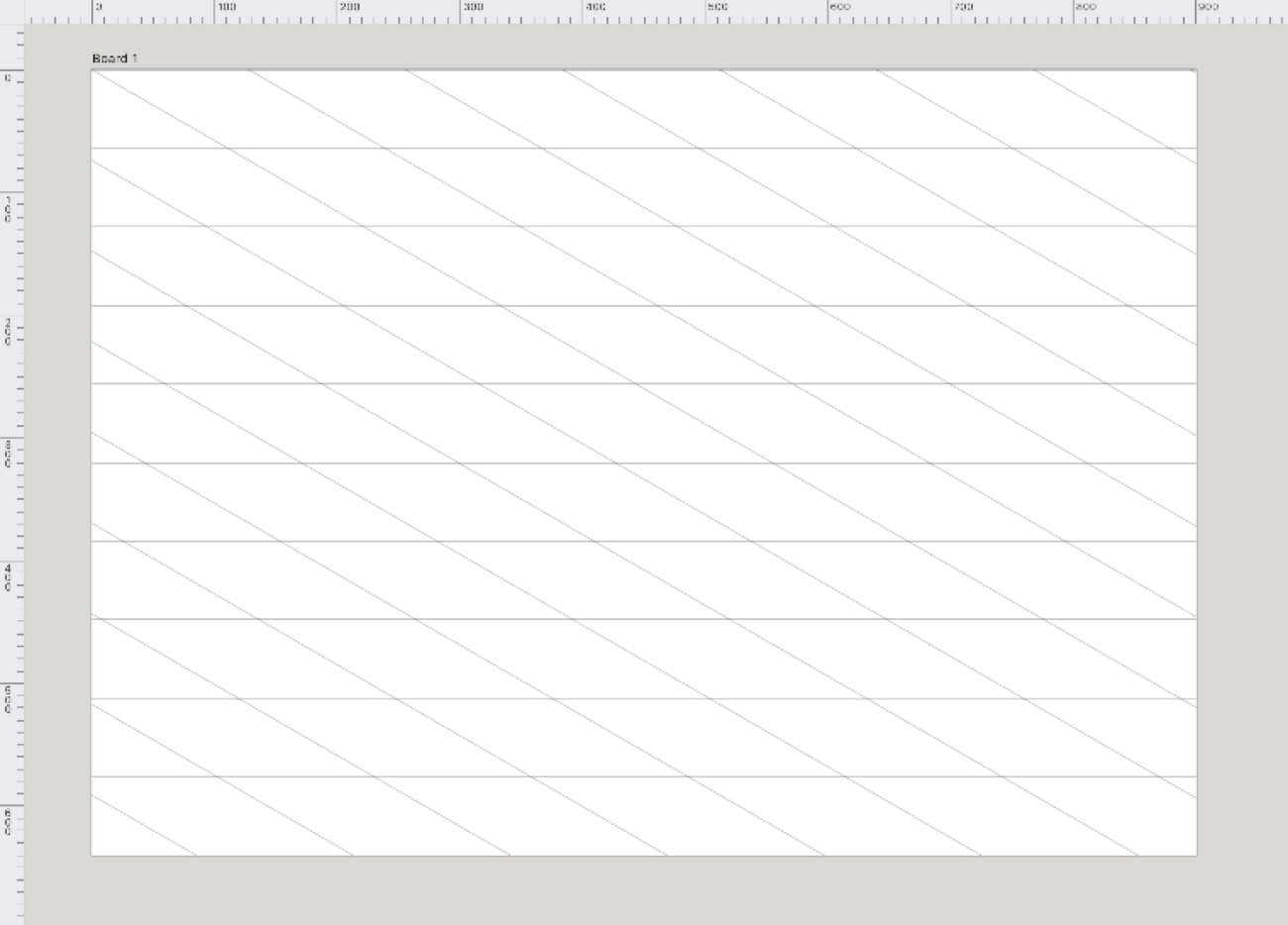
Una familia de líneas horizontales y otra inclinada en el ángulo que elijas. Da una proyección de un solo eje y de lado, útil para diagramas estilo caballero y guías de lettering inclinado. Establece la inclinación en el Panel Rejilla.
Proporción áurea
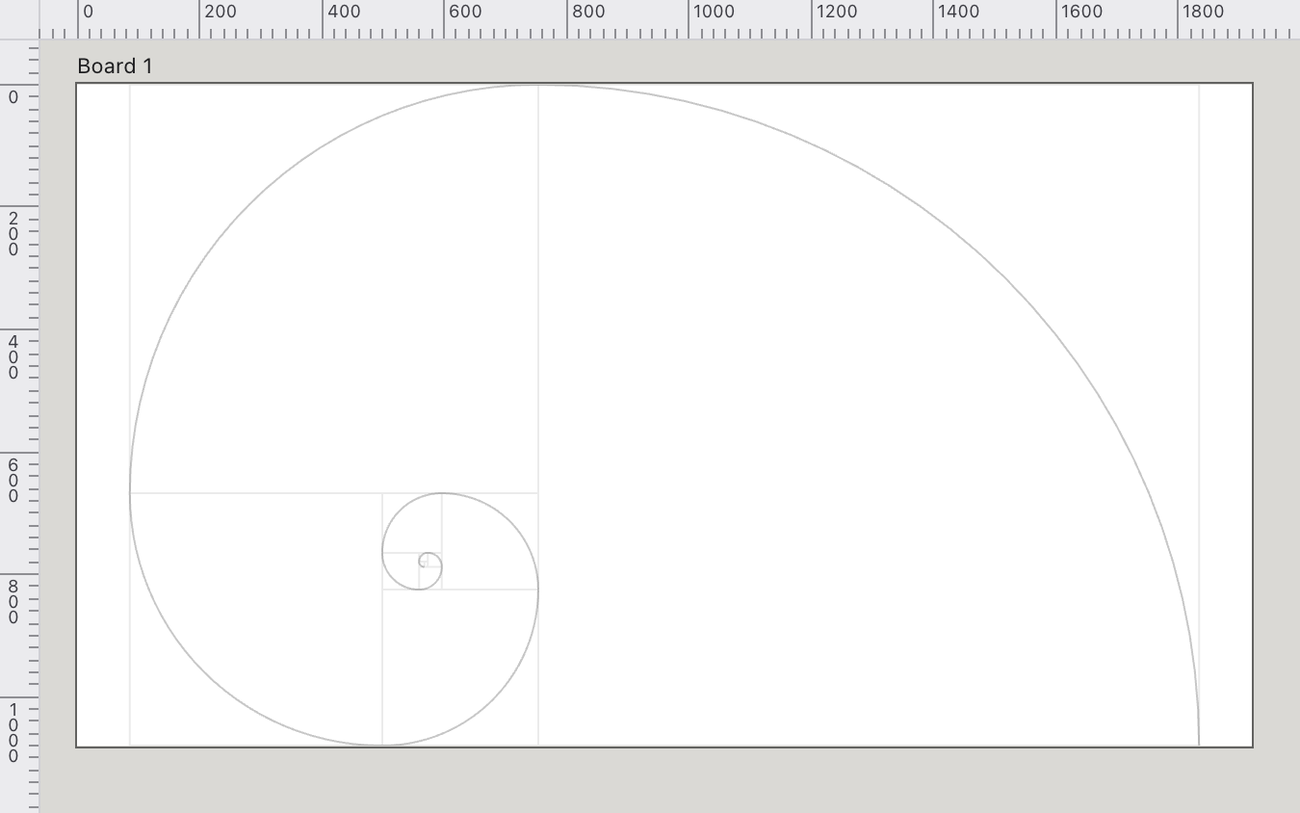
El rectángulo áureo ajustado a la mesa, cortado en su cuadrado y rectángulo más pequeño, con los arcos de cuarto de círculo que trazan la espiral áurea. Úsala para colocar puntos focales y dimensionar elementos en proporción clásica. Escala con la mesa en lugar de a un espaciado fijo.
Patrón
La rejilla Patrón mosaica una muestra de patrón a través de la mesa y la dibuja debajo de la obra, de modo que el patrón sirve como fondo y guía de alineación a la vez — útil para colocar obra sobre una repetición, comprobar que un mosaico se alinea, o trabajar sobre una textura de referencia. Elígela bajo Ver › Rejilla › Patrón; el mosaico proviene de la muestra de patrón actual, que creas y editas como se describe en la página Símbolos y pinceles. Como toda rejilla pertenece a la mesa, de modo que diferentes mesas pueden llevar diferentes fondos de patrón.
Perspectiva
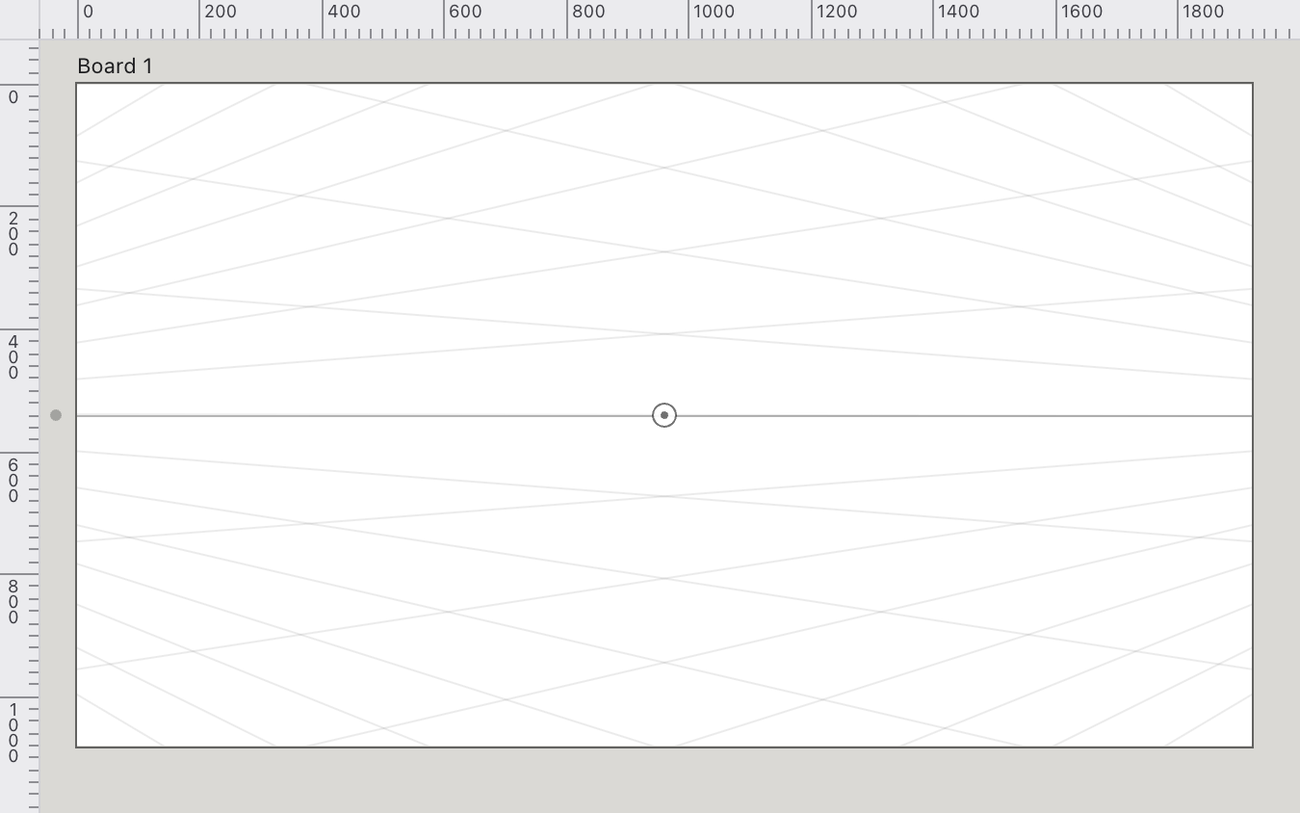
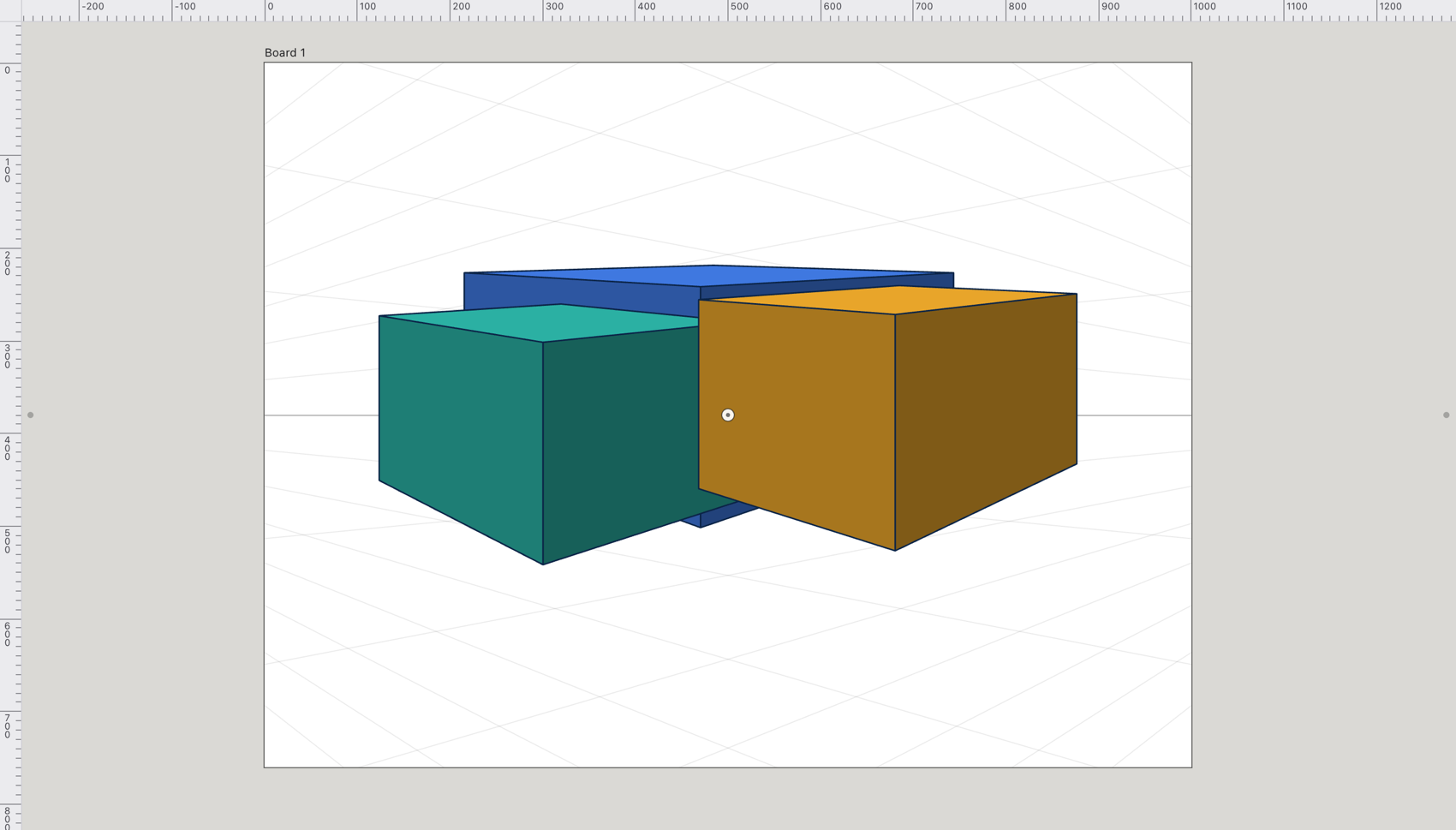
Guías que discurren hacia uno, dos o tres puntos de fuga en un horizonte, de modo que puedes dibujar escenas con profundidad real. Configúrala con la herramienta Rejilla en perspectiva (⇧P): arrastra los puntos de fuga, arrastra uno hacia arriba o hacia abajo para mover el horizonte, y pulsa 1 a 4 para elegir el plano sobre el que dibujas. Los botones 1 punto, 2 puntos y 3 puntos del Panel Rejilla alternan entre las configuraciones. Las formas dibujadas en la rejilla comparten una perspectiva.