 Scis
ScisMoving, transforming and arranging
Todo lo que cambia dónde se sitúa un objeto, cuánto mide o hacia qué dirección mira vive aquí: mover y escalar a mano, transformaciones numéricas exactas, alinear y apilar, repeticiones en vivo, morfos, deformadores y convertir una forma plana en un sólido.
Los atajos a continuación están escritos en formato macOS. En Windows y Linux, lee ⌘ como Ctrl, ⌥ como Alt y ⇧ como Shift.
Seleccionar y mover
Antes de poder transformar nada tienes que decir qué. Recurre a estas primero: las herramientas de selección deciden sobre qué actuará un arrastre, un comando numérico o un campo de panel.
Las herramientas de selección
| Herramienta | Atajo | Qué selecciona |
|---|---|---|
| Herramienta Selección | V | Objetos y grupos completos. |
| Herramienta Selección directa | A | Puntos de anclaje y segmentos de trazado individuales. |
| Herramienta Selección de grupo | Un objeto dentro de un grupo; cada clic más amplía al grupo que lo rodea. |
Mayús-clic añade un objeto a la selección o lo quita de nuevo. Arrastra sobre el lienzo vacío para hacer un marco rectangular, y mantén ⇧ para añadir lo que el marco atrape a lo ya seleccionado. Hacer doble clic en un grupo con la herramienta Selección entra en él para que puedas trabajar en un miembro sin desagrupar.
Mover una selección
Arrastra un objeto seleccionado para moverlo. Mantener ⌥ deja una copia atrás y arrastra esa en su lugar, lo cual es la manera rápida de duplicar en su sitio y reposicionar en un solo movimiento. Mantener ⇧ restringe el movimiento a pasos de 45° medidos desde el ángulo de restricción establecido en Preferencias, y desactiva el ajuste; sin ⇧ la selección se ajusta a bordes, centros y ángulos cercanos. Las flechas del teclado empujan por el incremento de teclado, ⇧ con una flecha empuja por diez veces eso, y ⌥ con una flecha empuja una copia.
El cuadro delimitador: escalar y rotar a mano
El cuadro delimitador de la selección lleva ocho tiradores. Arrastra uno para escalar: ⇧ mantiene las proporciones y ⌥ escala alrededor del centro en lugar del tirador opuesto. Justo fuera de una esquina el puntero entra en la zona de rotación; arrastra ahí para girar la selección alrededor del centro del cuadro, con ⇧ ajustando a 45°. Después de una rotación el cuadro se queda inclinado con la obra. Objeto › Transformar › Restablecer cuadro delimitador lo vuelve a poner en escuadra para que las ediciones de ancho y alto posteriores se lean a lo largo de los ejes de la página.
Transformaciones numéricas
Arrastrar es rápido pero aproximado. Cuando un valor tiene que ser exacto, o el mismo en muchos objetos, escríbelo. El panel Transformar contiene las cifras en vivo de la selección, y el submenú Objeto › Transformar contiene comandos de un solo uso con una opción Copiar.
El panel Transformar
El panel Transformar (⇧F8) muestra X, Y, W y H en píxeles para la selección; escribe un valor y pulsa Return para establecerlo. Debajo, el campo ⟳ rota la selección por un ángulo y el campo ⧄ la inclina por uno, cada uno volviendo a cero una vez aplicado. El panel necesita algo seleccionado; sin nada elegido se atenúa y lo dice.
El panel Propiedades repite X, Y, W y H con un campo de rotación y dos botones que voltean la selección horizontal o verticalmente alrededor de su propio centro, de modo que los movimientos más comunes están a mano sin abrir un segundo panel.
Mover, Rotar, Reflejar, Escalar e Inclinar
Objeto › Transformar contiene los comandos numéricos. Cada uno abre un pequeño diálogo, y cada uno (excepto Mover, que es un desplazamiento directo) transforma alrededor del punto de referencia. La casilla Copiar en cada diálogo aplica el cambio a una copia y deja el original intacto, lo cual es cómo construyes un par reflejado o un eco escalado de un solo paso.
| Comando | Atajo | Campos |
|---|---|---|
| Mover… | ⇧⌘M | Horizontal, Vertical, Copiar. |
| Rotar… | Ángulo, Copiar. | |
| Reflejar… | Eje (Horizontal o Vertical), Ángulo, Copiar. | |
| Escalar… | Horizontal %, Vertical %, Copiar. | |
| Inclinar… | Ángulo de inclinación, Ángulo de eje, Copiar. |
Transformar cada uno y Transformar de nuevo
Transformar cada uno… (⌥⇧⌘D) escala, mueve, rota y refleja cada objeto seleccionado alrededor de su propio centro en lugar del centro compartido de la selección. Su diálogo acepta Escala H y V, Mover H y V, un ángulo Rotar, casillas Reflejar X y Reflejar Y, y Copiar. Recurre a ella para dispersar o abanico un conjunto de objetos de modo que cada uno gira y crece en su sitio en lugar de orbitar el grupo.
Transformar de nuevo (⌘D) repite la última transformación en la selección actual. Mueve un objeto, luego pulsa ⌘D unas cuantas veces, y obtienes una fila escalonada uniformemente; combínalo con ⌥-arrastrar una copia para construir patrones repetidos a mano.
Las herramientas de transformación y el punto de referencia
Las herramientas Rotar (R), Reflejar (O), Escalar (S) e Inclinar trabajan cada una alrededor de un punto de referencia, dibujado como una pequeña mira. Empieza en el centro de la selección; haz clic en cualquier parte del lienzo para moverlo ahí, y seleccionar otra cosa lo devuelve al nuevo centro. Luego arrastra en el lienzo para girar, reflejar, escalar o inclinar alrededor de ese punto.
⇧ restringe cada herramienta: pasos de 45° para Rotar y Reflejar, horizontal y vertical iguales para Escalar, un eje para Inclinar. Mantener ⌥ durante el arrastre transforma una copia y deja el original. ⌥-clic coloca el punto de referencia y abre el diálogo numérico de esa herramienta con el punto ya establecido, de modo que puedes girar una forma alrededor de una esquina por un ángulo exacto.
La herramienta Transformación libre
La herramienta Transformación libre (E) pone mover, escalar, rotar, inclinar y dos tipos de distorsión en un solo cuadro delimitador. Arrastra dentro del cuadro para moverlo, arrastra un tirador para escalar, y arrastra justo fuera de una esquina para rotar, con ⇧ ajustando a 45°. Úsala cuando quieras probar varios tipos de cambio en un solo gesto sin cambiar de herramienta entre cada uno.
El cuadro de la herramienta Selección también puede distorsionar: mantén Ctrl (o ⌘) mientras arrastras uno de sus tiradores de esquina para mover esa esquina sola, en lugar de escalar. Funciona en formas y fotografías por igual; en píxeles una vista previa rápida sigue el arrastre y el resultado se calcula cuando pulsas Enter.
El control
Un pequeño control flota junto al cuadro con cuatro botones, cada uno nombrándose cuando pasas el cursor sobre él: Restringir, Transformación libre, Distorsión en perspectiva y Distorsión libre. Restringir hace el escalado proporcional sin mantener ⇧; con él activado, ⇧ libera las proporciones en su lugar. Los dos modos de distorsión dejan solo los cuatro tiradores de esquina para tirar de ellos.
Distorsionar desde el teclado
Puedes llegar a las mismas distorsiones sin salir del modo por defecto. Mantén ⌘ en un tirador de borde para inclinar a lo largo de ese borde. Mantén ⌘ en una esquina para distorsionarla libremente por separado; añade ⇧ para restringir el recorrido de la esquina a 45°. Mantén ⌘⌥⇧ en una esquina para perspectiva, donde la esquina vecina refleja el arrastre. Pulsar o soltar un modificador a mitad de un arrastre cambia la acción de inmediato, y el nombre en el que termina, Escalar, Inclinar, Distorsión en perspectiva o Distorsión libre, es cómo se llama el paso en el panel Historial después. El texto, las imágenes colocadas y las instancias de símbolos no se pueden distorsionar; se dejan como están, y Scissor te lo dice cuando un arrastre los omite.
El punto de referencia
El punto de referencia se sitúa en el centro del cuadro como una mira, y puedes arrastrarlo a cualquier sitio; por sí solo no mueve nada. El cuadro entonces rota y escala alrededor de él, y viaja con la obra cuando mueves la selección. Suéltalo cerca de uno de los nueve puntos del cuadro (las cuatro esquinas, los cuatro puntos medios de los bordes o el centro) y se asienta en ese punto. Mantener ⌥ mientras escalas ignora un punto de referencia colocado y escala alrededor del centro. Inclinar un lado con ⌘ también mantiene quieto un punto de referencia colocado.
Mover los tiradores
Activa Mover tiradores en la barra rápida (o la barra de opciones) mientras Transformación libre está activa, y arrastrar una esquina del cuadro mueve esa esquina por separado, sin tocar la obra. Cerca de un punto de anclaje se asienta en él. Desactiva Mover tiradores de nuevo y arrastra una esquina movida: la forma escala de modo que esa esquina sigue al puntero, y cada otro punto mantiene la misma distancia proporcional a lo que permanece quieto, que es la esquina opuesta, el punto de referencia colocado, o el centro mientras se mantiene ⌥. ⇧ mantiene las proporciones. Las esquinas movidas viajan con la obra, y hacer doble clic en una devuelve las cuatro al cuadro.
Alinear, organizar y agrupar
Estos comandos establecen cómo los objetos se alinean entre sí, cuál se sitúa delante de cuáles, y cuáles se recogen, bloquean u ocultan mientras trabajas en el resto.
Alinear y distribuir
El panel Alinear (⇧F7) tiene tres filas. Alinear objetos alinea la selección a izquierda, centro o derecha, y arriba, medio o abajo. Distribuir objetos extiende tres o más objetos de modo que sus partes superiores, centros, inferiores, bordes izquierdos, centros o bordes derechos caigan a intervalos uniformes. Distribuir espaciado establece un hueco igual entre ellos vertical u horizontalmente. El menú del panel elige si todo se alinea a la selección o a la mesa. Alinear necesita al menos un objeto (un solo objeto se alinea a la mesa); distribuir necesita tres, y el panel atenúa esos botones hasta que las tienes. Las seis alineaciones también aparecen bajo Objeto › Alinear.
Organizar: orden de apilamiento
Cada objeto se sitúa en un nivel de la pila, y Objeto › Organizar mueve la selección a través de él.
| Comando | Atajo |
|---|---|
| Traer al frente | ⇧⌘] |
| Traer hacia adelante | ⌘] |
| Enviar hacia atrás | ⌘[ |
| Enviar al fondo | ⇧⌘[ |
Agrupar, bloquear y ocultar
- Agrupar (⌘G) y Desagrupar (⇧⌘G)
- Reunir objetos para que se muevan y transformen como uno, o liberarlos de nuevo. Un grupo se puede entrar haciendo doble clic en él con la herramienta Selección.
- Bloquear › Selección (⌘2) y Desbloquear todo (⌥⌘2)
- Bloquear hace objetos inseleccionables para que permanezcan quietos mientras trabajas sobre ellos; Desbloquear todo libera todo lo que estaba bloqueado.
- Ocultar › Selección (⌘3) y Mostrar todo (⌥⌘3)
- Ocultar saca objetos del lienzo sin eliminarlos, lo cual despeja una escena concurrida hasta la parte que estás editando; Mostrar todo los devuelve.
Repeticiones en vivo
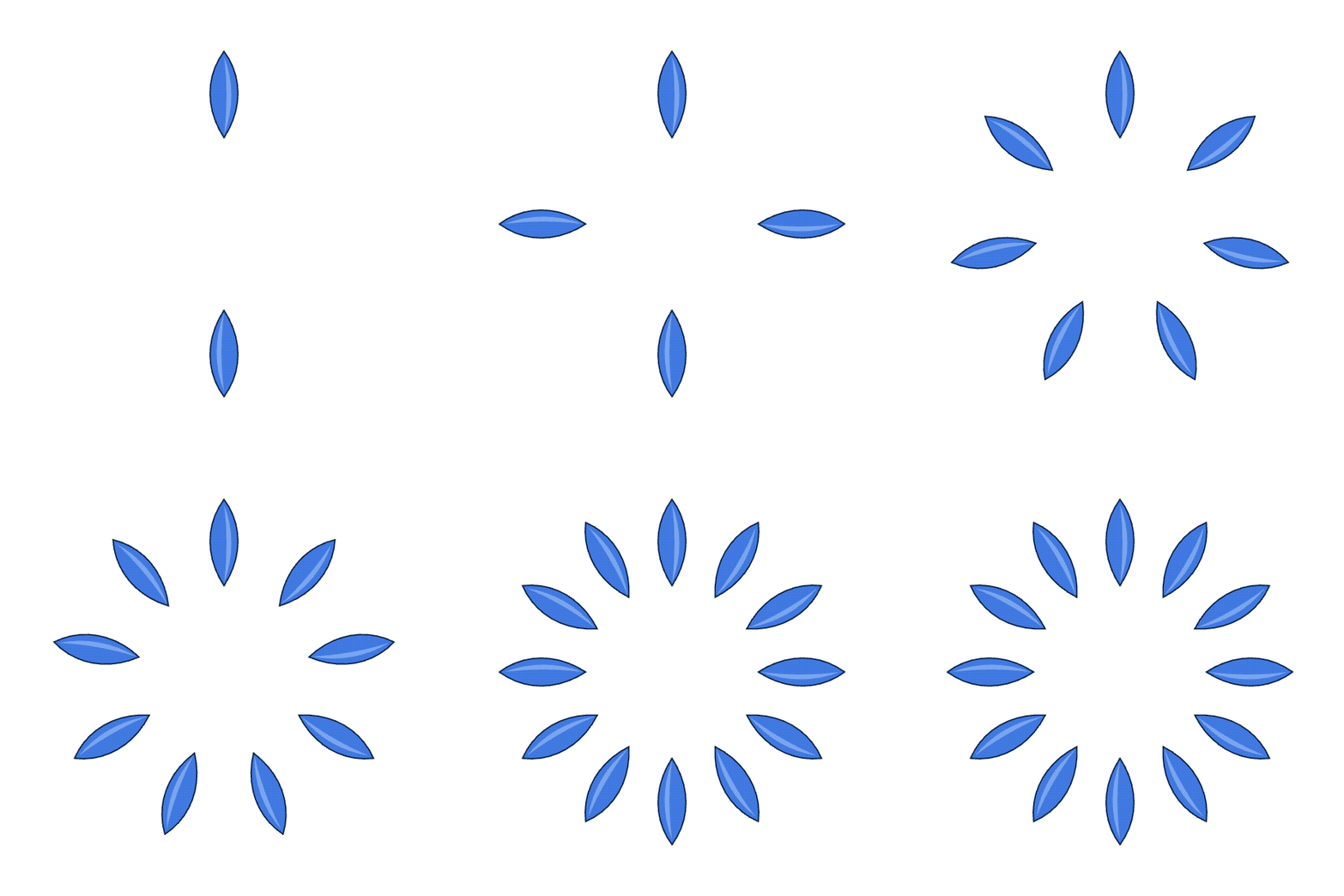
Objeto › Repetir construye muchas copias de un objeto y las mantiene en vivo: edita el original y cada copia sigue. Recurre a una repetición cuando la obra es regular, una flor de pétalos idénticos o una cuadrícula de iconos en mosaico, de modo que puedes dar forma a un elemento y dejar que el resto lo siga.
- Radial…
- Rodea las copias alrededor de un centro. El diálogo establece Instancias y Radio.
- Cuadrícula…
- Extiende las copias en filas y columnas. El diálogo establece Columnas, Filas, Espaciado horizontal y Espaciado vertical.
- Espejo…
- Refleja las copias a través de un eje. El diálogo establece el eje (vertical u horizontal) y un Desplazamiento.
Con una repetición seleccionada, el panel Propiedades expone los mismos controles para ajustes posteriores: instancias y radio para una repetición radial; columnas, filas y espaciado horizontal y vertical para una cuadrícula; y el desplazamiento y eje de espejo para un espejo. Liberar convierte las copias en obra ordinaria y editable por separado cuando terminas.
Morfos
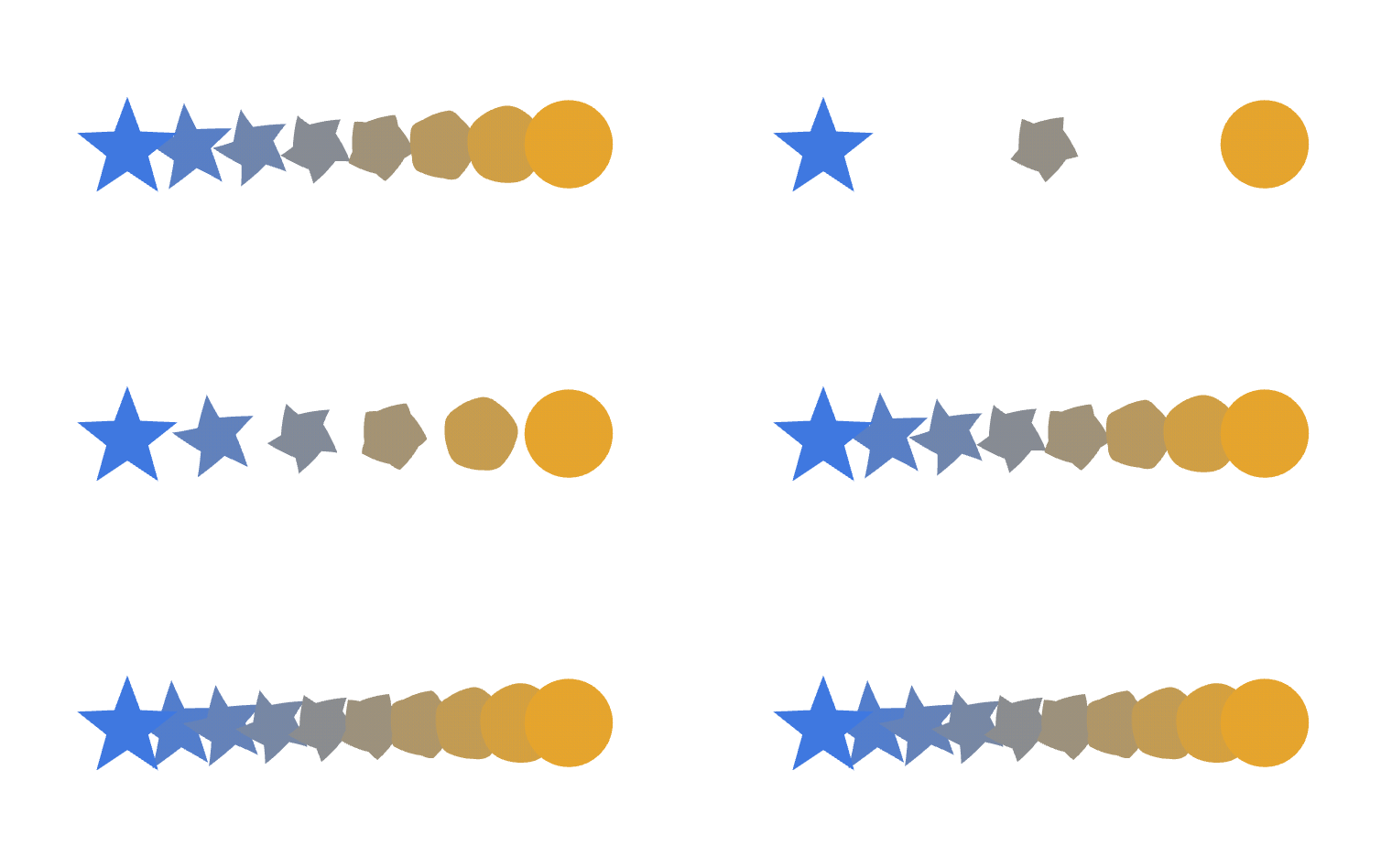
Un morfo llena el espacio entre dos objetos con una serie de formas intermedias, cada una un paso más cerca de la siguiente. Es la herramienta para transiciones sombreadas entre colores y para repeticiones espaciadas uniformemente a lo largo de un trazado.
La herramienta Morfar (W) morfa un objeto en otro: haz clic en el primero, luego en el segundo. Hacer clic en un tercero continúa la cadena, y hacer clic dentro de un morfo existente añade ese objeto a él. Objeto › Morfar contiene el resto:
| Comando | Atajo | Qué hace |
|---|---|---|
| Crear | ⌥⌘B | Mofa los objetos seleccionados juntos. |
| Liberar | ⌥⇧⌘B | Devuelve los objetos clave y elimina los pasos. |
| Opciones de morfo… | Establece espaciado y orientación (ver más abajo). | |
| Expandir | Convierte los pasos intermedios en objetos reales y editables. | |
| Reemplazar columna | Dobla la serie de pasos a lo largo de un trazado seleccionado. | |
| Invertir columna | Intercambia qué extremo de la columna ocupa cada objeto clave. | |
| Invertir de delante a atrás | Invierte el orden de apilamiento de los pasos. |
Opciones de morfo… establece Espaciado en Pasos especificados (un número fijo de intermedios), Distancia especificada (un hueco fijo en píxeles, rellenos los que quepan) o Color suave (tantos pasos como se necesiten para una mezcla de color suave), y establece Orientación en Alinear a página o Alinear a trazado. Un morfo permanece en vivo y sigue a sus objetos clave, de modo que editar cualquiera de los extremos redistribuye toda la serie.
Deformar forma
Objeto › Deformar forma dobla la obra para ajustarla a una forma mientras la mantiene editable debajo. Úsala para ajustar un logotipo a un banner, curvar una línea de texto, o empujar un patrón plano en un abombamiento. Hay tres maneras de crear uno.
- Crear con deformación… (⌥⇧⌘W)
- Dobla la selección con uno de los estilos de deformación integrados (Arco, Arqueta, Abombamiento, Bandera, Onda, Pez, Elevación, Ojo de pez, Inflar, Exprimir y las variantes de concha y arco), controlados por los valores de Curvatura, Horizontal y Vertical.
- Crear con objeto superior (⌥⌘C)
- Usa la forma seleccionada más alta como el deformador y vierte todo lo que está debajo en ese contorno. Necesita dos o más objetos: el contenedor arriba, la obra debajo.
- Crear con malla… (⌥⌘M)
- Extiende una cuadrícula de las filas y columnas que pidas sobre la selección. Permanece en vivo: cambia a la herramienta Selección directa (A) y arrastra cualquier intersección de la malla para doblar lo que contiene, tantas veces como quieras.
Liberar devuelve la obra como estaba, junto con la forma del deformador; Expandir mantiene el doblado y elimina el deformador, dejando trazados distorsionados.
3D a partir de una forma vectorial
Efecto › 3D y Materiales convierte una forma plana en un sólido. Permanece como un efecto en vivo, de modo que el trazado original sigue ahí para editar, y la copia en pantalla se reconstruye cada vez que lo cambias.
- Extruir y biselar
- Da profundidad a la forma, con un borde biselado si quieres uno.
- Revolucionar
- Gira un perfil alrededor de un eje en una forma torneada.
- Inflar
- Hincha la forma como si estuviera llena.
- Plano
- Inclina la forma plana en el espacio sin añadir profundidad.
El panel 3D y Materiales gira el objeto en los ejes X, Y y Z, establece la rotación y altura de la luz, y elige una superficie de plástico, mate o metal, con campos de Profundidad y Bisel para la extrusión.
