 Scis
ScisMoving, transforming and arranging
Tutto ciò che cambia dove si trova un oggetto, quanto è grande o da che lato guarda si trova qui: spostamento e ridimensionamento a mano, trasformazioni numeriche esatte, allineamento e impilamento, ripetizioni live, morfologie, buste e la trasformazione di una forma piatta in un solido.
Le scorciatoie sotto sono scritte nel formato macOS. Su Windows e Linux, leggi ⌘ come Ctrl, ⌥ come Alt e ⇧ come Shift.
Selezionare e spostare
Prima di poter trasformare qualsiasi cosa devi dire cosa. Usa questi per primi: gli strumenti di selezione decidono su cosa agirà un trascinamento, un comando numerico o un campo di pannello.
Gli strumenti di selezione
| Strumento | Scorciatoia | Cosa seleziona |
|---|---|---|
| Strumento Selezione | V | Interi oggetti e gruppi. |
| Strumento Selezione diretta | A | Singoli punti di ancoraggio e segmenti di tracciato. |
| Strumento Selezione gruppo | Un oggetto dentro un gruppo; ogni clic successivo si allarga al gruppo che lo circonda. |
Shift-clic aggiunge un oggetto alla selezione o lo rimuove di nuovo. Trascina sulla tela vuota per un rettangolo di selezione, e tieni premuto ⇧ per aggiungere ciò che il rettangolo cattura a ciò che è già selezionato. Facendo doppio clic su un gruppo con lo Strumento Selezione ci entri dentro così puoi lavorare su un membro senza separare.
Spostare una selezione
Trascina un oggetto selezionato per spostarlo. Tenendo premuto ⌥ lascia una copia dietro di sé e trascina quella invece, che è il modo veloce per duplicare sul posto e riposizionare in un unico movimento. Tenendo premuto ⇧ vincola lo spostamento a passi di 45° misurati dall'angolo di vincolo impostato nelle Preferenze, e disattiva l'aggancio; senza ⇧ la selezione si aggancia a bordi, centri e angoli vicini. I tasti freccia spostano dell'incremento da tastiera, ⇧ con una freccia sposta di dieci volte quello, e ⌥ con una freccia sposta una copia.
Il riquadro di selezione: ridimensionare e ruotare a mano
Il riquadro di selezione porta otto maniglie. Trascinala per ridimensionare: ⇧ mantiene le proporzioni e ⌥ ridimensiona attorno al centro piuttosto che alla maniglia opposta. Appena fuori da un angolo il puntatore entra nella zona di rotazione; trascina lì per ruotare la selezione attorno al centro del riquadro, con ⇧ che scatta a 45°. Dopo una rotazione il riquadro resta inclinato con il lavoro. Oggetto › Trasforma › Ripristina riquadro di selezione lo rimette in squadra così le successive modifiche di larghezza e altezza si leggono lungo gli assi della pagina.
Trasformazioni numeriche
Trascinare è veloce ma approssimativo. Quando un valore deve essere esatto, o lo stesso su molti oggetti, digitalo. Il pannello Trasforma contiene i valori live per la selezione, e il sottomenu Oggetto › Trasforma contiene comandi una tantum con un'opzione Copia.
Il pannello Trasforma
Il pannello Trasforma (⇧F8) mostra X, Y, L e A in pixel per la selezione; digita un valore e premi Invio per impostarlo. Sotto di essi, il campo ⟳ ruota la selezione di un angolo e il campo ⧄ la inclina di uno, ciascuno che torna a zero una volta applicato. Il pannello ha bisogno di qualcosa di selezionato; senza nulla si disattiva e lo dice.
Il pannello Propetià ripete X, Y, L e A con un campo di rotazione e due pulsanti che capovolgono la selezione orizzontalmente o verticalmente attorno al suo proprio centro, così le mosse più comuni sono a portata di mano senza aprire un secondo pannello.
Sposta, Ruota, Rifletti, Ridimensiona e Inclina
Oggetto › Trasforma contiene i comandi numerici. Ciascuno apre una piccola finestra di dialogo, e ciascuno (tranne Sposta, che è uno spostamento diretto) trasforma attorno al punto di riferimento. La casella Copia in ogni finestra applica la modifica a una copia e lascia l'originale intatto, che è come si costruisce una coppia specchiata o un'eco ridimensionata in un passo.
| Comando | Scorciatoia | Campi |
|---|---|---|
| Sposta… | ⇧⌘M | Orizzontale, Verticale, Copia. |
| Ruota… | Angolo, Copia. | |
| Rifletti… | Asse (Orizzontale o Verticale), Angolo, Copia. | |
| Ridimensiona… | % Orizzontale, % Verticale, Copia. | |
| Inclina… | Angolo di inclinazione, Angolo dell'asse, Copia. |
Trasforma singoli e Trasforma di nuovo
Trasforma singoli… (⌥⇧⌘D) ridimensiona, sposta, ruota e riflette ogni oggetto selezionato attorno al proprio centro piuttosto che al centro condiviso della selezione. La sua finestra accetta Ridimensiona O e V, Sposta O e V, un angolo Ruota, caselle Rifletti X e Rifletti Y e Copia. Usalo per ombreggiare o ventagliare un insieme di oggetti così ciascuno si ruota e cresce sul posto invece che orbitare intorno al gruppo.
Trasforma di nuovo (⌘D) ripete l'ultima trasformazione sulla selezione corrente. Sposta un oggetto, poi premi ⌘D alcune volte, e ottieni una fila uniformemente graduata; combinalo con ⌥-trascinamento di una copia per costruire motivi ripetuti a mano.
Gli strumenti di trasformazione e il punto di riferimento
Gli strumenti Ruota (R), Rifletti (O), Ridimensiona (S) e Inclina ciascuno lavorano attorno a un punto di riferimento, disegnato come una piccola mirino. Inizia al centro della selezione; fai clic ovunque sulla tela per spostarlo lì, e selezionando qualcosa di altro lo riporta al nuovo centro. Poi trascina sulla tela per ruotare, riflettere, ridimensionare o inclinare attorno a quel punto.
⇧ vincola ogni strumento: passi di 45° per Ruota e Rifletti, orizzontale e verticale uguali per Ridimensiona, un asse per Inclina. Tenendo premuto ⌥ durante il trascinamento trasforma una copia e lascia l'originale. ⌥-clic posiziona il punto di riferimento e apre la finestra numerica di quello strumento con il punto già impostato, così puoi far girare una forma attorno a un angolo di un angolo esatto.
Lo Strumento Trasforma libera
Lo Strumento Trasforma libera (E) mette spostamento, ridimensionamento, rotazione, inclinazione e due tipi di distorsione su un unico riquadro di selezione. Trascina dentro il riquadro per spostarlo, trascina una maniglia per ridimensionare e trascina appena fuori da un angolo per ruotare, con ⇧ che scatta a 45°. Usalo quando vuoi provare diversi tipi di modifica in un unico gesto senza cambiare strumento tra l'uno e l'altro.
Il riquadro dello Strumento Selezione può distorcere anche: tieni premuto Ctrl (o ⌘) mentre trascini una delle sue maniglie d'angolo per spostare quell'angolo da solo, invece di ridimensionare. Funziona su forme e foto allo stesso modo; sui pixel un'anteprima rapida segue il trascinamento e il risultato viene calcolato quando premi Invio.
Il widget
Un piccolo widget fluttua accanto al riquadro con quattro pulsanti, ciascuno che si nomina quando passi sopra: Vincola, Trasforma libera, Distorci prospettica e Distorci libera. Vincola rende il ridimensionamento proporzionale senza tenere premuto ⇧; con esso attivo, ⇧ libera le proporzioni invece. Le due modalità di distorsione lasciano solo le quattro maniglie d'angolo da tirare.
Distorcere da tastiera
Puoi raggiungere le stesse distorsioni senza lasciare la modalità predefinita. Tieni premuto ⌘ su una maniglia di bordo per inclinare lungo quel bordo. Tieni premuto ⌘ su un angolo per distorcerlo liberamente da solo; aggiungi ⇧ per vincolare il percorso dell'angolo a 45°. Tieni premuto ⌘⌥⇧ su un angolo per la prospettica, dove l'angolo vicino rispecchia il trascinamento. Premere o rilasciare un modificatore a metà di un trascinamento cambia azione immediatamente, e il nome su cui finisce, Ridimensiona, Inclina, Distorci prospettica o Distorci libera, è come il passaggio viene chiamato nel pannello Cronologia in seguito. Testo, immagini posate e istanze di simbolo non possono essere distorti; vengono lasciati come sono, e Scissor te lo dice quando un trascinamento li salta.
Il punto di riferimento
Il punto di riferimento si trova al centro del riquadro come una mirino, e puoi trascinarlo ovunque; da solo non sposta nulla. Il ruota e si ridimensiona poi attorno ad esso, e viaggia con il lavoro quando sposti la selezione. Rilascialo vicino a uno dei nove punti del riquadro (i quattro angoli, i quattro punti medi dei bordi o il centro) e si stabilisce su quel punto. Tenendo premuto ⌥ mentre ridimensioni ignora un punto di riferimento posato e ridimensiona attorno al centro. Inclinare un lato con ⌘ tiene fermo anche un punto di riferimento posato.
Spostare le maniglie
Attiva Sposta maniglie nella barra rapida (o nella barra delle opzioni) mentre Trasforma libera è attivo, e trascinare un angolo del riquadro sposta quell'angolo da solo, senza toccare il lavoro. Vicino a un punto di ancoraggio si stabilisce su di esso. Disattiva di nuovo Sposta maniglie e trascina un angolo spostato: la forma si ridimensiona così quell'angolo segue il puntatore, e ogni altro punto mantiene la stessa distanza proporzionale da ciò che resta fermo, che è l'angolo opposto, il punto di riferimento posato o il centro mentre ⌥ è premuto. ⇧ mantiene le proporzioni. Gli angoli spostati viaggiano con il lavoro, e facendo doppio clic su uno li rimette tutti e quattro sul riquadro.
Allineare, disporre e raggruppare
Questi comandi impostano come gli oggetti si allineano tra loro, quale si trova davanti a quale, e quali vengono raccolti, bloccati o nascosti mentre lavori sul resto.
Allinea e distribuisci
Il pannello Allinea (⇧F7) ha tre righe. Allinea oggetti allinea la selezione a sinistra, centro o destra, e in alto, in basso o al centro. Distribuisci oggetti distribuisce tre o più oggetti così che i loro bordi superiori, centrali, inferiori, bordi sinistri, centri o bordi destri cadano a intervalli uniformi. Distribuisci spaziatura imposta uno spazio uguale tra loro verticalmente o orizzontalmente. Il menu sul pannello sceglie se tutto si allinea alla selezione o alla tavola. L'allineamento richiede almeno un oggetto (un singolo oggetto si allinea alla tavola); la distribuzione ne richiede tre, e il pannello disattiva quei pulsanti finché non li hai. I sei allineamenti appaiono anche sotto Oggetto › Allinea.
Disponi: ordine di sovrapposizione
Ogni oggetto si trova a un livello nella pila, e Oggetto › Disponi sposta la selezione attraverso di esso.
| Comando | Scorciatoia |
|---|---|
| Porta in cima | ⇧⌘] |
| Porta avanti | ⌘] |
| Manda indietro | ⌘[ |
| Manda in fondo | ⇧⌘[ |
Raggruppare, bloccare e nascondere
- Raggruppa (⌘G) e Separa (⇧⌘G)
- Raccogli gli oggetti così si muovono e si trasformano come uno, oppure rilasciali di nuovo. Un gruppo può essere entrato facendo doppio clic su di esso con lo Strumento Selezione.
- Blocca › Selezione (⌘2) e Sblocca tutto (⌥⌘2)
- Il blocco rende gli oggetti non selezionabili così restano fermi mentre lavori sopra di essi; Sblocca tutto libera tutto ciò che era bloccato.
- Nascondi › Selezione (⌘3) e Mostra tutto (⌥⌘3)
- Nascondere toglie gli oggetti dalla tela senza eliminarli, cosa che sgombera una scena affollata fino alla parte che stai modificando; Mostra tutto li riporta indietro.
Ripetizioni live
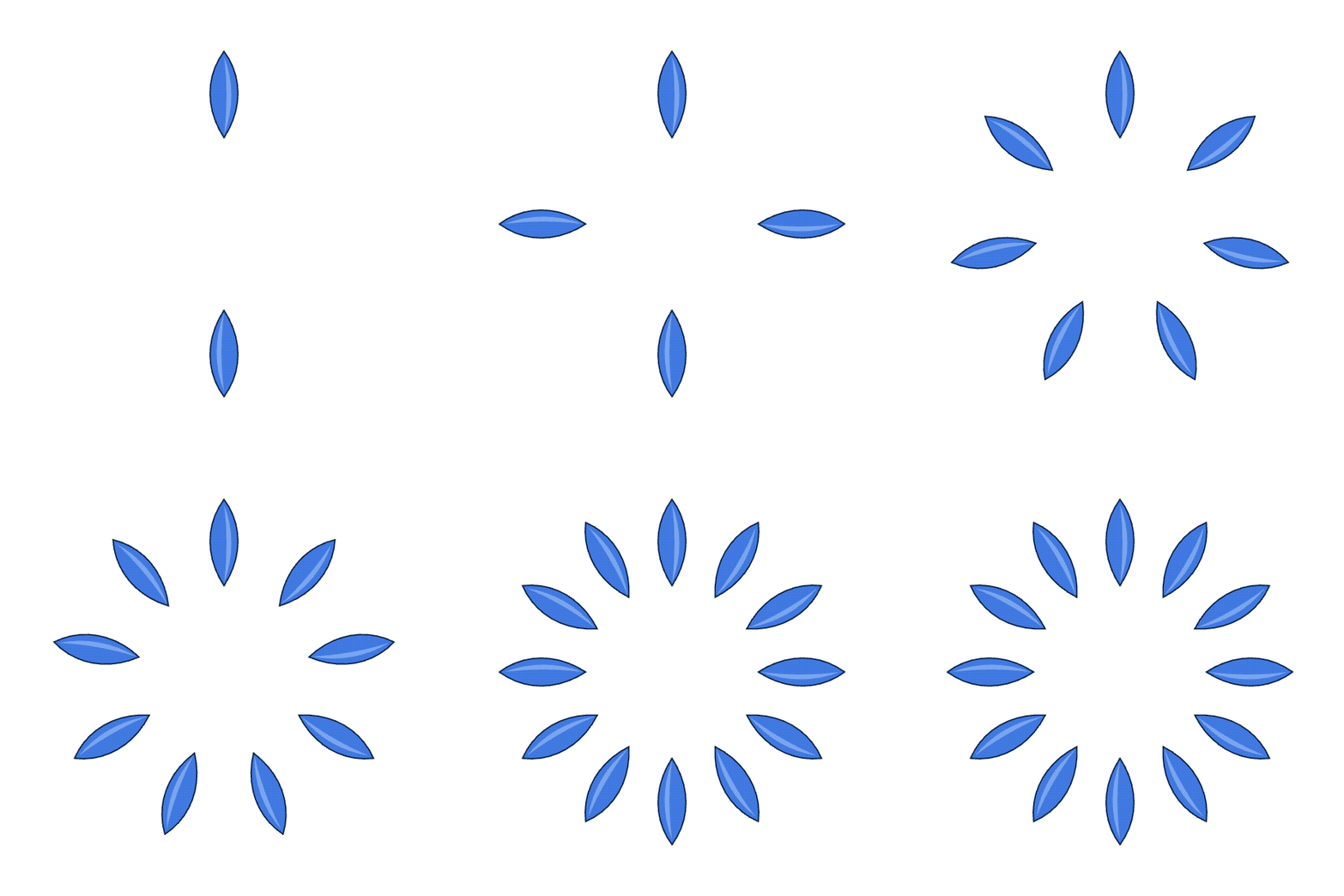
Oggetto › Ripeti costruisce molte copie da un oggetto e le mantiene live: modifica l'originale e ogni copia segue. Usa una ripetizione quando il lavoro è regolare, un fiore di petali identici o una griglia piastrellata di icone, così puoi plasmare un elemento e lasciare che il resto lo segua.
- Radiale…
- Dispone le copie in cerchio attorno a un centro. La finestra imposta Istanze e Raggio.
- Griglia…
- Dispone le copie in righe e colonne. La finestra imposta Colonne, Righe, Spaziatura orizzontale e Spaziatura verticale.
- Specchio…
- Riflette le copie attraverso un asse. La finestra imposta l'asse (verticale o orizzontale) e uno Scostamento.
Con una ripetizione selezionata, il pannello Proprietà espone gli stessi controlli per una regolazione successiva: istanze e raggio per una ripetizione radiale; colonne, righe e spaziatura orizzontale e verticale per una griglia; e l'offset e l'asse speculare per uno specchio. Rilascia trasforma le copie in lavoro ordinario e separatamente modificabile quando hai finito.
Morfologie
Una morfologia riempie lo spazio tra due oggetti con una serie di forme intermedie, ciascuna un passo più vicina alla successiva. È lo strumento per transizioni sfumate tra colori e per ripetizioni uniformemente spaziate lungo un tracciato.
Lo Strumento Morfologia (W) trasforma un oggetto in un altro: fai clic sul primo, poi sul secondo. Facendo clic su un terzo la catena continua, e facendo clic dentro una morfologia esistente aggiunge quell'oggetto ad essa. Oggetto › Morfologia contiene il resto:
| Comando | Scorciatoia | Cosa fa |
|---|---|---|
| Crea | ⌥⌘B | Trasforma gli oggetti selezionati insieme. |
| Rilascia | ⌥⇧⌘B | Restituisce gli oggetti chiave e elimina i passi. |
| Opzioni morfologia… | Imposta spaziatura e orientamento (vedi sotto). | |
| Espandi | Trasforma i passi intermedi in oggetti reali e modificabili. | |
| Sostituisci spina | ||
| Piega la serie di passi lungo un tracciato selezionato. | ||
| Inverti spina | Inverte a quale estremità della spina si trova ogni oggetto chiave. | |
| Inverti davanti a dietro | Capovolge l'ordine di sovrapposizione dei passi. |
Opzioni morfologia… imposta Spaziatura su Passi specificati (un numero fisso di intermedi), Distanza specificata (un intervallo fisso in pixel, riempiendo quanti ne stanno) o Colore morbido (tutti i passi che servono per una sfumatura colore uniforme), e imposta Orientamento su Allinea alla pagina o Allinea al tracciato. Una morfologia resta live e segue i suoi oggetti chiave, così modificare entrambe le estremità rifluisce in tutta la serie.

Deformazione forma
Oggetto › Deformazione forma piega il lavoro per adattarlo a una forma mantenendolo modificabile sotto. Usalo per adattare un logo a un banner, curvare una riga di testo o spingere un motivo piatto in un rigonfiamento. Ci sono tre modi di crearne una.
- Crea con deformazione… (⌥⇧⌘W)
- Piega la selezione con uno degli stili di deformazione integrati (Arco, Arco di cerchio, Rigonfiamento, Bandiera, Onda, Pesce, Salita, Occhio di pesce, Gonfia, Stringi e le varianti conchiglia e arco), controllate da quantità Piega, Orizzontale e Verticale.
- Crea con oggetto superiore (⌥⌘C)
- Usa la forma selezionata più in cima come busta e versa tutto ciò che è sotto in quel contorno. Richiede due o più oggetti: il contenitore sopra, il lavoro sotto.
- Crea con mesh… (⌥⌘M)
- Posa una griglia delle righe e colonne che richiedi sopra la selezione. Resta live: passa allo Strumento Selezione diretta (A) e trascina qualsiasi incrociazione della mesh per piegare ciò che contiene, tutte le volte che vuoi.
Rilascia restituisce il lavoro com'era, insieme alla forma busta; Espandi mantiene la piega e lascia la busta, lasciando tracciati distorti.
3D da una forma vettoriale
Effetto › 3D e Materiali trasforma una forma piatta in un solido. Resta un effetto live, così il tracciato originale è ancora lì da modificare e la copia su schermo si ricostruisce ogni volta che lo cambi.
- Estrudi e smussa
- Dona profondità alla forma, con un bordo smussato se lo vuoi.
- Rivolvi
- Gira un profilo attorno a un asse in una forma tornita.
- Gonfia
- Gonfia la forma come se fosse riempita.
- Piano
- Inclina la forma piatta nello spazio senza aggiungere profondità.
Il pannello 3D e Materiali ruota l'oggetto sugli assi X, Y e Z, imposta rotazione e altezza della luce e sceglie una superficie plastica, opaca o metallica, con campi Profondità e Smussatura per l'estrusione.
