 Scis
ScisThe utility panels
Il terzo gruppo di dock è il cassetto profondo: i pannelli di lavoro che apri quando ne hai bisogno e ripieghi quando non ne hai più bisogno. Ce ne sono ventuno, dall'allineamento del lavoro e la combinazione di forme ai glifi del testo, preset di esportazione, la cronologia del documento e le azioni registrate. Questa pagina li prende nell'ordine in cui si trovano nel dock.
Allinea
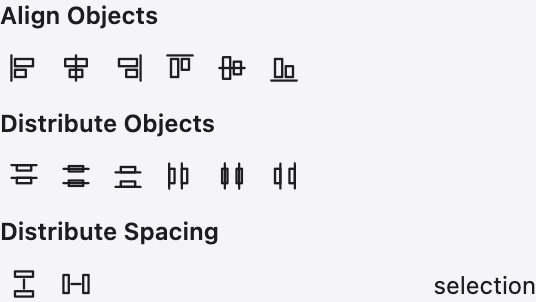
Allinea allinea due o più oggetti per i loro bordi o centri, li distribuisce così che i loro centri o bordi siano uniformemente spaziati, oppure imposta uno spazio esatto tra loro. Il menu in fondo sceglie a cosa allinearsi — l'intera selezione, la tavola da stampa, oppure un oggetto chiave che indichi — così gli stessi pulsanti fanno allineamento relativo o assoluto.
Forme combinate
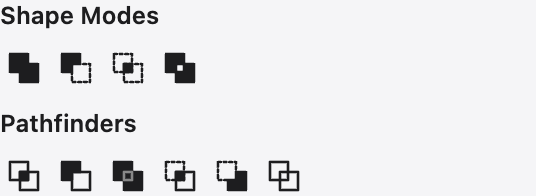
Forme combinate costruisce una forma da diverse. La riga in alto sono le modalità forma — unisci, meno davanti, interseca ed escludi — tenute insieme come un composto modificabile; la seconda riga sono i pathfinder una tantum — dividi, ritaglia, unisci, ritaglia e contorno — che tagliano e saldano i tracciati definitivamente.
Selezione automatica
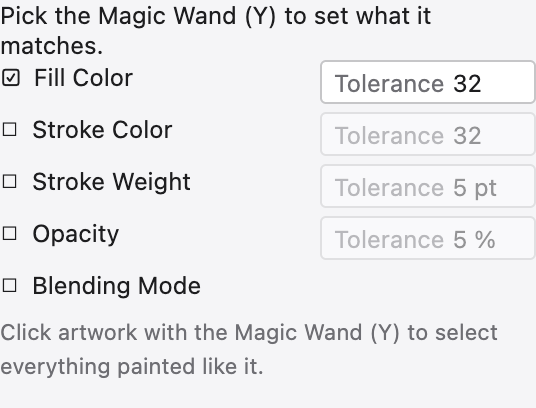
Queste impostazioni regolano lo strumento Selezione automatica. Attiva le proprietà che deve corrispondere — colore di riempimento, colore di contorno, spessore contorno, opacità o modalità di fusione — e imposta una tolleranza per ciascuna, così un clic seleziona ogni oggetto abbastanza vicino a quello che hai colpito.
Trasforma
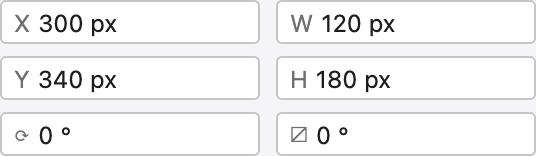
Trasforma legge la posizione esatta, larghezza e altezza, rotazione e inclinazione della selezione, e ti permette di digitare nuovi valori invece di trascinare. Una griglia di punti di riferimento dice da quale maniglia vengono misurati i numeri, e le opzioni fissano il rapporto d'aspetto o ridimensionano contorni ed effetti insieme all'oggetto.
Stack pittura
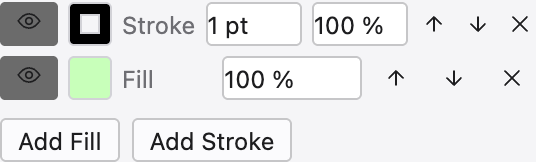
Stack pittura è dove viene costruito e modificato l'intero aspetto di un singolo oggetto. Un oggetto può portare più di un riempimento e contorno, impilati in ordine, ciascuno con il proprio colore, opacità ed effetti live, e il pannello mostra quella pila dall'alto al basso. Aggiungi e rimuovi righe, trascina per riimpilare, nascondi una riga con il suo occhio e fai clic su qualsiasi effetto live per riaprirne la finestra di dialogo: nulla viene incorporato, così il lavoro resta modificabile.
Vettorizza
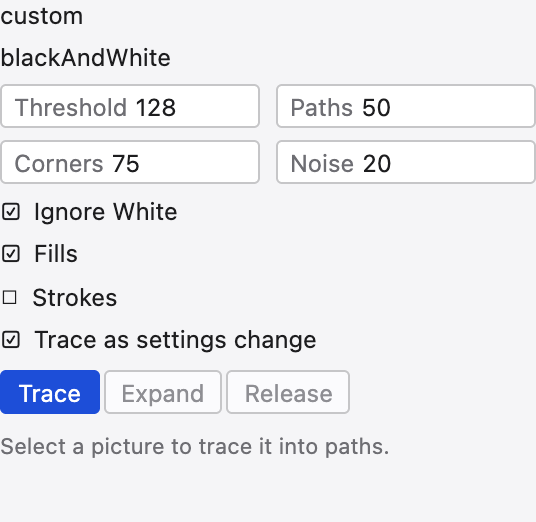
Vettorizza trasforma un'immagine posata in tracciati vettoriali. Scegli una modalità — bianco e nero, scala di grigi o colore — e un preset, poi regola la soglia o il numero di coloro, quanto strettamente i tracciati abbracciano i pixel, come vengono tagliati gli angoli e quanto speckle ignorare. Un resoconto completo è nella pagina Vettorizza.
Trasparenza
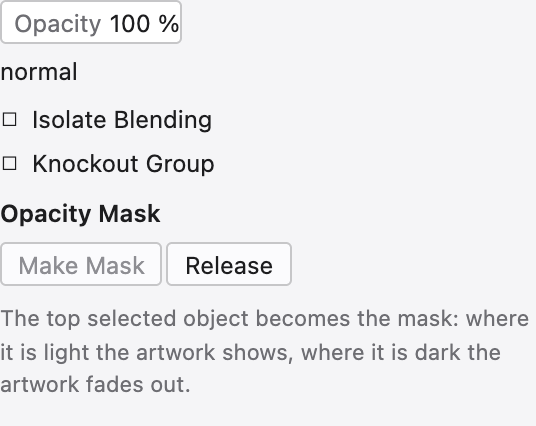
Trasparenza imposta come un oggetto si fonde con ciò che è dietro di esso: la sua opacità e la sua modalità di fusione — moltiplica, scherma, sovrapponi e il resto. Contiene anche le maschere di opacità, dove la luminosità di un secondo pezzo di lavoro decide dove l'oggetto si mostra e dove sfuma, con opzioni per ritagliare e invertire la maschera.
Attributi
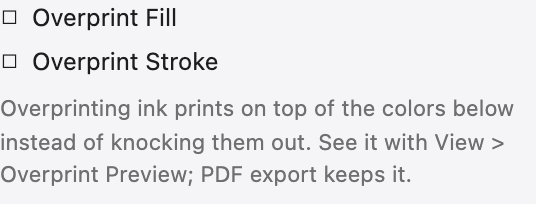
Attributi raccoglie i flag di basso livello di un oggetto: se il riempimento o il contorno sovrastampano per la stampa, e — per un tracciato composto — se usa la regola non-zero o pari-dispari per decidere quali parti sono fori.
Stili grafici
Uno stile grafico è un intero aspetto — i suoi riempimenti, contorni ed effetti — salvato come una cosa sola. Fai atterrare uno stile su un oggetto per dargli quell'aspetto in una volta; modifica lo stile e ogni oggetto che lo indossa si aggiorna insieme.
Pennelli
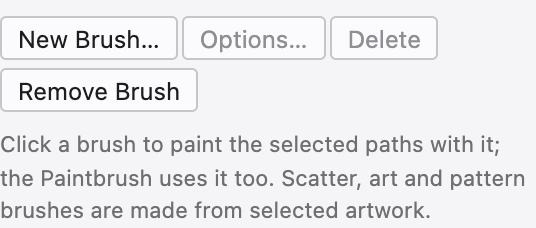
Il pannello Pennelli contiene i pennelli che dipingono lungo un tracciato — pennelli calligrafici con angolo tipo stilo, pennelli a setola con un bordo morbido e pittorico, pennelli artistici che estendono una forma da un capo all'altro, pennelli sparsi che spargono copie e pennelli motivo che piastrellano lavoro attorno agli angoli. Applicane uno a un contorno e il tracciato mantiene la sua spina modificabile mentre il pennello disegna il suo corpo.
Glifi
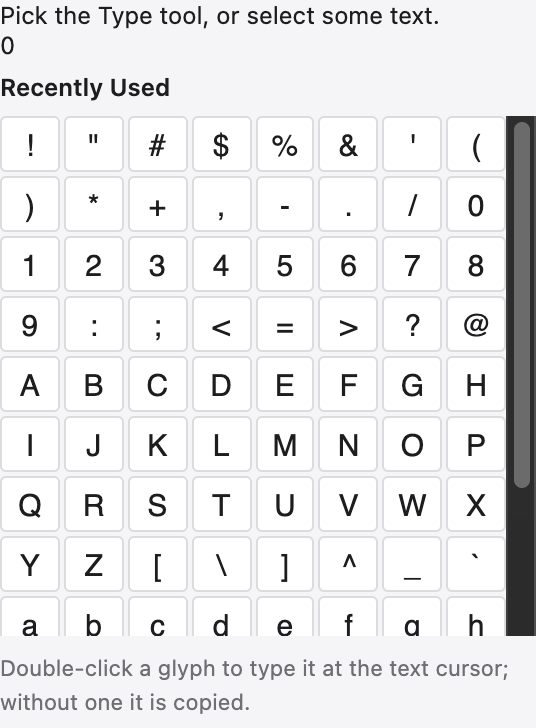
Glifi mostra ogni carattere del carattere corrente — inclusi quelli senza un tasto sulla tastiera, come frazioni, ornamenti e alternative. Fai doppio clic su un glifo per farlo atterrare nel testo che stai modificando, e filtra la griglia per una categoria per trovarne uno velocemente.
Esporta asset
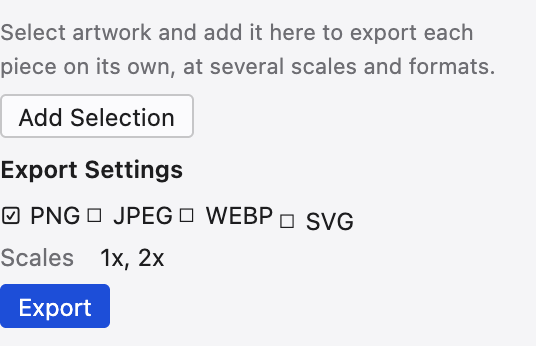
Esporta asset raccoglie i pezzi di lavoro che spedisci più e più volte. Fai atterrare gli oggetti dentro, poi esportali tutti in una volta, ciascuno alle dimensioni e formati che imposti — PNG, JPEG, WebP, SVG o PDF — senza toccare la tavola da stampa.
Variabili
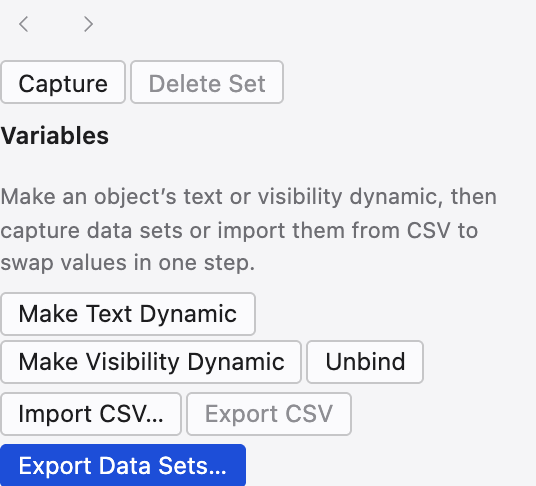
Variabili crea un template che puoi guidare con dati. Lega il testo di un oggetto, la sua visibilità, la sua posizione o un'immagine collegata a una variabile con nome, poi fornisci al documento un insieme di valori per timbrare molte versioni dello stesso design da un unico master.
Simboli
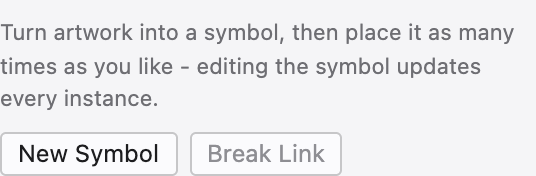
Un simbolo è un pezzo di lavoro che posi ancora e ancora come istanze leggere. Modifica il simbolo una volta e ogni istanza si aggiorna, cosa che mantiene un documento con centinaia della stessa icona o albero piccolo e coerente.
Motivi
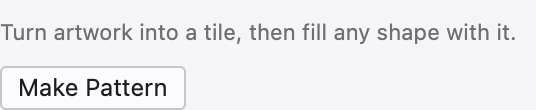
Il pannello Motivi contiene le piastrelle usate come riempimento motivo. Crea una piastrella da lavoro selezionato, imposta come si ripete — per griglia, mattonella o offset esagonale — e riempie qualsiasi forma senza soluzione di continuità; la piastrella resta modificabile, così una modifica a essa ripiastrella ovunque è usata.
Griglia
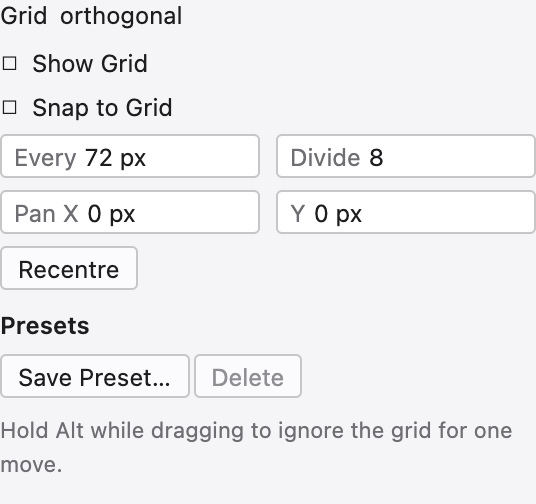
Ogni tavola ha la propria griglia, e questo pannello la imposta: il tipo — quadrata, isometrica, esagonale, obliqua, aurea o prospettica — e la sua spaziatura, quante suddivisioni si trovano tra le linee principali, il suo angolo e dove inizia la sua origine. La pagina Griglie copre ogni tipo per esteso.
Navigatore
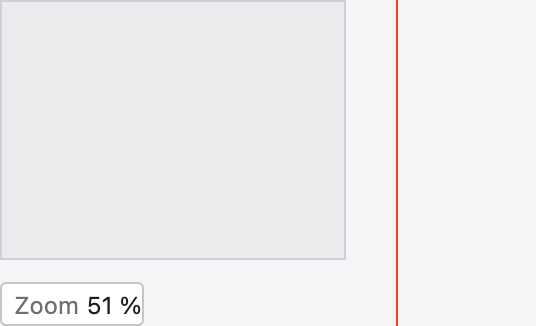
Navigatore mostra l'intero documento in miniatura con un riquadro che segna ciò che è su schermo. Trascina il riquadro per spostarti, oppure usa il cursore zoom sotto la miniatura per ingrandire: comodo per orientarsi su una tela grande e ingrandita.
Info
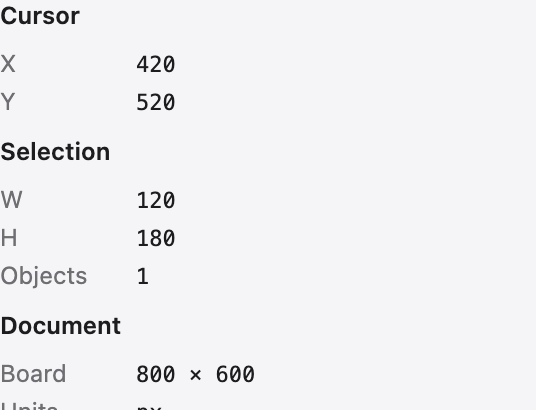
Info è una lettura live: la posizione del cursore, la dimensione di una selezione o dell'oggetto in fase di disegno, la distanza e l'angolo di un trascinamento e il colore sotto il puntatore. È il pannello da guardare mentre disegni e misuri.
Info documento
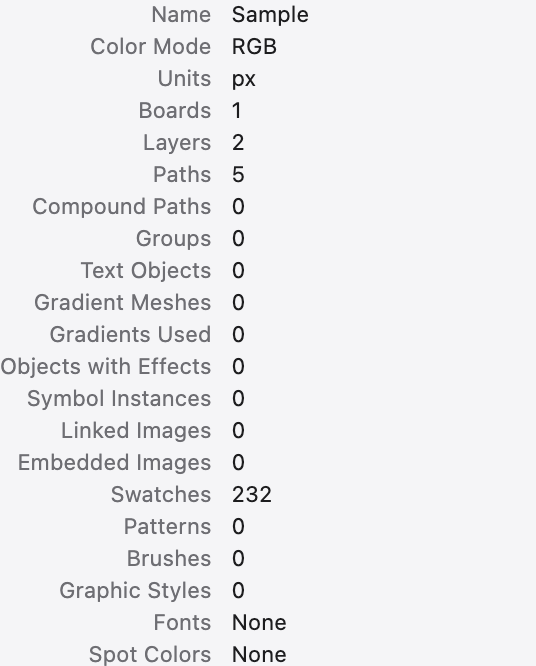
Info documento riassume il file: la sua dimensione e modalità colore, e i conteggi degli oggetti, tracciati, caratteri, sfumature, motivi e immagini collegate che contiene. È il modo veloce per verificare un documento prima di passarlo.
Cronologia
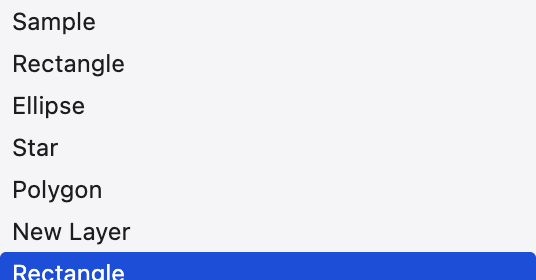
Cronologia elenca le tue modifiche recenti come una pila di passaggi. Fai clic su uno per far saltare il documento indietro a quel momento; continua da lì e i passaggi successivi vengono sostituiti. Rende annulla e ripeti qualcosa che puoi vedere piuttosto che indovinare.
Azioni
Azioni registra una sequenza di comandi così puoi riprodurla su altro lavoro con un clic: una piccola automazione per le modifiche che ripeti. Raggrupa le azioni correlate in set e riproduce un intero set in ordine.