 Scis
ScisThe utility panels
Den tredje dokkegruppen er den dypte skuffen: arbeidspanelene du åpner når du trenger dem og bretter bort når du ikke gjør det. Det er tjueen av dem, fra å stiller kunstverk opp og kombinere former til skrifttegn, eksportmaler, dokumentets historie og innspilte handlinger. Denne siden tar dem i rekkefølgen de sitter i dokken.
Juster
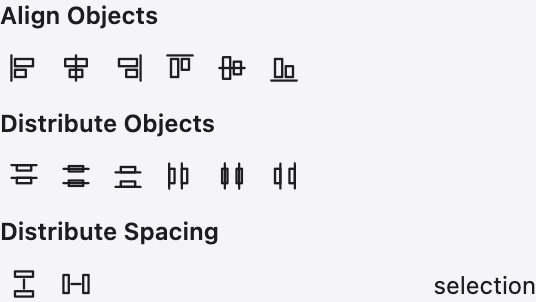
Juster stiller to eller flere objekter opp etter kantene eller midtene sine, sprer dem slik at midtene eller kantene er jevnt fordelt, eller angir en nøyaktig avstand mellom dem. Menyen nederst velger hva det skal justeres mot - utvalget som helhet, artboardet, eller et nøkkelobjekt du utpeker - slik at de samme knappene gjør relativ eller absolutt justering.
Kombiner former
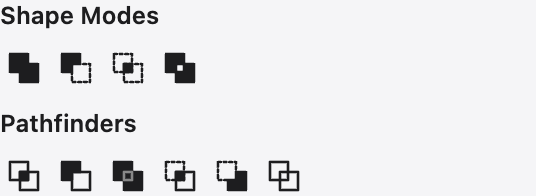
Kombiner former bygger én form ut av flere. Øverste rad er formmodiene - slå sammen, minus front, snitt og ekskluder - holdt sammen som en redigerbar sammensatt; den andre raden er engangspathfinderne - del, trim, slå sammen, beskjær og omtrekk - som klipper og sveiser stiene for godt.
Auto-Velg
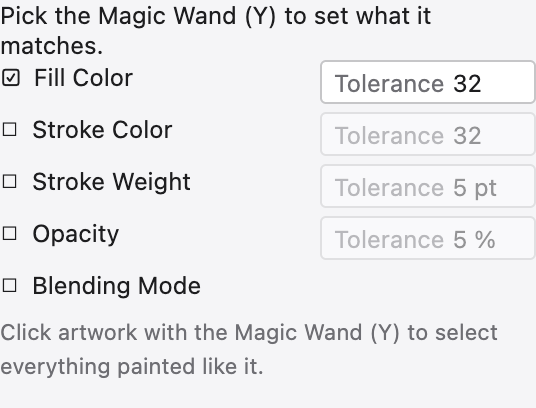
Disse innstillingene justerer Auto-Velg-verktøyet. Slå på egenskapene det skal matche - fyllfarge, linjefarge, linjetykkelse, opasitet eller blandingsmodus - - og angi en toleranse for hver, slik at ett klikk velger hvert objekt som er nær nok det du traff.
Transformer
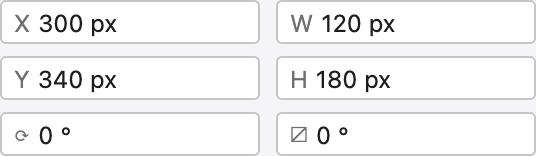
Transformer leser utvalgets nøyaktige posisjon, bredde og høyde, rotasjon og krenging, og lar deg skrive nye verdier i stedet for å dra. Et referansepunktrutenett sier hvilket håndtak tallene måles fra, og alternativer fikserer aspektforholdet eller skalerer linjer og effekter sammen med objektet.
Malestabel
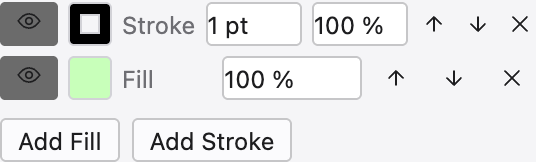
Malestabel er hvor hele utseendet til ett enkelt objekt bygges og redigeres. Et objekt kan bære mer enn ett fyll og linje, stablet i rekkefølge, hver med sin egen farge, opasitet og live-effekter, og panelet viser den stabelen fra topp til bunn. Legg til og fjern rader, dra for å omstablere, skjul en rad med øyet sitt, og klikk på enhver live-effekt for å gjenåpne dialogboksen - ingenting er bakt, slik at kunstverket forblir redigerbart.
Vektoriser
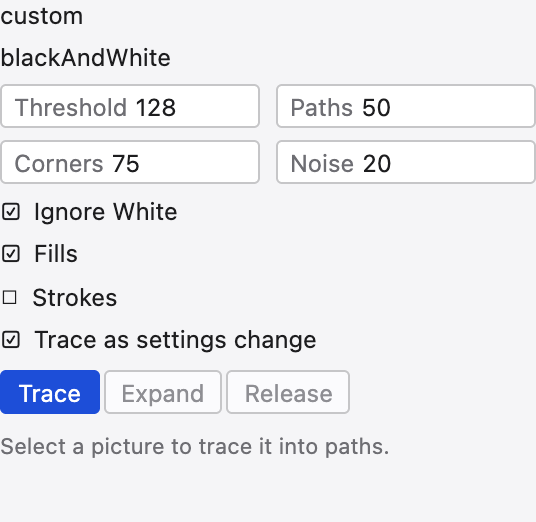
Vektoriser gjør et plassert bilde om til vektorstier. Velg en modus - svart og hvitt, gråtoner eller farge - og en mal, og juster deretter terskelen eller antall farger, hvor tett stiene klemmer pikslerne, hvordan hjørner kuttes og hvor mye flekker å ignorere. En fullstendig beskrivelse finnes på Vektoriser-siden.
Gjennomsiktighet
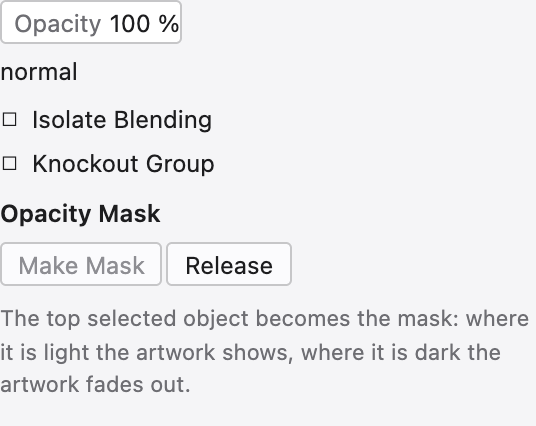
Gjennomsiktighet angir hvordan et objekt blander med det som er bak det: dens opasitet og blandingsmodus - multipliser, lys, overlegg og resten. Det inneholder også opasitetsmasker, hvor lysheten til et annet stykke kunstverk bestemmer hvor objektet vises og hvor det tones ut, med alternativer for å klipp og å invertere masken.
Attributter
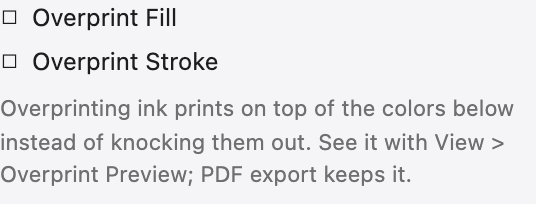
Attributter samler et objekters flagg på lavt nivå: om fyll eller linje overtrykkes for trykk, og - for en sammensatt sti - om den bruker ikke-null eller partall-oddetall-regelen for å bestemme hvilke deler som er hull.
Grafiske stiler
En grafisk stil er et helt utseende - fyll, linjer og effekter - lagret som én ting. Slipp en stil på et objekt for å gi det det utseendet med en gang; rediger stilen og hvert objekt som bærer den oppdateres sammen.
Pensler
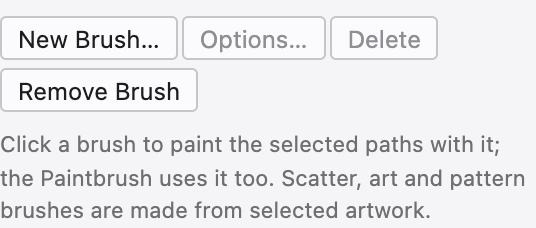
Pensler-panelet inneholder penslene som maler langs en sti - kalligrafiske pensler med en pennivinkel, bustpensler med en myk malerkant, kunstpensler som strekker en form ende til ende, spredepensler som strø kopi, og mønsterpensler som fliser kunstverk rundt hjørner. Bruk én på en linje og stien beholder sin redigerbare ryggrad mens penselen tegner kroppen sin.
Tegn
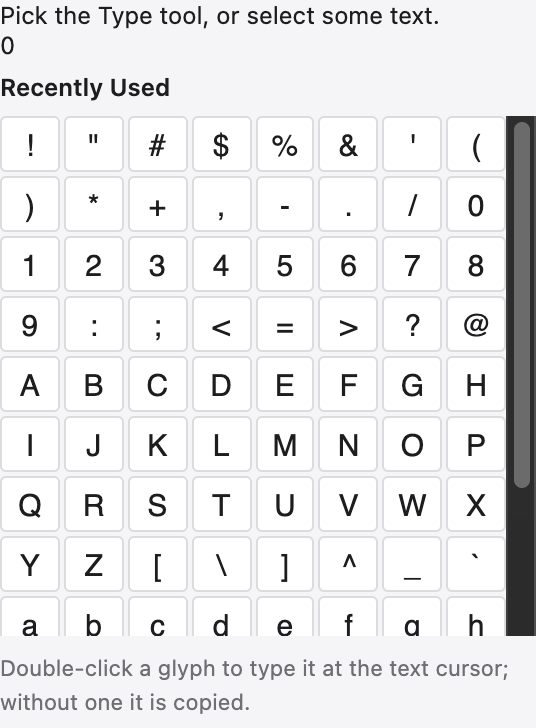
Tegn viser hvert tegn i gjeldende skrift - inkludert de som ikke har en tast på tastaturet, som brøker, ornamenter og alternativer. Dobbeltklikk på et tegn for å slippe det inn i teksten du redigerer, og filtrer rutenettet til en kategori for å finne ett raskt.
Eksportér ressurs
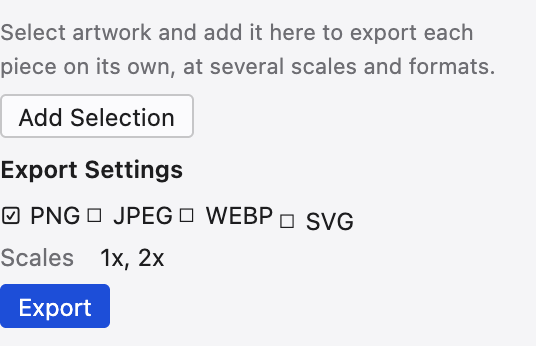
Eksportér ressurs samler stykker kunstverk du leverer om og om igjen. Slipp objekter inn, og eksporter deretter dem alle på én gang, hver på størrelsene og formatene du angir - PNG, JPEG, WebP, SVG eller PDF - uten å røre artboardet.
Variabler
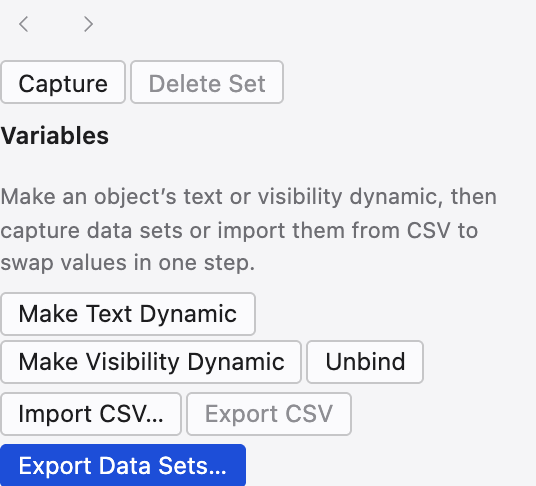
Variabler lager en mal du kan kjøre med data. Bind et objekters tekst, synlighet, posisjon eller et koblet bilde til en navngitt variabel, og mat deretter dokumentet med et sett med verdier for å stemple ut mange versjoner av samme design fra én mester.
Symboler
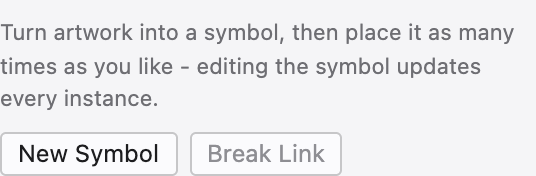
Et symbol er et stykke kunstverk du plasserer om og om igjen som lettvekts instanser. Rediger symbolet én gang og hver instans oppdateres, noe som holder et dokument med hundrevis av samme ikon eller tre både lite og konsistent.
Mønstre
Mønstre-panelet inneholder flisene som brukes som mønsterfyll. Lag en flise av valgt kunstverk, angi hvordan den gjentas - etter rutenett, murstein eller heks-forskyvning - og den fyller enhver form sømløst; flisen forblir redigerbar, slik at en endring av den fliser på nytt overalt den brukes.
Ruter
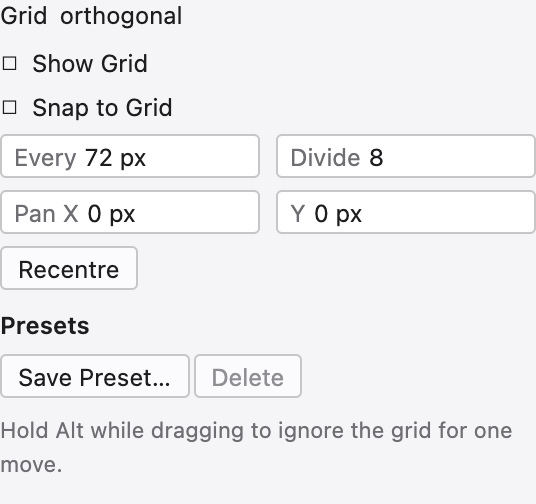
Hver tavle bærer sitt eget rutenett, og dette panelet angir det: typen - kvadratisk, isometrisk, heksagonal, skjev, gylden eller perspektiv - og avstanden, hvor mange underinndelinger som sitter mellom hovedlinjene, vinkelen og hvor opprinnelsen starter. Rutenett-siden dekker hver type fullstendig.
Navigator
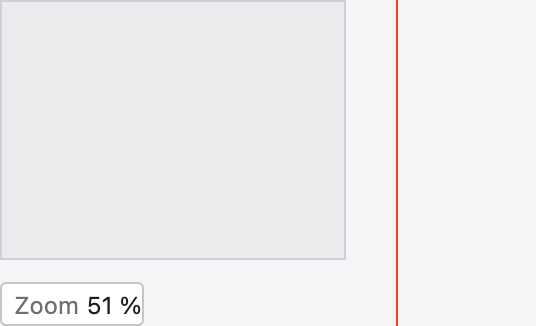
Navigator viser hele dokumentet i miniatyr med en ramme som markerer hva som er på skjermen. Dra rammen for å panorere, eller bruk glidebryteren under miniatyren for å zoome - nyttig for å finne veien din rundt et stort, zoomet inn lerret.
Info
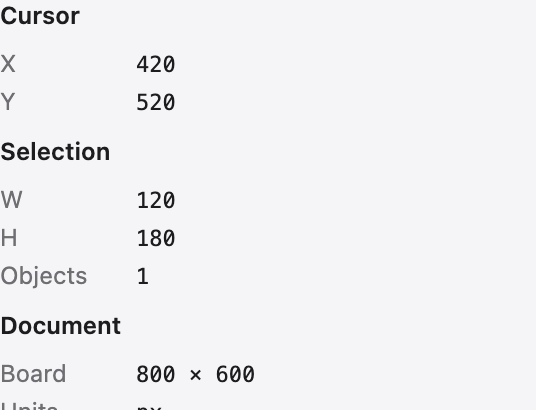
Info er en live avlesning: pekerens posisjon, størrelsen på et utvalg eller objektet som tegnes, avstanden og vinkelen til en dra, og fargen under pekeren. Det er panelet å se på mens du tegner og måler.
Dokumentinfo
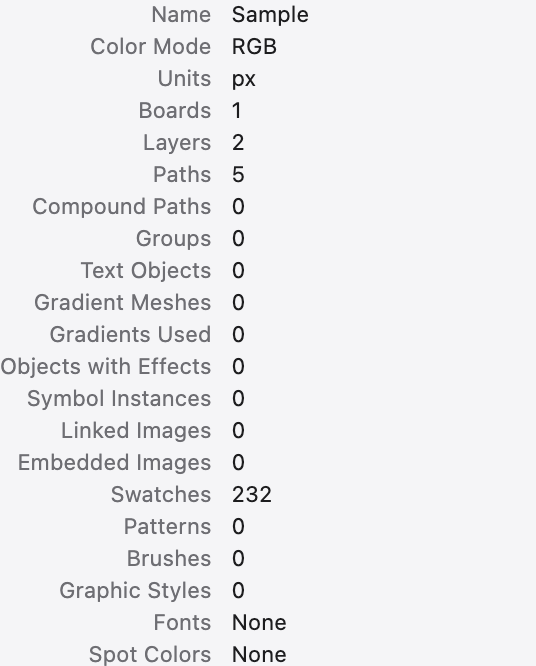
Dokumentinfo oppsummerer filen: størrelsen og fargemodusen, og tellinger av objektene, stiene, skriftene, gradientene, mønstrene og de koblede bildene den inneholder. Det er den raskeste måten å revidere et dokument på før du leverer det videre.
Historie
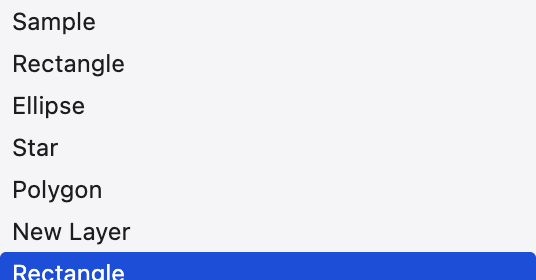
Historie lister dine nylige redigeringer som en stabel med trinn. Klikk på ett for å hoppe dokumentet tilbake til det øyeblikket; fortsett derfra og trinnene etter det erstattes. Det gjør angre og gjør om noe du kan se i stedet for å gjette på.
Handlinger
Handlinger spiller inn en rekke med kommandoer slik at du kan spille den av på annet kunstverk med ett klikk - en liten automatisering for redigeringene du gjentar. Grupper relaterte handlinger i sett, og spill av hele et sett i rekkefølge.