 Scis
ScisThe utility panels
Le troisième groupe de dock est le tiroir profond : les panneaux de travail que vous ouvrez lorsque vous en avez besoin et que vous repliez lorsque vous n'en avez pas. Il y en a vingt et un, de l'alignement d'illustrations et la combinaison de formes aux glyphes de texte, aux préréglages d'export, à l'historique du document et aux actions enregistrées. Cette page les prend dans l'ordre où ils se trouvent dans le dock.
Aligner
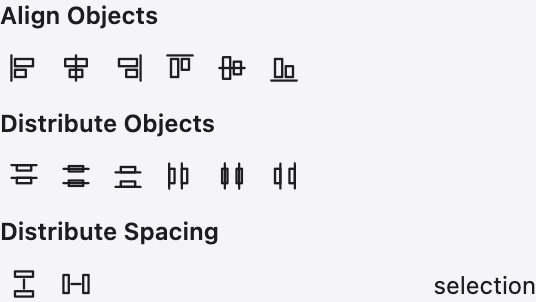
Aligner aligne deux objets ou plus par leurs bords ou centres, les répartit pour que leurs centres ou bords soient régulièrement espacés, ou définit un écart exact entre eux. Le menu en bas choisit quoi aligner — la sélection dans son ensemble, le plan de travail, ou un objet clé que vous nommez — donc les mêmes boutons font un alignement relatif ou absolu.
Combinaison de formes
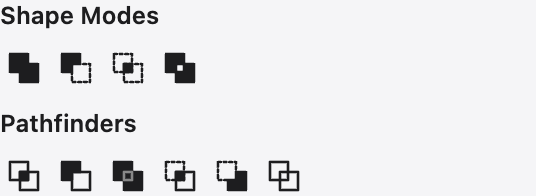
Combinaison de formes construit une forme à partir de plusieurs. La rangée du haut est les modes de forme — unir, moins devant, intersection et exclusion — maintenus ensemble comme un composé modifiable ; la deuxième rangée est les pathfinders ponctuels — diviser, rogner, fusionner, découper et contour — qui coupent et soudent les tracés définitivement.
Sélection automatique
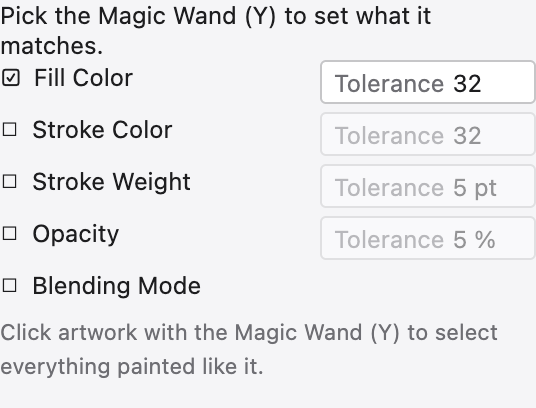
Ces réglages ajustent l'outil Sélection automatique. Activez les propriétés qu'il doit correspondre — couleur de fond, couleur de contour, épaisseur du contour, opacité ou mode de fusion — et définissez une tolérance pour chacune, donc un clic sélectionne chaque objet suffisamment proche de celui que vous avez touché.
Transformation
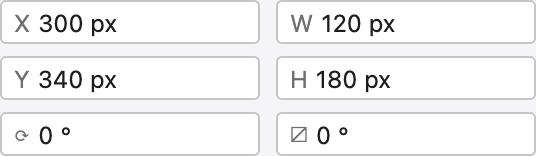
Transformation lit la position exacte, la largeur et la hauteur, la rotation et le cisaillement de la sélection, et vous permet de taper de nouvelles valeurs au lieu de glisser. Une grille de point de référence indique depuis quelle poignée les nombres sont mesurés, et des options fixent le rapport d'aspect ou mettent à l'échelle les contours et effets avec l'objet.
Pile de peinture
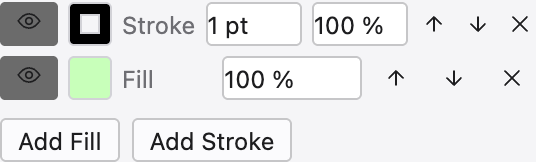
La Pile de peinture est là où l'aspect entier d'un objet est construit et modifié. Un objet peut porter plus d'un fond et d'un contour, empilés dans l'ordre, chacun avec sa propre couleur, opacité et effets en direct, et le panneau affiche cette pile de haut en bas. Ajoutez et retirez des rangées, glissez pour réempiler, masquez une rangée avec son œil, et cliquez sur n'importe quel effet en direct pour rouvrir sa boîte de dialogue — rien n'est figé, donc l'illustration reste modifiable.
Vectorisation
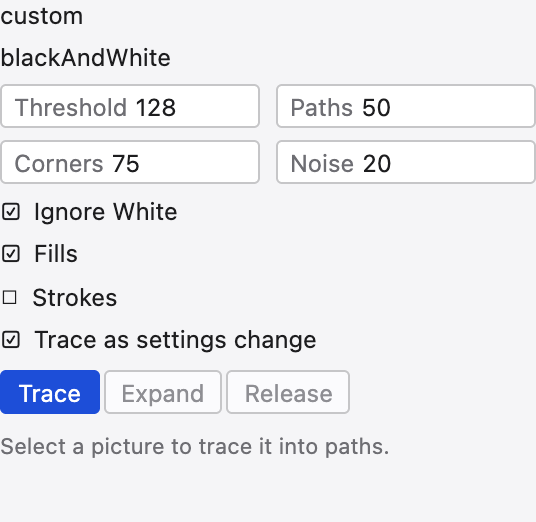
Vectorisation transforme une image importée en tracés vectoriels. Choisissez un mode — noir et blanc, niveaux de gris ou couleur — et un préréglage, puis ajustez le seuil ou le nombre de couleurs, à quel point les tracés épousent les pixels, comment les coins sont coupés et combien de speckles ignorer. Un compte rendu complet se trouve sur la page Vectorisation.
Transparence
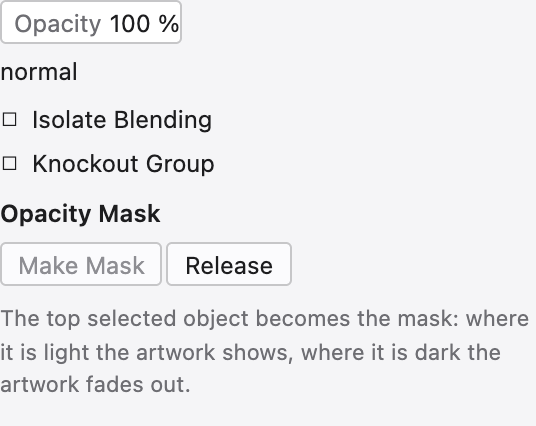
Transparence définit comment un objet se fond avec ce qui se trouve derrière lui : son opacité et son mode de fusion — produit, écran, incrustation et le reste. Il contient également les masques d'opacité, où la luminosité d'une seconde illustration décide où l'objet apparaît et où il s'estompe, avec des options pour rogner et inverser le masque.
Attributs
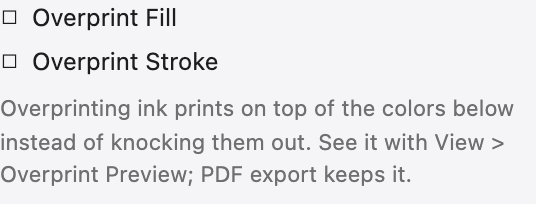
Attributs rassemble les indicateurs de bas niveau d'un objet : si le fond ou le contour surimpriment pour l'impression, et — pour un tracé composé — s'il utilise la règle non-zéro ou pair-impair pour décider quelles parties sont des trous.
Styles graphiques
Un style graphique est un aspect entier — ses fonds, contours et effets — enregistré comme une seule chose. Posez un style sur un objet pour lui donner cet aspect immédiatement ; modifiez le style et chaque objet le portant se met à jour ensemble.
Pinceaux
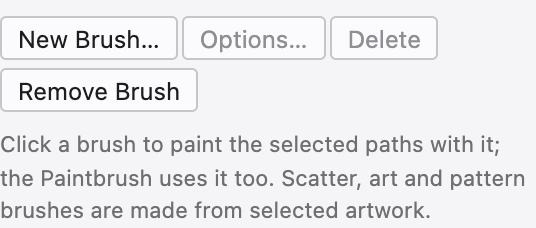
Le panneau Pinceaux contient les pinceaux qui peignent le long d'un tracé — pinceaux calligraphiques avec un angle de plume, pinceaux de poils avec un bord doux et pictural, pinceaux artistes qui étirent une forme de bout en bout, pinceaux de dispersion qui sèment des copies, et pinceaux de motifs qui tuilent une illustration autour des coins. Appliquez-en un à un contour et le tracé garde sa colonne vertébrale modifiable pendant que le pinceau dessine son corps.
Glyphes
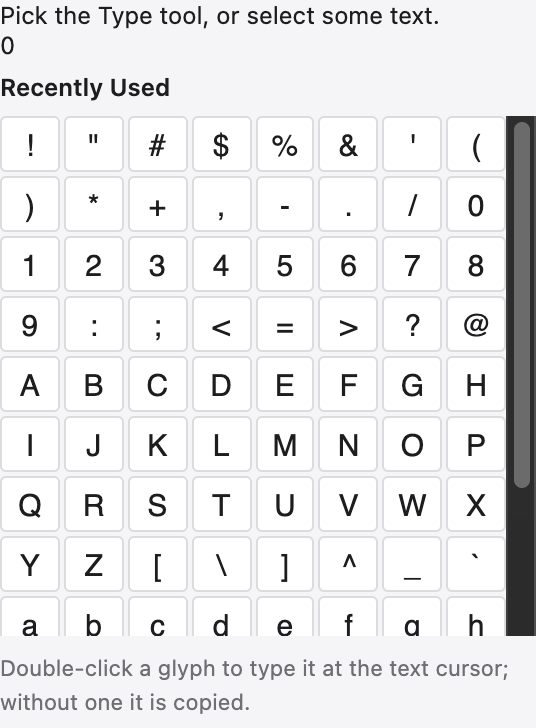
Glyphes affiche chaque caractère de la police actuelle — y compris ceux qui n'ont pas de touche sur le clavier, comme les fractions, ornements et alternatives. Double-cliquez sur un glyphe pour le déposer dans le texte que vous modifiez, et filtrez la grille par catégorie pour en trouver un rapidement.
Export d'actifs
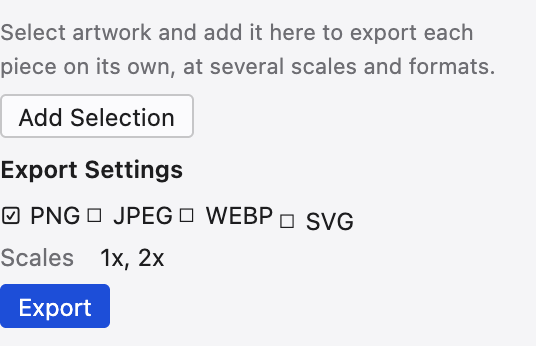
Export d'actifs collecte les pièces d'illustration que vous expédiez encore et encore. Déposez des objets dedans, puis exportez-les tous en une seule fois, chacun aux tailles et formats que vous définissez — PNG, JPEG, WebP, SVG ou PDF — sans toucher au plan de travail.
Variables
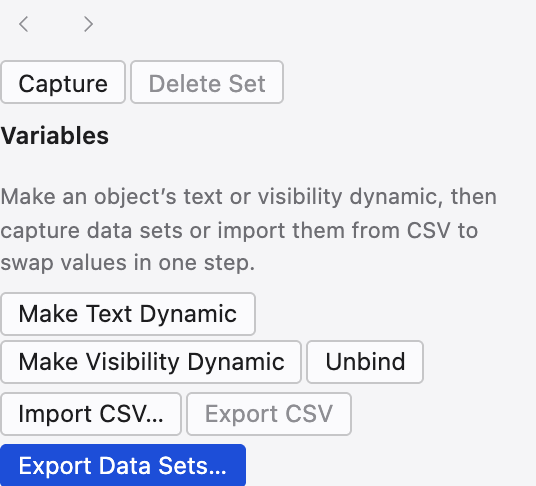
Variables fait d'un modèle un template que vous pouvez piloter avec des données. Liez le texte d'un objet, sa visibilité, sa position ou une image liée à une variable nommée, puis fournissez au document un jeu de valeurs pour estampiller de nombreuses versions du même design depuis un maître.
Symboles
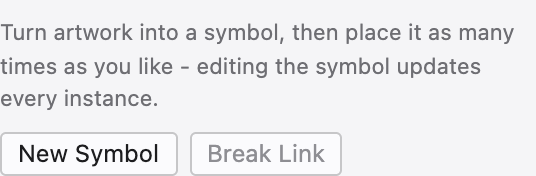
Un symbole est une illustration que vous placez encore et encore en tant qu'instances légères. Modifiez le symbole une fois et chaque instance se met à jour, ce qui garde un document avec des centaines de la même icône ou du même arbre à la fois petit et cohérent.
Motifs
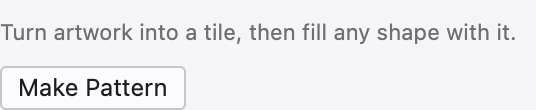
Le panneau Motifs contient les tuiles utilisées comme fonds de motif. Créez une tuile à partir d'une illustration sélectionnée, définissez comment elle se répète — par grille, brique ou décalage hex — et elle remplit n'importe quelle forme de manière continue ; la tuile reste modifiable, donc un changement de celle-ci re-tuile partout où elle est utilisée.
Grille
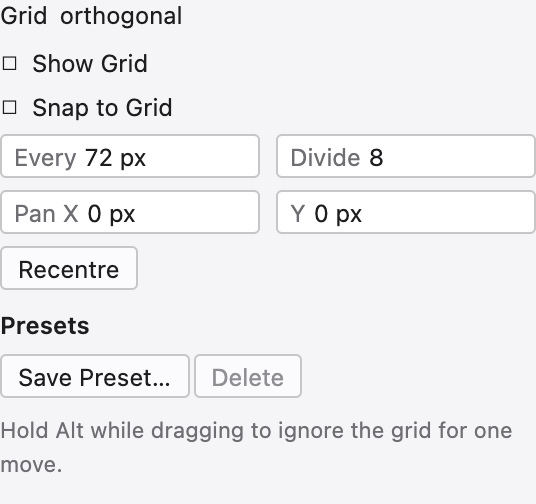
Chaque plan porte sa propre grille, et ce panneau la définit : le type — carrée, isométrique, hexagonale, oblique, d'or ou perspective — et son espacement, combien de subdivisions se trouvent entre les lignes principales, son angle et où son origine commence. La page Grilles couvre chaque type en détail.
Navigateur
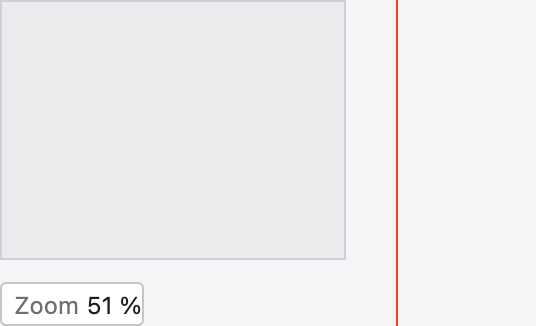
Navigateur affiche le document entier en miniature avec un cadre marquant ce qui se trouve à l'écran. Glissez le cadre pour naviguer, ou utilisez le curseur de zoom sous la vignette pour zoomer — pratique pour vous retrouver dans un grand canevas zoomé.
Infos
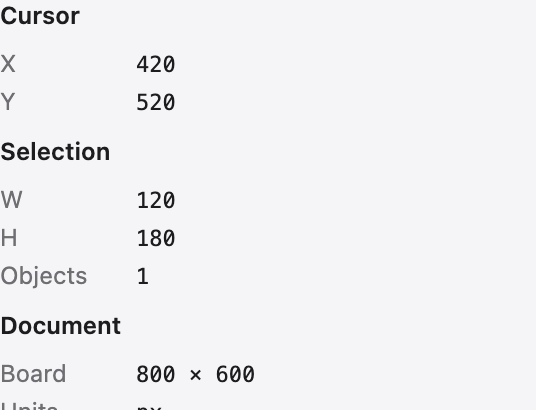
Infos est une lecture en direct : la position du pointeur, la taille d'une sélection ou de l'objet en cours de dessin, la distance et l'angle d'un glisser, et la couleur sous le pointeur. C'est le panneau à regarder pendant que vous dessinez et mesurez.
Infos document
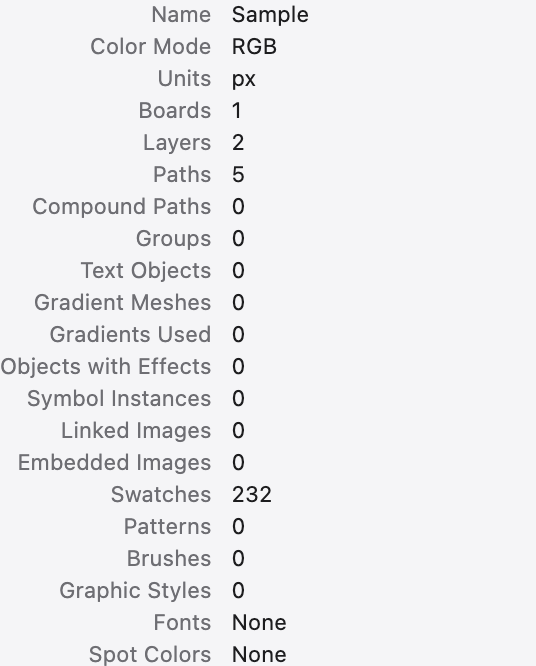
Infos document résume le fichier : sa taille et son mode couleur, et les comptes des objets, tracés, polices, dégradés, motifs et images liées qu'il contient. C'est le moyen rapide d'auditer un document avant de le transmettre.
Historique
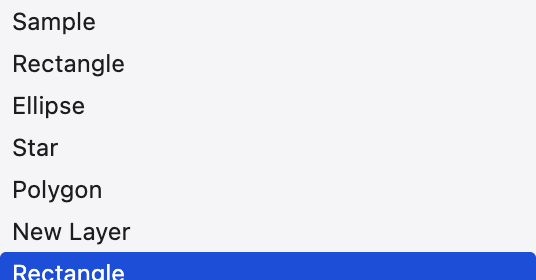
Historique liste vos modifications récentes sous forme de pile d'étapes. Cliquez sur une pour ramener le document à ce moment ; continuez à partir de là et les étapes après celle-ci sont remplacées. Cela fait de l'annulation et de la refaire quelque chose que vous pouvez voir plutôt que deviner.
Actions
Actions enregistre une série de commandes pour que vous puissiez la rejouer sur d'autres illustrations en un clic — une petite automatisation pour les modifications que vous répétez. Regroupez des actions liées en ensembles, et jouez un ensemble entier dans l'ordre.