 Scis
ScisThe utility panels
Třetí skupina doku je hluboká šuplík: pracovní panely, které otevíráte, když je potřebujete, a skládáte, když ne. Jich je dvacet jedna, od zarovnávání grafiky a kombinování tvarů přes glyfy textu, předvolby exportu, historii dokumentu a zaznamenané akce. Tato stránka je bere v pořadí, v jakém sedí v doku.
Zarovnání
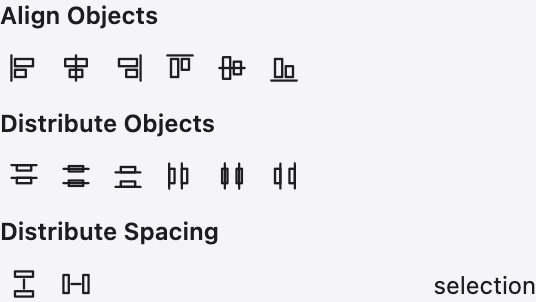
Zarovnání srovnává dva nebo více objektů podle jejich okrajů nebo středů, rovnoměrně je rozloží, aby jejich středy nebo okraje byly rovnoměrně rozloženy, nebo nastaví přesnou mezeru mezi nimi. Nabídka v patě volí, k čemu zarovnat – celý výběr, artboard nebo klíčový objekt, který jmenujete – takže stejná tlačítka dělají relativní nebo absolutní zarovnání.
Kombinace tvarů
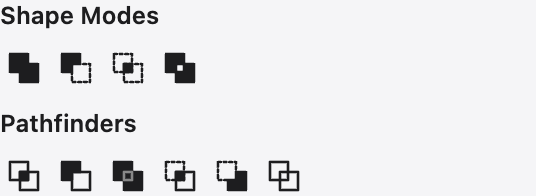
Kombinace tvarů staví jeden tvar z několika. Horní řádek jsou režimy tvarů – sjednotit, mínus zepředu, průnik a vyloučit – držené dohromady jako upravitelná složená cesta; druhý řádek jsou jednorázové pathfindery – rozdělit, oříznout, sloučit, oříznout a obrys – které řežou a svažují cesty natrvalo.
Automatický výběr
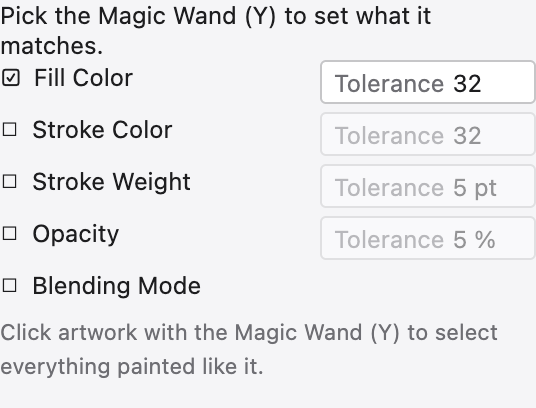
Tato nastavení ladí nástroj Automatický výběr. Zapněte vlastnosti, které by měly odpovídat – barvu výplně, barvu tahu, tloušťku tahu, krytí nebo režim prolnutí – a nastavte toleranci pro každou, takže jedno kliknutí vybírá každý objekt dostatečně blízký tomu, na který jste klikli.
Transformace
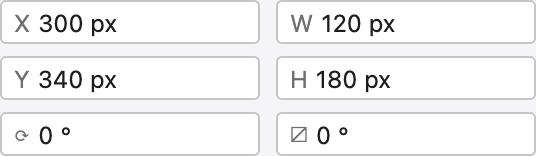
Transformace přečte přesnou pozici, šířku a výšku, rotaci a zkosení výběru a umožňuje zadat nové hodnoty namísto tažení. Mřížka referenčního bodu říká, od kterého úchytu se čísla měří a možnosti fixují poměr stran nebo mění velikost tahů a efektů spolu s objektem.
Zásobník výplně
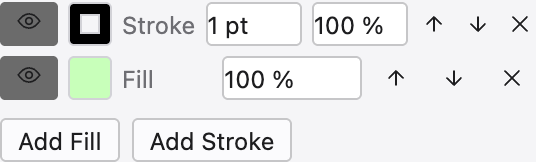
Zásobník výplně je místo, kde se staví a upravuje celý vzhled jednoho objektu. Objekt může nést více než jednu výplň a tah, vrstvené v pořadí, každý se svou vlastní barvou, krytím a živými efekty a panel zobrazuje tento zásobník od shora dolů. Přidávejte a odstraňujte řádky, táhněte pro přeuspořádání, skryjte řádek jeho okem a klikněte na jakýkoli živý efekt pro znovu otevření jeho dialogu – nic není vypečené, takže grafika zůstává upravitelná.
Vektorizace
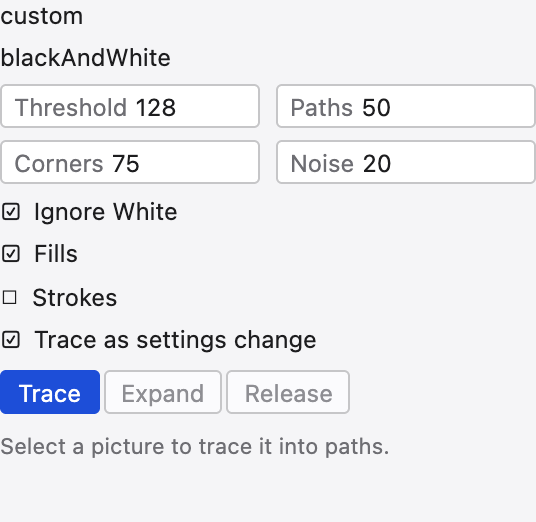
Vektorizace převádí umístěný obrázek na vektorové cesty. Vyberte režim – černobílý, odstíny šedi nebo barevný – a předvolbu, poté laděte práh nebo počet barev, jak těsně cesty objíždějí pixely, jak se rohy řežou a jak moc skvrn ignorovat. Úplný popis je na stránce Vektorizace.
Průhlednost
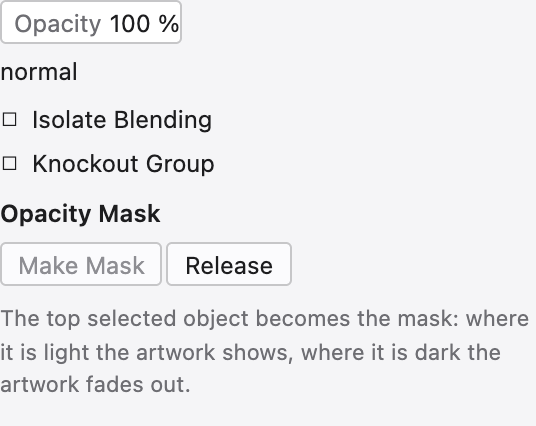
Průhlednost nastavuje, jak se objekt prolíná s tím, co je za ním: jeho krytí a režim prolnutí – násobit, záře, překrytí a ostatní. Drží také masky krytí, kde světlost druhého kusu grafiky rozhoduje, kde se objekt zobrazí a kde vybledne, s možnostmi oříznout a invertovat masku.
Atributy
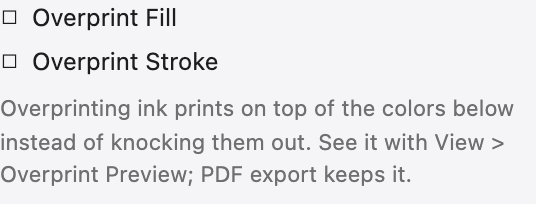
Atributy shromažďují nízkoúrovňové příznaky objektu: zda výplň nebo tah přetiskují pro tisk a – pro složenou cestu – zda používá pravidlo nenulové nebo sudé-liché pro rozhodnutí, které části jsou dírami.
Grafické styly
Grafický styl je celý vzhled – jeho výplně, tahy a efekty – uložený jako jedna věc. Použijte styl na objekt pro okamžité dání mu tohoto vzhledu; upravte styl a každý objekt, který jej nosí, se aktualizuje dohromady.
Štětce
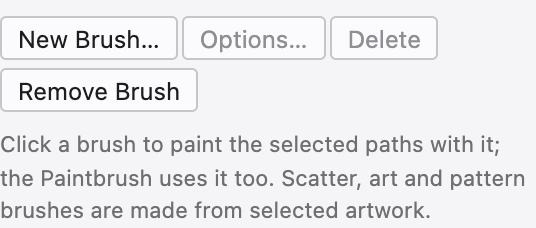
Panel Štětce drží štětce, které malují podél cesty – kaligrafické štětce s úhlem perového hrotu, štětinové štětce s jemným malířským okrajem, umělecké štětce, které napínají tvar od konce ke konci, rozptýlené štětce, které sypou kopie a vzorové štětce, které dlaždí grafiku po rohách. Použijte jeden na tah a cesta zachová svou upravitelnou páteř, zatímco štětec kreslí jeho tělo.
Glyfy
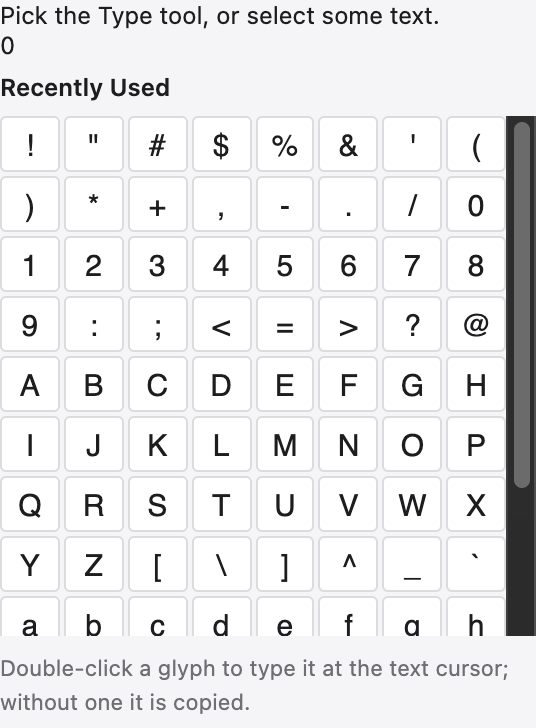
Glyfy zobrazují každý znak aktuálního písma – včetně těch, pro které na klávesnici není klávesa, jako jsou zlomky, ozdoby a alternativy. Dvojklikněte na glyf pro jeho vložení do textu, který upravujete a filtrujte mřížku do kategorie pro jeho rychlé nalezení.
Export aktiv
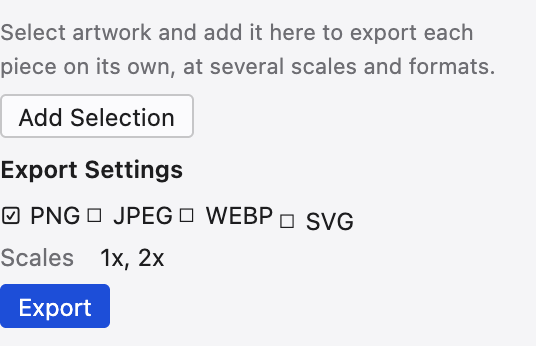
Export aktiv shromažďuje kusy grafiky, které odesíláte znovu a znovu. Pusťte objekty dovnitř a poté je exportujte všechny najednou, každý ve velikostech a formátech, které nastavíte – PNG, JPEG, WebP, SVG nebo PDF – bez dotknutí artboardu.
Proměnné
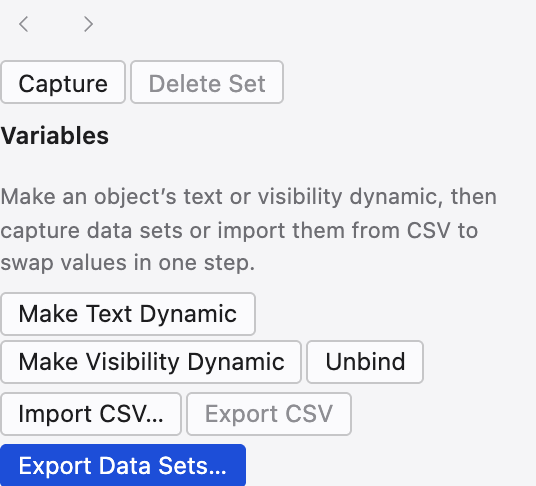
Proměnné dělají šablonu, kterou můžete řídit daty. Svažte text objektu, jeho viditelnost, jeho pozici nebo připojený obrázek s pojmenovanou proměnnou a poté nakrmte dokument sadou hodnot pro razítkování mnoha verzí stejného designu z jednoho mistra.
Symboly
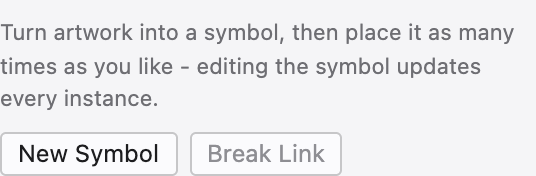
Symbol je kus grafiky, který umisťujete znovu a znovu jako lehké instance. Upravte symbol jednou a každá instance se aktualizuje, což udržuje dokument se stejnou ikonou nebo stromem stále malým a konzistentním.
Vzory
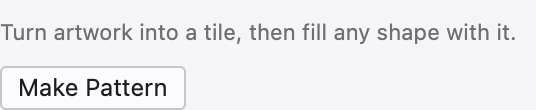
Panel Vzory drží dlaždice používané jako výplně vzorů. Vytvořte dlaždici z vybrané grafiky, nastavte, jak se opakuje – podle mřížky, cihly nebo hexagonálního odsazení – a vyplňuje jakýkoli tvar bezševně; dlaždice zůstává upravitelná, takže změna v ní předělá všude, kde je použita.
Mřížka
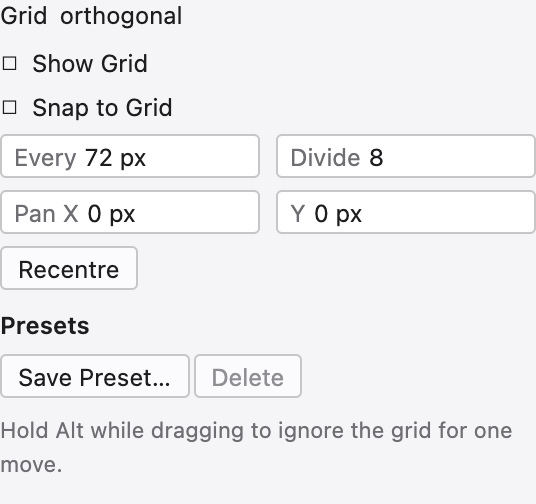
Každá podložka nese svou vlastní mřížku a tento panel ji nastavuje: druh – čtvercová, izometrická, hexagonální, šikmá, zlatá nebo perspektivní – a její rozestup, kolik podmnožin sedí mezi hlavními čarami, její úhel a kde začíná její počátek. Stránka Mřížky pokrývá každý druh plně.
Navigátor
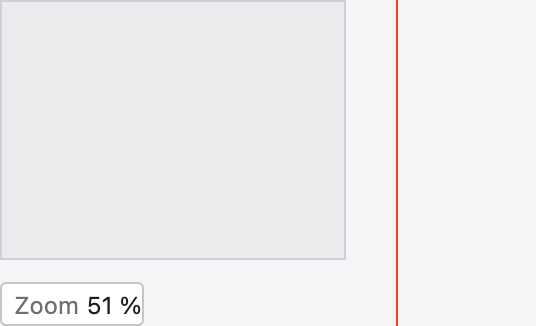
Navigátor zobrazuje celý dokument v miniaturě s rámečkem označujícím to, co je na obrazovce. Táhněte rámeček pro posun nebo použijte posuvník přiblížení pod miniaturou pro přiblížení – užitečné pro nalezení cesty kolem velkého, přiblíženého plátna.
Info
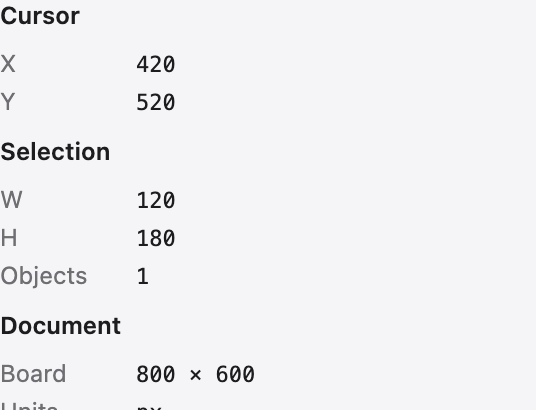
Info je živé čtení: pozice ukazatele, velikost výběru nebo kresleného objektu, vzdálenost a úhel tažení a barva pod ukazatelem. Je to panel ke sledování při kreslení a měření.
Info o dokumentu
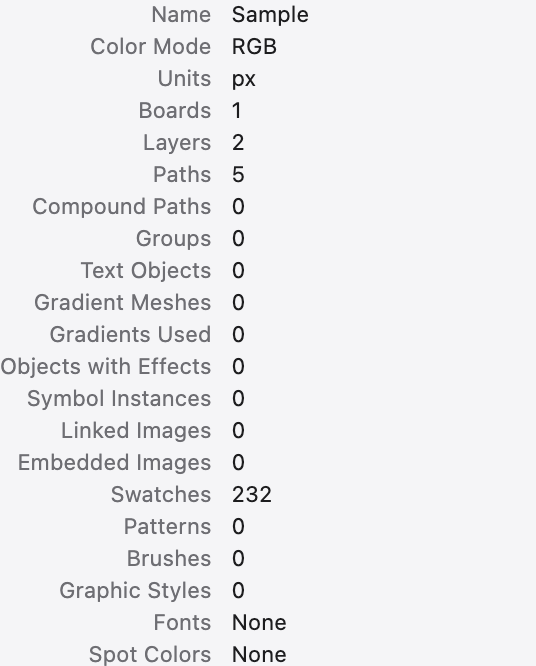
Info o dokumentu shrnuje soubor: jeho velikost a barevný režim a počty objektů, cest, písem, přechodů, vzorů a připojených obrázků, které drží. Je to rychlý způsob, jak auditovat dokument před předáním.
Historie
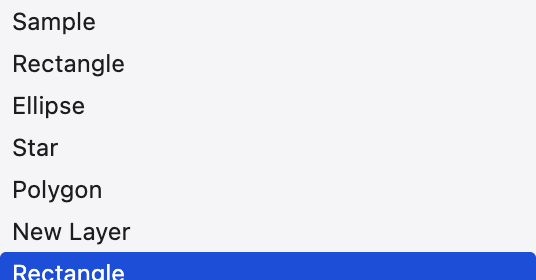
Historie vypisuje vaše nedávné úpravy jako zásobník kroků. Klikněte na jeden pro skočení dokumentu zpět do tohoto okamžiku; pokračujte od tam a kroky po něm jsou nahrazeny. Dělá z vrácení zpět a opakování něco, co vidíte, namísto hádání.
Akce
Akce zaznamenává posloupnost příkazů, takže ji můžete přehrát na jiné grafice jedním kliknutím – malá automatizace pro úpravy, které opakujete. Seskupte související akce do sad a přehrajte celou sadu v pořadí.