Scis
ScisGrids
Ogni tavola in Scissor ha la propria griglia, così diverse parti di un documento possono essere disegnate su guide diverse. Una griglia è un aiuto di disegno: appare su schermo, non stampa né esporta mai, e con l'aggancio attivo attira i tuoi punti sulle sue linee. Attiva una griglia con Visualizza › Griglia › Mostra griglia (⌘').
Scegliere una griglia
Scegli il tipo sotto Visualizza › Griglia, poi apri il Pannello Griglia per impostarne la spaziatura, quante suddivisioni si trovano tra le linee principali, il suo angolo e dove la sua origine inizia sulla tavola. Poiché la griglia appartiene alla tavola, un documento con diverse tavole può dare a ciascuna la griglia che si adatta al lavoro su di essa. Aggancio a griglia (⇧⌘') fa sì che nuovi punti, angoli di forma e oggetti trascinati atterrino sulla linea più vicina.
Quadrata (ortogonale)
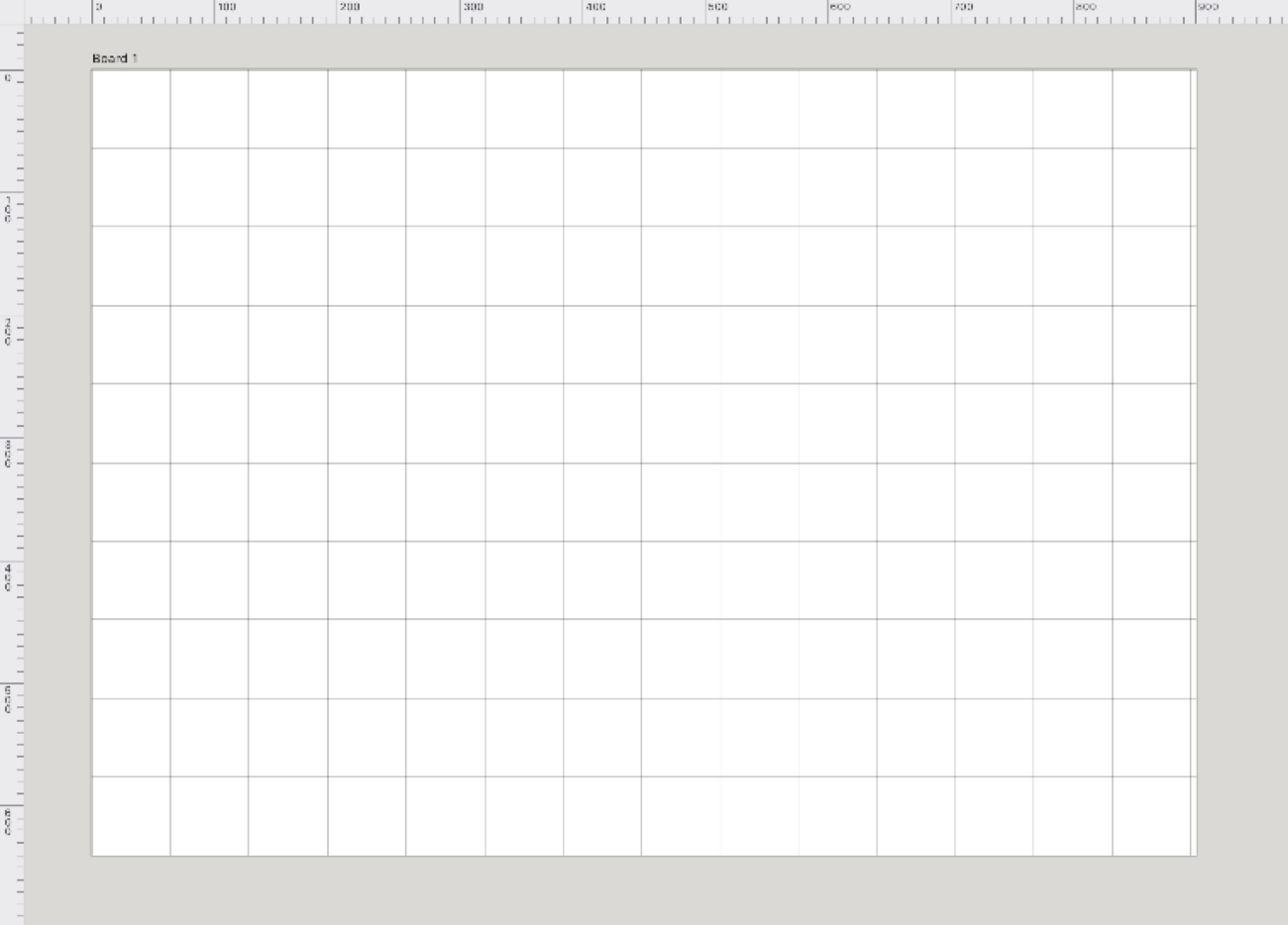
La griglia semplice: linee orizzontali e verticali uniformemente spaziate. Usala per layout, mock-up di interfacce, lavoro in stile pixel, icone e qualsiasi cosa che debba allinearsi a una misura regolare.
Isometrica
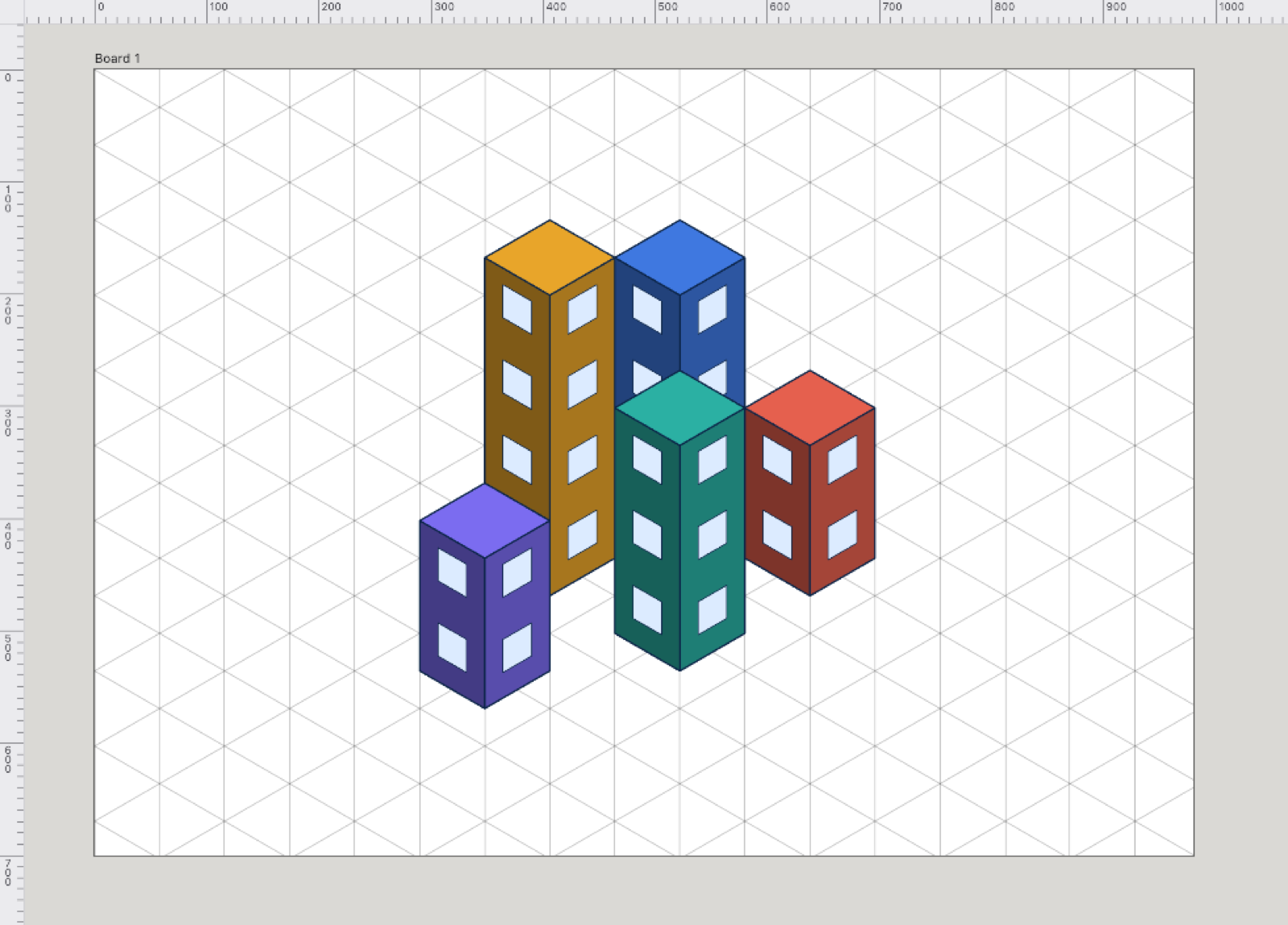
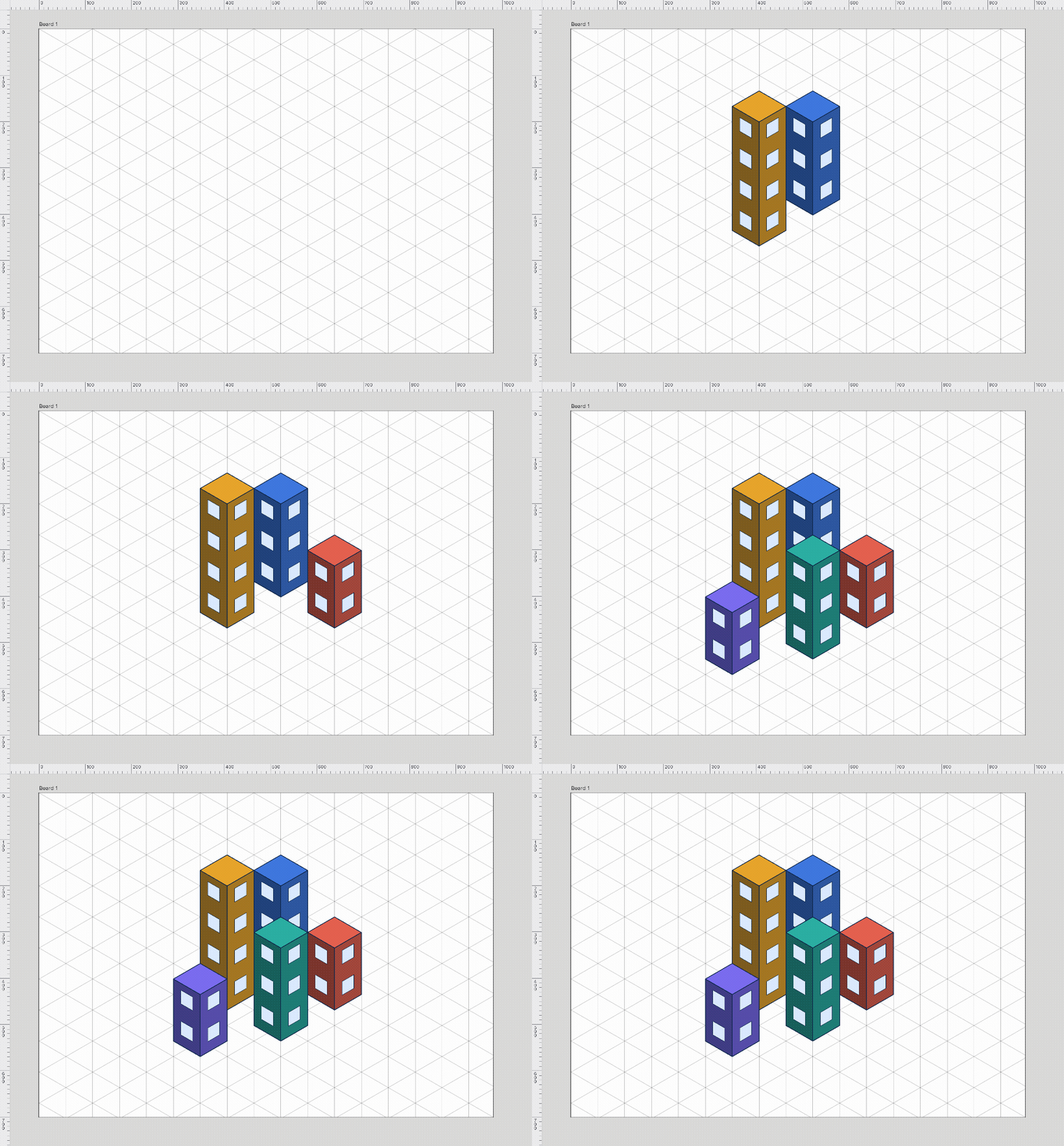
Tre serie di linee a 30° sostituiscono i tre assi di un cubo, così puoi disegnare stanze, imballaggi, tessere di gioco e illustrazioni tecniche che si leggono come solide senza alcun 3D reale. Ogni parete segue uno dei tre assi, così le scatole si impilano e si incontrano pulitamente. Con la griglia visibile, gli strumenti forma disegnano lungo i suoi assi.
Esagonale
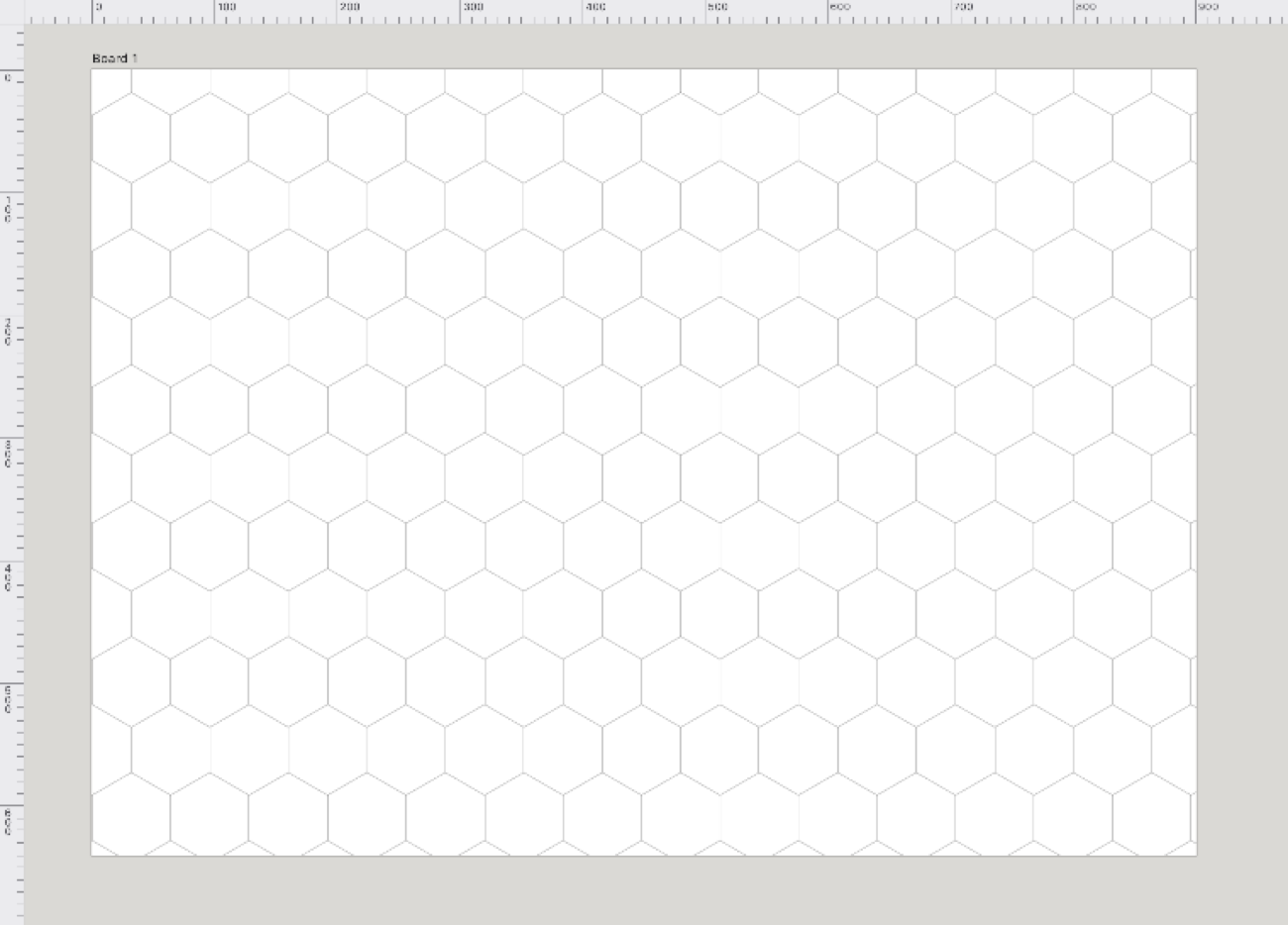
Un favo di esagoni. Si adatta a mappe da gioco, motivi a piastrella e qualsiasi layout costruito da celle a sei lati. La spaziatura imposta la larghezza di un esagono, da piatto a piatto.
Obliqua
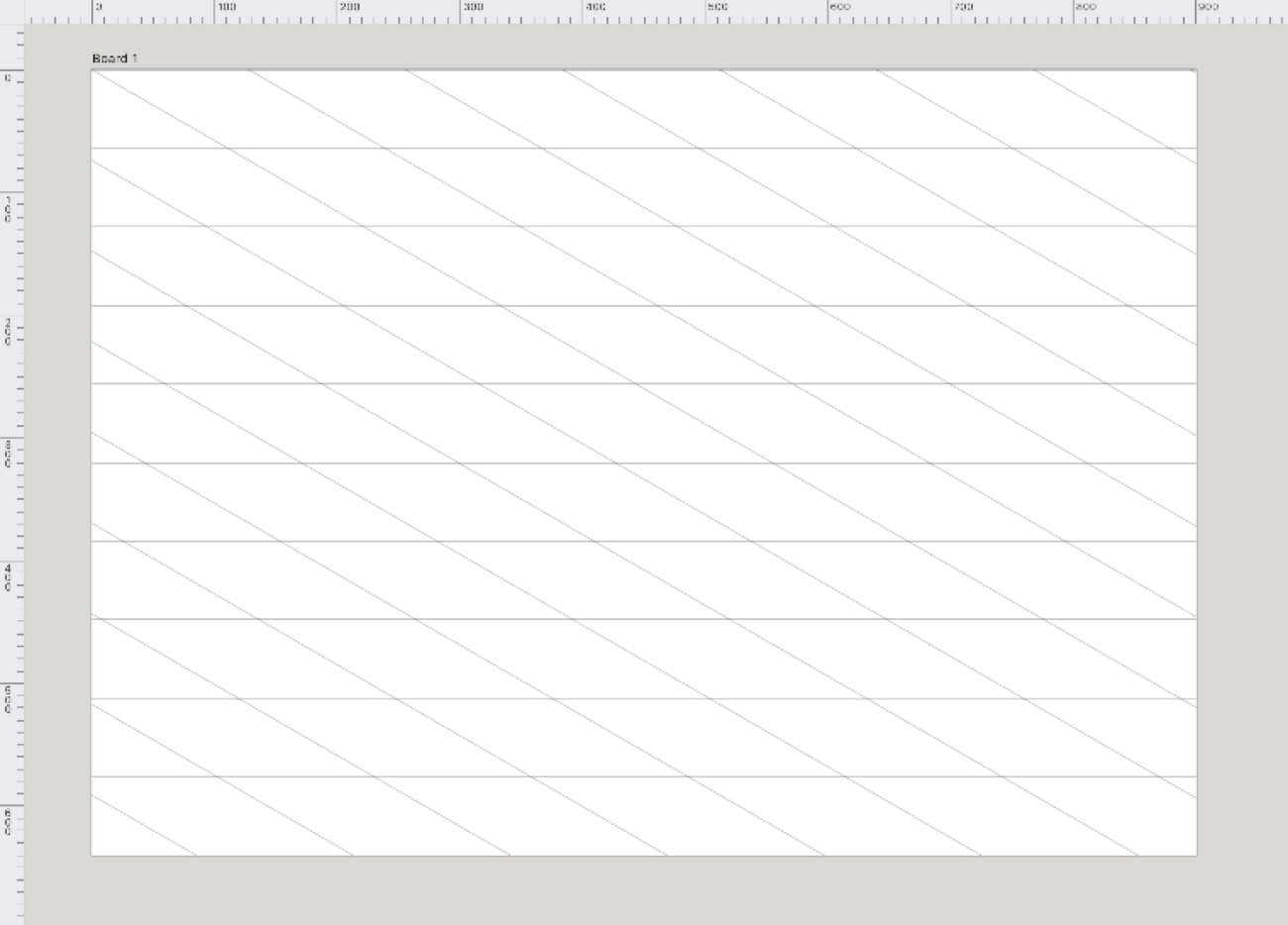
Una famiglia di linee orizzontali e una famiglia inclinata all'angolo che scegli. Dà una proiezione a asse singolo, di profilo, comoda per diagrammi cavalieri e guide di lettering inclinate. Impostala l'inclinazione nel Pannello Griglia.
Rapporto aureo
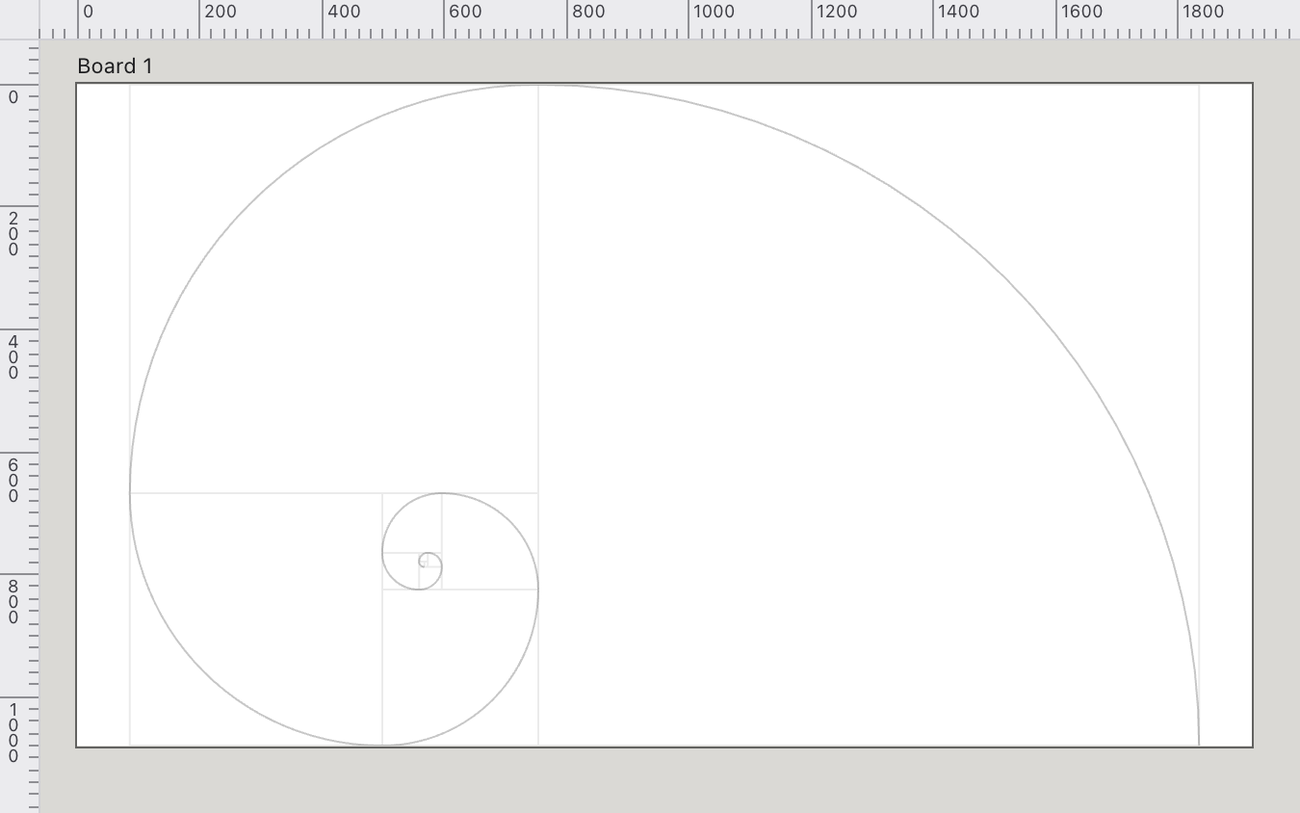
Il rettangolo auro adattato alla tavola, tagliato nel suo quadrato e rettangolo più piccolo, con gli archi di quarto di cerchio che tracciano la spirale aurea. Usala per posizionare punti focali e dimensionare elementi in proporzione classica. Si scala con la tavola piuttosto che a una spaziatura fissa.
Motivo
La griglia Motivo piastrellaa un campione motivo attraverso la tavola e lo disegna sotto il lavoro, così il motivo serve sia come sfondo sia come guida di allineamento in una volta: comodo per posare il lavoro su una ripetizione, controllare che una piastrella si allinei, oppure lavorare su una texture di riferimento. Sceglila sotto Visualizza › Griglia › Motivo; la piastrela viene dal campione motivo corrente, che crei e modifichi come descritto nella pagina Simboli e pennelli. Come ogni griglia appartiene alla tavola, così tavole diverse possono portare sfondi motivo diversi.
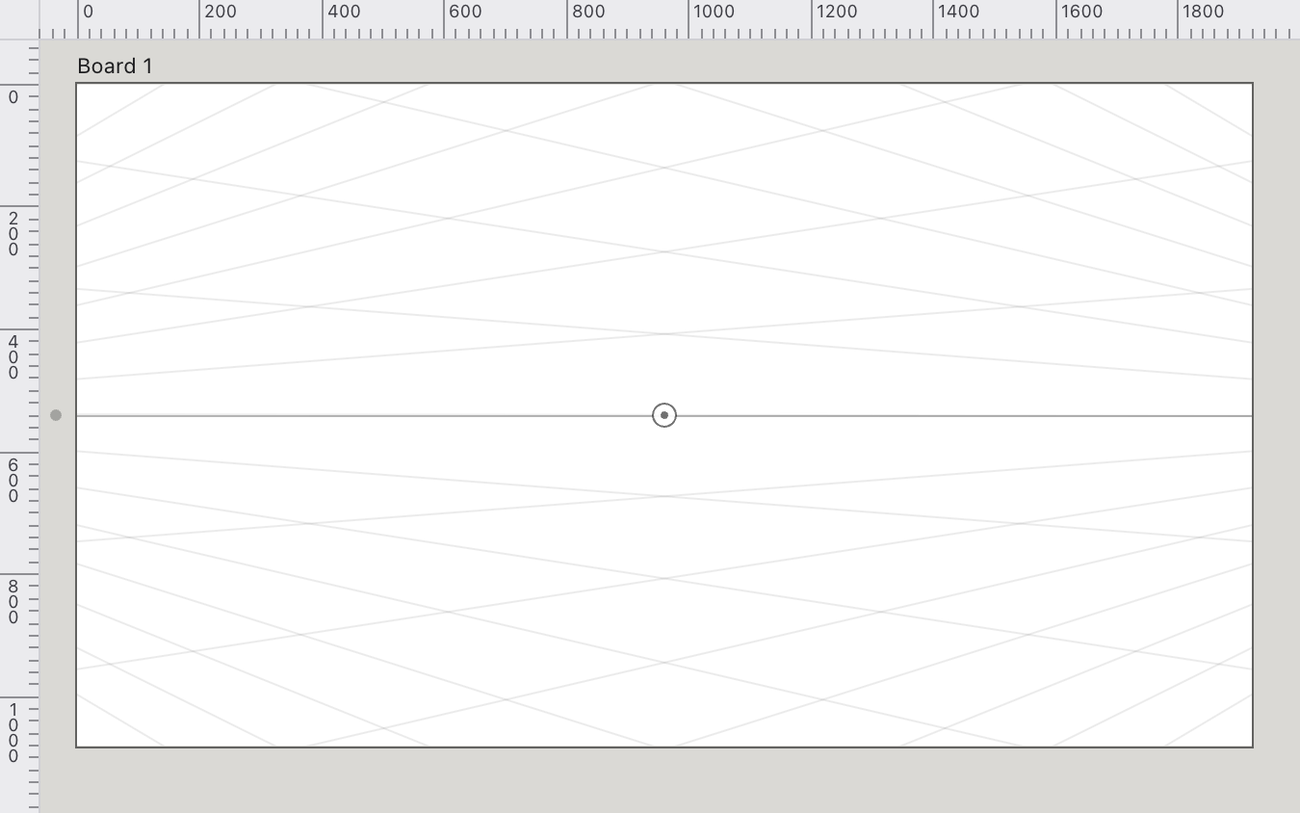
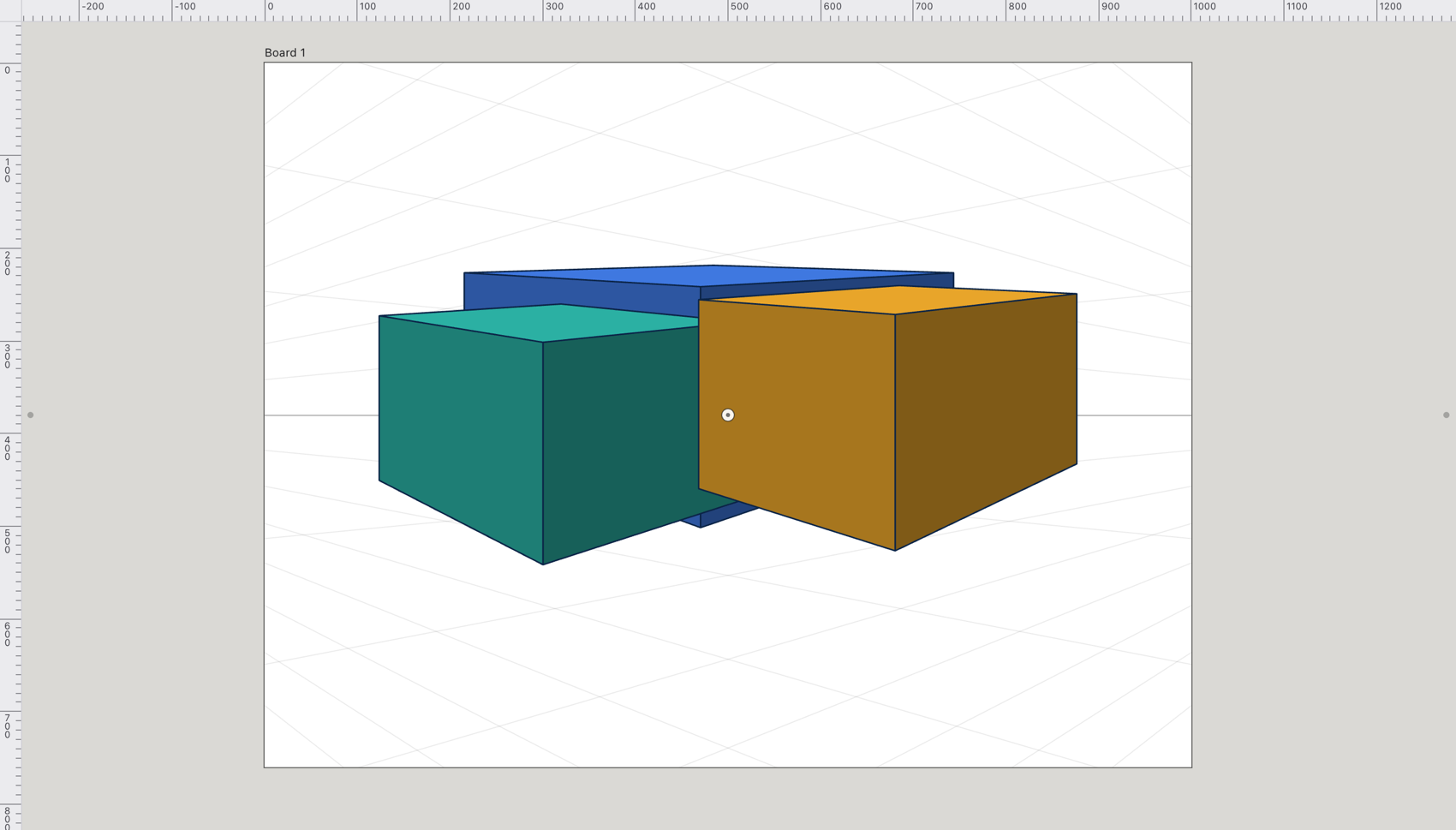
Prospettica
Guide che convergono verso uno, due o tre punti di fuga su un orizzonte, così puoi disegnare scene con profondità reale. Impostala con lo Strumento Griglia prospettica (⇧P): trascina i punti di fuga, trascinali su o giù per spostare l'orizzonte e premi 1 a 4 per scegliere il piano su cui disegni. I pulsanti 1 punto, 2 punti e 3 punti del Pannello Griglia alternano le configurazioni. Le forme disegnate sulla griglia condividono una prospettica.