Scis
ScisGrids
Varje artboard i Scissor bär sina egna rutnät, så att olika delar av ett dokument kan ritas mot olika stödlinjer. Ett rutnät är ett ritstöd: det visas på skärmen, det skrivs aldrig ut eller exporteras, och med fästning på drar det dina punkter till sina linjer. Slå på ett rutnät med Visa › Rutnät › Visa rutnät (⌘').
Välja ett rutnät
Välj typen under Visa › Rutnät, och öppna sedan Rutnätspanel för att ställa in dess avstånd, hur många underdelningar som sitter mellan huvudlinjerna, dess vinkel, och var dess ursprung börjar på artboarden. Eftersom rutnätet tillhör artboarden kan ett dokument med flera artboards ge var och en det rutnät som passar arbetet på den. Fäst vid rutnät (⇧⌘') får nya punkter, formhörn och dragna objekt att landa på närmaste linje.
Kvadratiskt (ortogonalt)
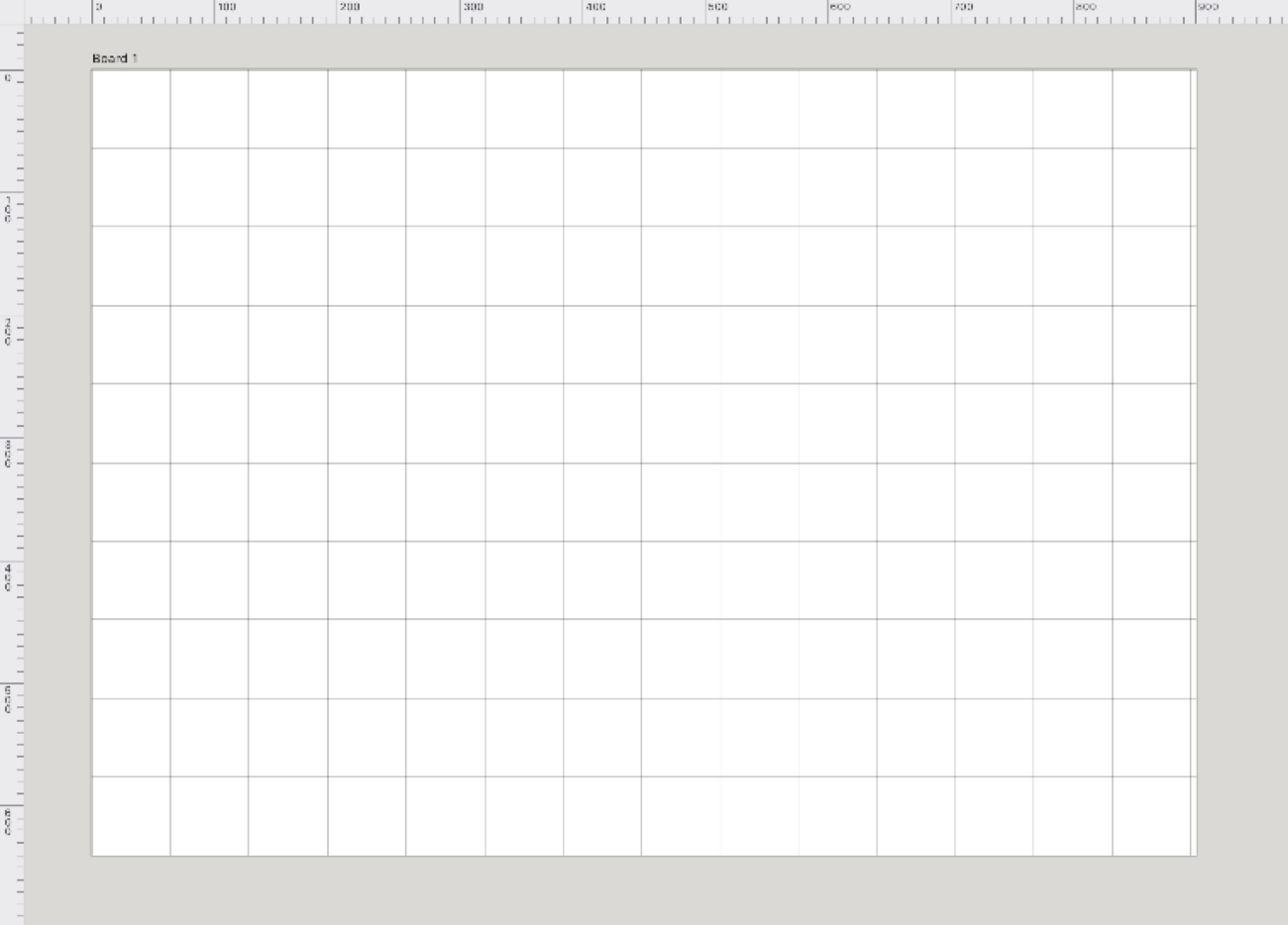
Det vanliga rutnätet: jämnt fördelade horisontella och vertikala linjer. Använd det för layouter, UI-mockups, pixelstilsarbete, ikoner och allt som vill linjera upp till ett regelbundet mått.
Isometriskt
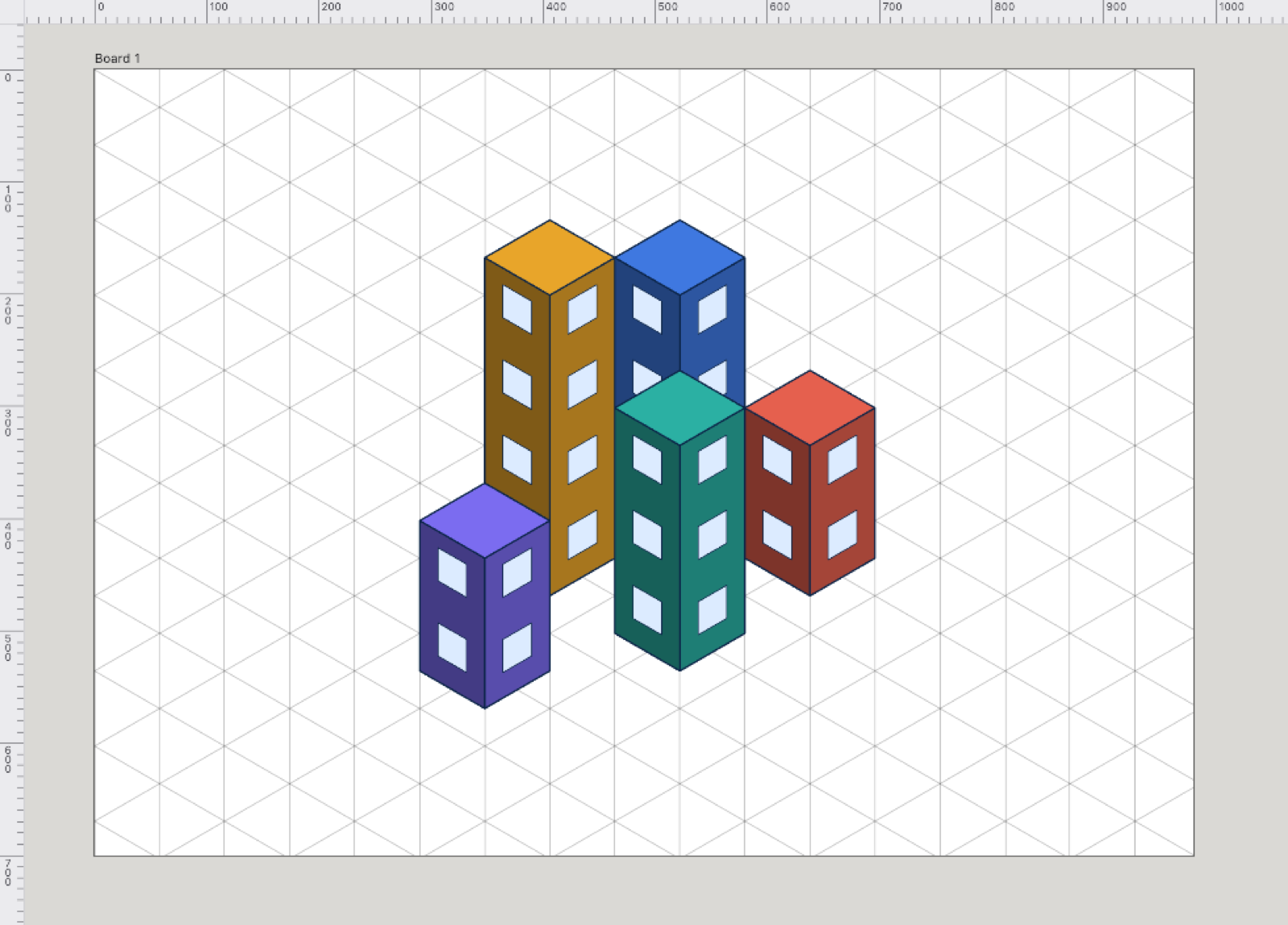
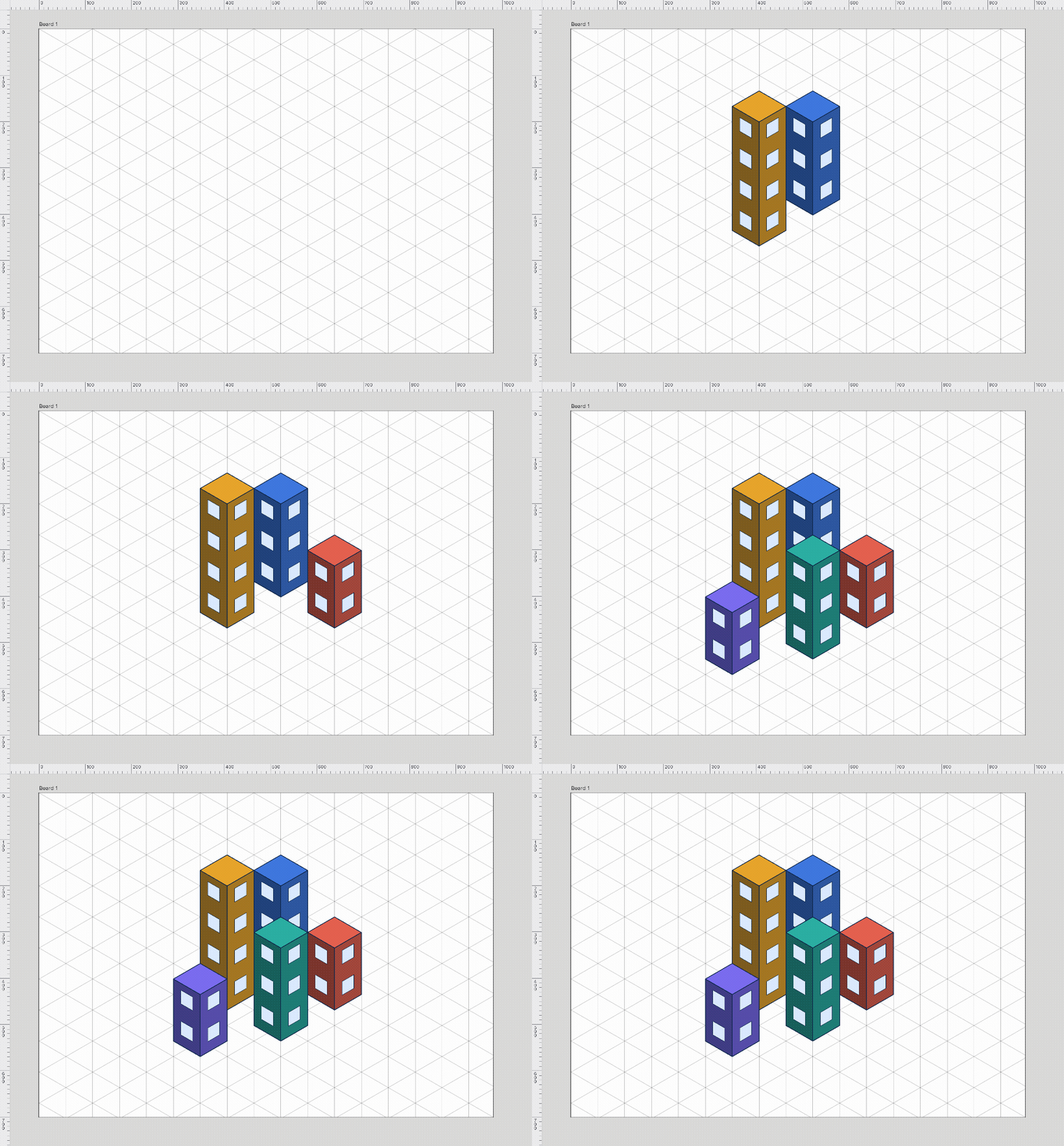
Tre uppsättningar av linjer vid 30° står för de tre axlarna i en kube, så att du kan rita rum, förpackningar, spelplattor och tekniska illustrationer som lässe som fasta utan någon verklig 3D. Varje vägg följer en av de tre axlarna, så att lådar staplar och möts rent. Med rutnätet visat ritar formverktygen längs dess axlar.
Hexagonalt
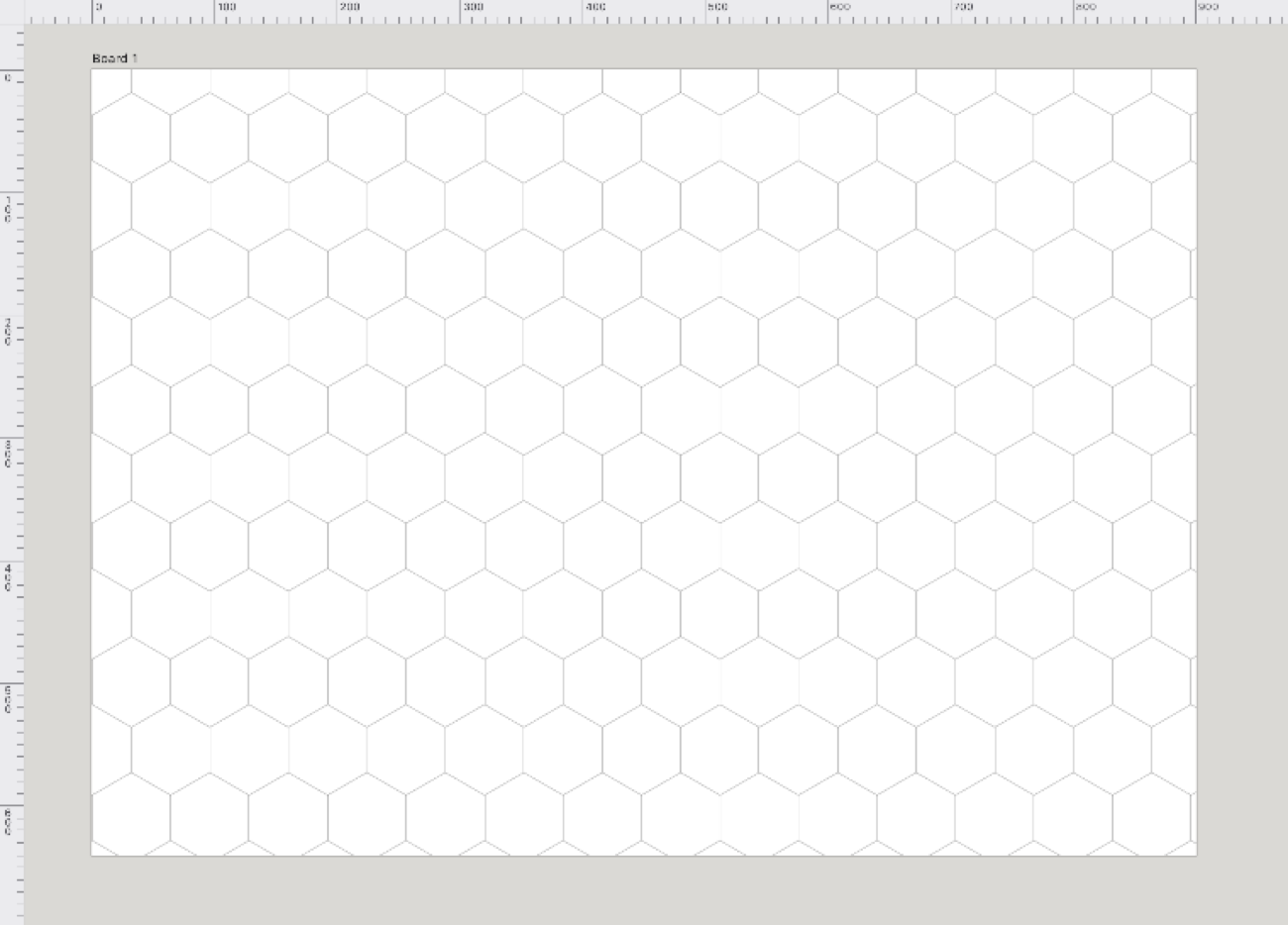
Ett vaxkaksmönster av hexagoner. Det passar spelbräden, mönsterplattor och alla layouter byggda från sexsidiga celler. Avståndet ställer in bredden på en hexagon, platt sida till platt sida.
Oblikt
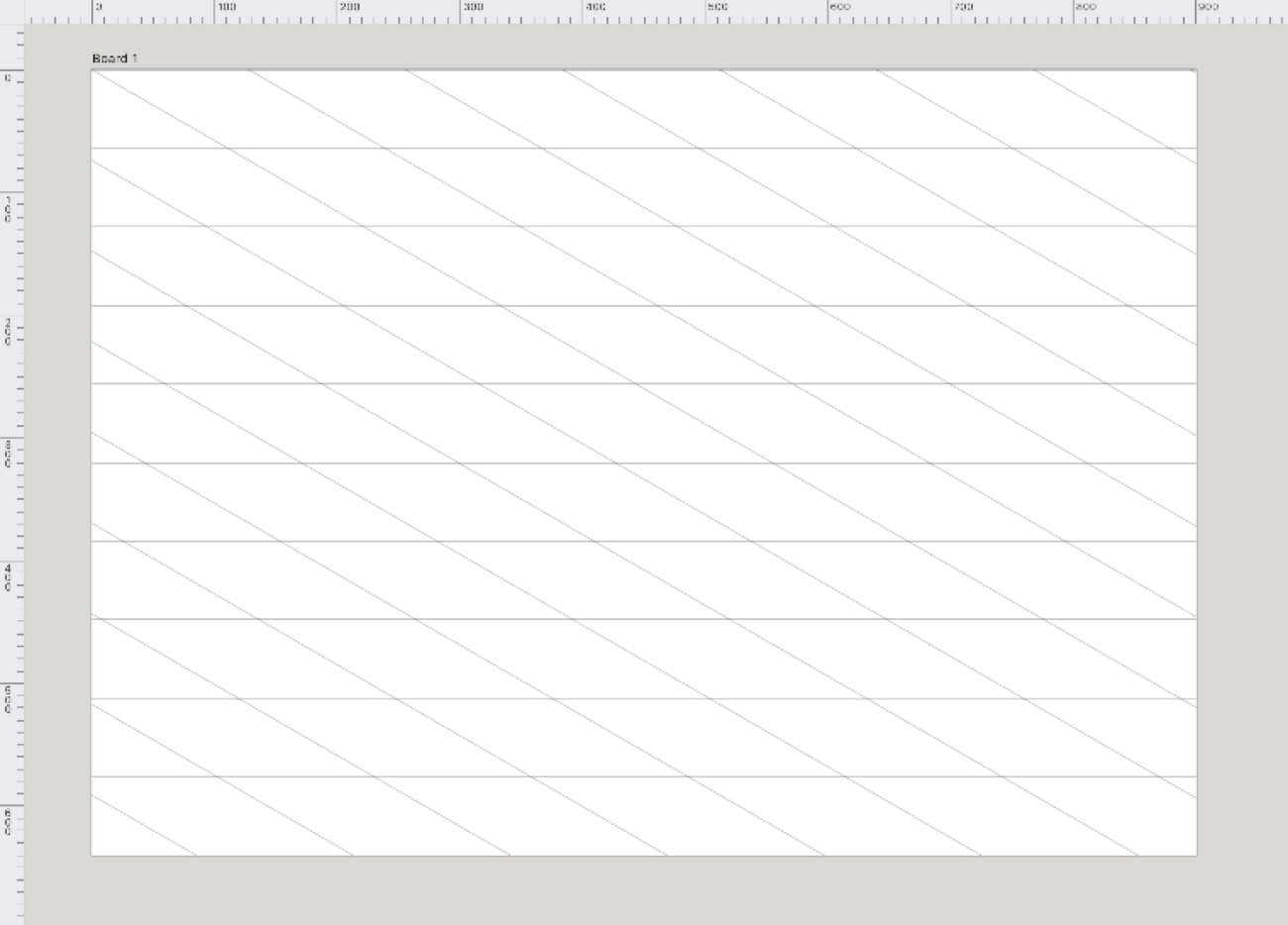
En familj av horisontella linjer och en sned familj i den vinkel du väljer. Det ger en enaxlig, sidovinkelprojektion, praktiskt för kavaljerstilsdiagram och sneda textstödlinjer. Ställ in snedningen i Rutnätspanelen.
Guldsektion
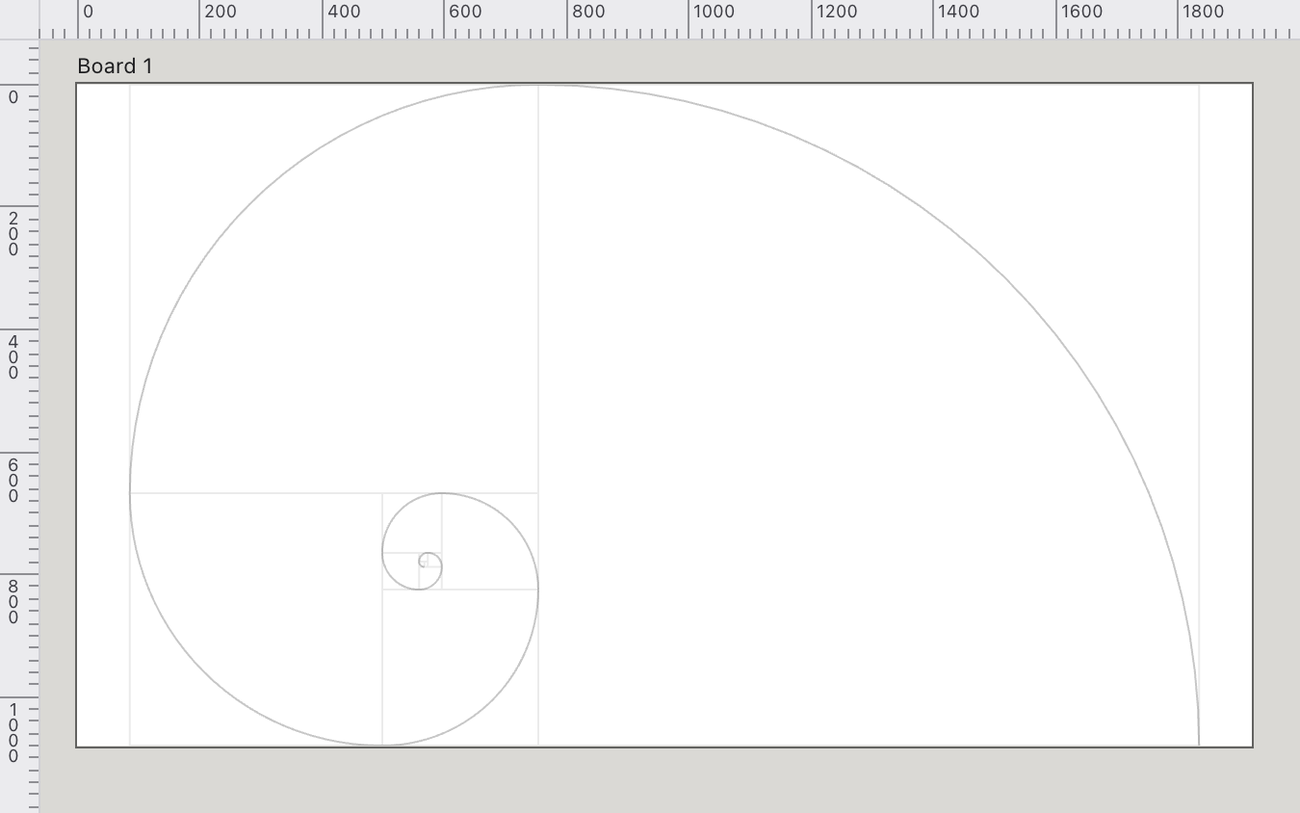
Den guldsektionsrektangel som passas in på artboarden, klippt i sin kvadrat och mindre rektangel, med kvartscirkelbågarna som spårar guldsektionsspiralen. Använd den för att placera fokuspunkter och för att dimensionera element i klassisk proportion. Den skalar med artboarden snarre än till ett fast avstånd.
Mönster
Mönsterrutnätet klistrar ett mönsterplatta över artboarden och ritar det under konstverket, så att mönstret fungerar som bakgrund och justeringsstöd på en gång – praktiskt för att lägga konstverk på en upprepning, kontrollera att en platta linjer upp, eller arbeta över en referenstextur. Välj det under Visa › Rutnät › Mönster; plattan kommer från den aktuella mönsterfärgproven, som du gör och redigerar som beskrivs på Symboler & penslar-sidan. Som alla rutnät tillhör det artboarden, så att olika artboards kan bära olika mönsterbakgrunder.
Perspektiv
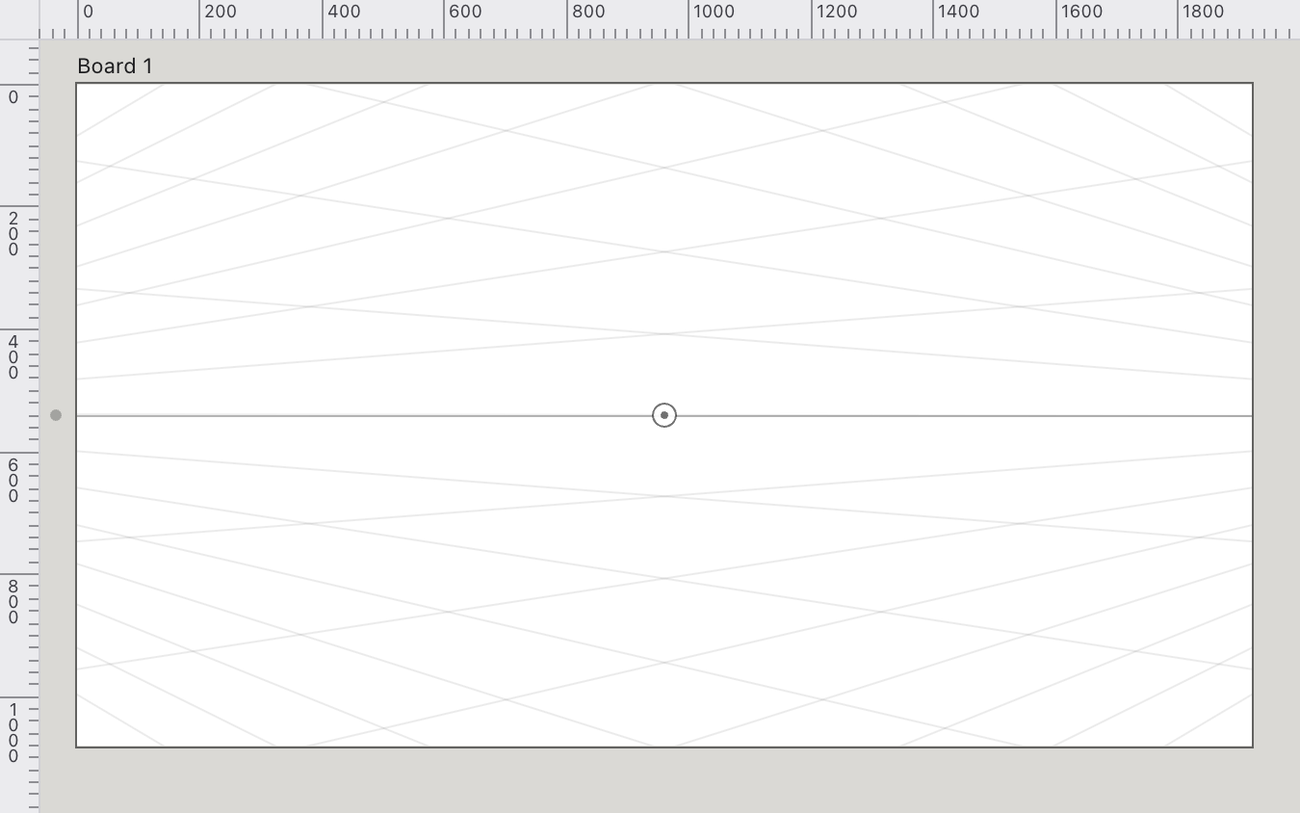
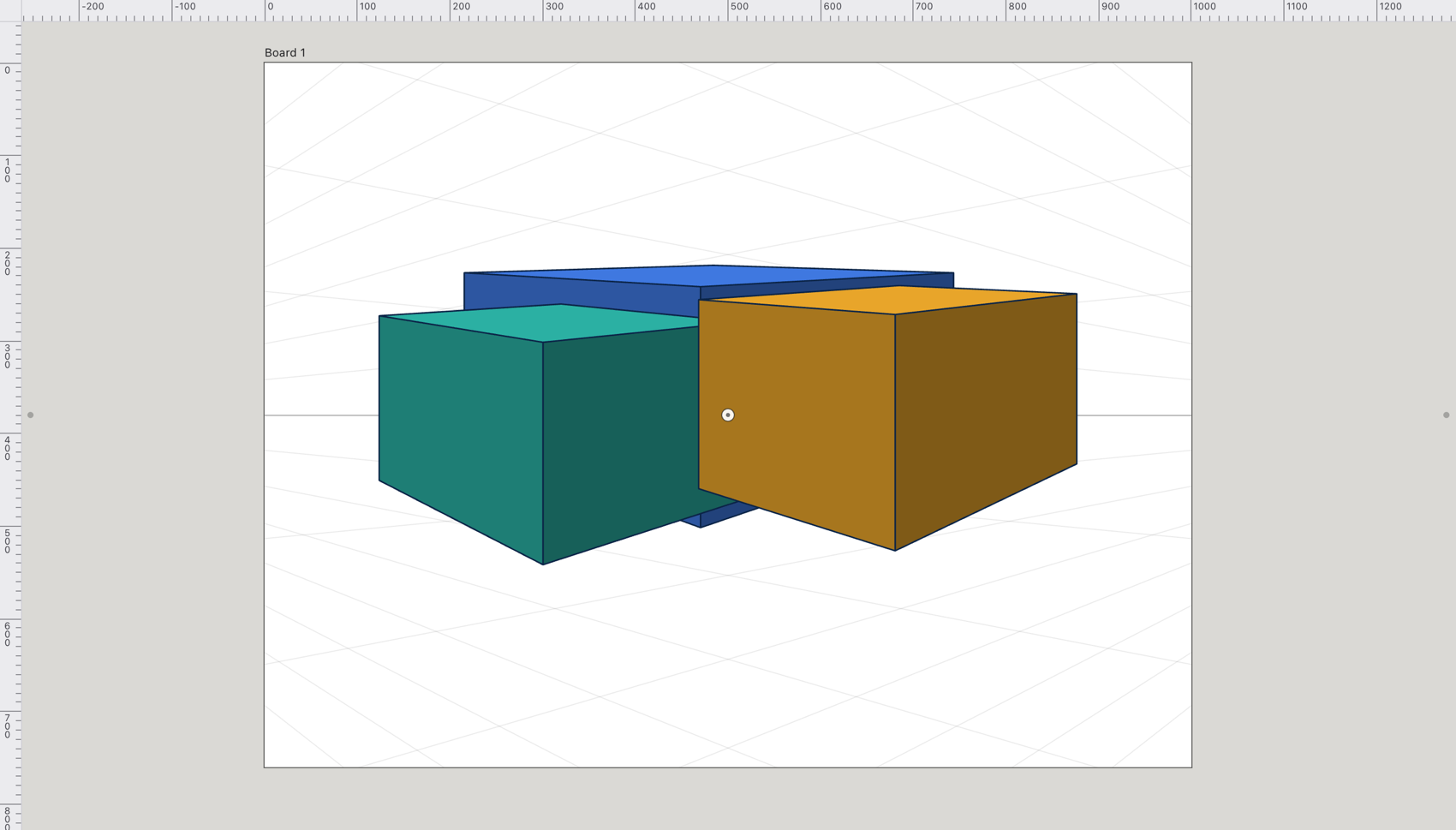
Stödlinjer som löper till en, två eller tre försvinningspunkter på en horisont, så att du kan rita scener med verkligt djup. Ställ in det med Perspektivrutnätsverktyget (⇧P): dra i försvinningspunkterna, dra en upp eller ner för att flytta horisonten, och tryck 1 till 4 för att välja det plan du ritar på. Rutnätspanel’s 1 punkt, 2 punkter och 3 punkter-knappar växlar mellan inställningarna. Former ritade på rutnätet delar ett perspektiv.