 Scis
ScisProperties, Layers & Boards
Scissors paneler bor i en docka nedtill sidan av fönstret, grupperade efter vad de gör. Denna sida täcker den första gruppen – de tre paneler du håller öppna många gånger: Egenskaper, som följer vad du har markerat; Lager, kartan över allt i dokumentet; och Artboards, listan över artboards. Öppna valfri panel från Fönster-menyn, eller klicka på dess ikon i dockan.
Egenskaper
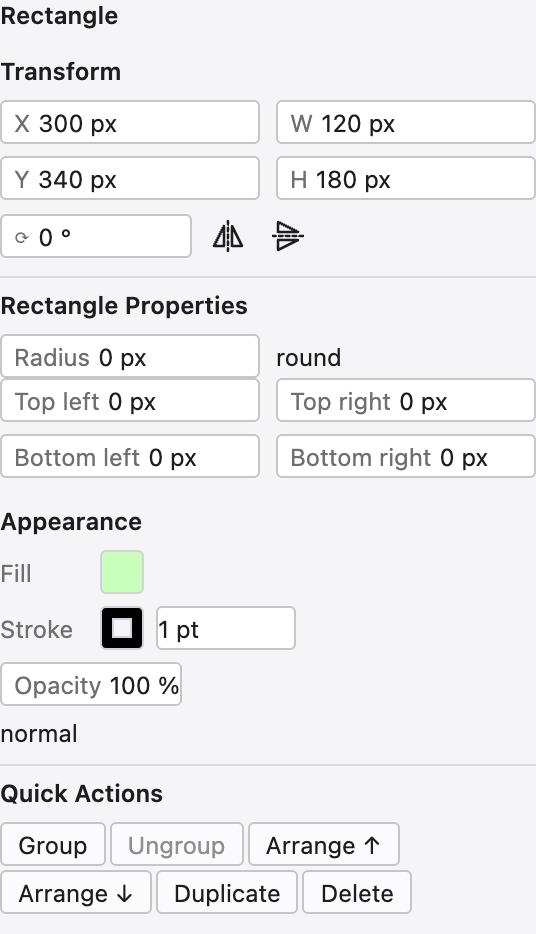
Egenskaper är panelen som ändras med dig. Markera ingenting och den visar dokumentinställningar och det aktuella verktygets alternativ; markera ett objekt och den samlar de kontroller du når efter oftast på ett ställe, så att du sällan behöver gå jagande efter en separat panel.
För en form visar den Transform-blocket – position, bredd och höjd, rotation och vändningar – sedan alla liveparametrar objektet bär, såsom en rektangels hörnradier eller en stjärnas spetsantal. Under det sitter en kompakt Utseende-sektion för fyllning, konturtjocklek och opacitet, och en rad Snabbåtgärder: gruppera och dela upp, ordna, duplicera och ta bort. Åtgärder som inte gäller är nedtonade snarre än dolda, så att panelens form förblir stadig när din markering ändras.
Lager
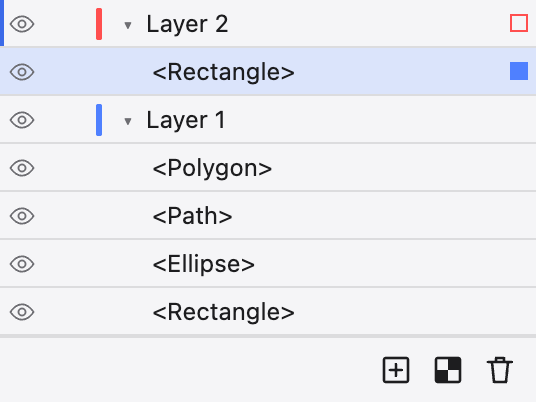
Lager är konturen av hela dokumentet: varje lager, grupp och objekt, i staplingsordning, topp av listan närmast framsidan. Varje lager bär en färgplatta – den färg som dess markeringar och handtag ritas i – och varje rad har ett öga för att visa eller dölja det och ett lås för att hindra det från att redigeras.
Vik upp ett lager för att se objekten inne; dra rader för att omstapla eller för att flytta ett objekt in i ett annat lager. Den ihåliga cirkeln till höger om varje rad är dess mål – klicka på den för att markera det objektet, eller för att sikta en effekt eller en opacitetsmask på det. Knapparna längst ner gör ett nytt lager, ett nytt pixellager, och tar bort de markerade raderna.
Artboards
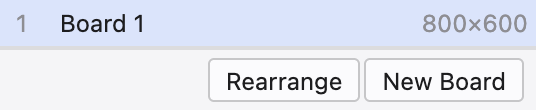
Ett dokument kan hålla många artboards – de utskriftsbara, exporterbara sidorna som sitter på den oändliga duken. Artboards-panelen listar dem i ordning; klicka på en för att få den i vy och göra den aktuell, dubbelklicka på dess namn för att byta namn på den, och använd panelen för att lägga till, duplicera, ändra ordning på och ta bort artboards. Den parar sig med Artboard-verktyget, som ritar och ändrar storlek på artboards direkt på duken.