 Scis
Scisرسم المسارات وتحريرها
كل كائن متجهي في Scissor مبنيّ من مسارات: سلسلة من نقاط الارتكاز تصل بينها مقاطع مستقيمة أو منحنية. تشرح هذه الصفحة كيف ترسمها، وكيف تعيد تشكيلها نقطةً نقطة، والأوامر التي تصلها وتزيحها وتحوّلها إلى خطوط خارجية وتدمجها.
الاختصارات مكتوبة بصيغتها في macOS. في Windows، اقرأ ⌘ على أنها Ctrl، و⌥ على أنها Alt، و⇧ على أنها Shift.
نقاط الارتكاز والمقابض وشكل المسار
المسار سلسلة متتابعة من نقاط الارتكاز. بين كل نقطتين متجاورتين يقع مقطع، يكون مستقيمًا إذا لم تمتد إليه أي من النقطتين، ومنحنيًا إذا امتدت إليه إحداهما أو كلتاهما. ويتحدد امتداد نقطة الارتكاز بمقبضَي الاتجاه الخاصين بها: المقبض الوارد يشكّل المقطع الداخل إلى النقطة، والمقبض الصادر يشكّل المقطع الخارج منها. اسحب المقبض أبعد فينتفخ المنحنى نحوه بقوة أكبر. يمكن أن يكون المسار مفتوحًا بطرفين حرّين، أو مغلقًا تعود فيه نقطة الارتكاز الأخيرة لتتصل بالأولى.
نقاط الزاوية والنقاط الناعمة
نقطة الارتكاز إما نقطة زاوية وإما نقطة ناعمة. في النقطة الناعمة يكون المقبضان مقيّدين على خط مستقيم واحد يمر بالنقطة، فيعبرها المنحنى دون انكسار ويبقى متصلًا. أما في نقطة الزاوية فالجانبان مستقلان: يمكن للمسار أن يغيّر اتجاهه بحدّة، ويمكن أن يكون أحد الجانبين مستقيمًا والآخر منحنيًا. تمزج معظم الأشكال بين النوعين، فتكون النقاط الناعمة على الأجزاء الانسيابية ونقاط الزاوية حيث تنعطف الحافة.
- النقطة الناعمة
- مقبضان مربوطان معًا على خط واحد. استخدمها على امتداد منحنى ينبغي أن يُقرأ كانسياب واحد متصل، مثل جانب ورقة شجر أو التجويف الدائري في حرف.
- نقطة الزاوية
- مقبضان يتحركان كلٌّ على حدة، أو نقطة بلا مقابض أصلًا. استخدمها في رأس نجمة، أو زاوية صندوق، أو حيثما ينبغي أن يلتقي منحنى بحافة مستقيمة.
نقاط الارتكاز والمقابض وأداة التحديد المباشر
تعمل أداة التحديد المباشر (A) على أجزاء المسار. انقر نقطة ارتكاز لتحديدها، أو انقر مع ⇧ لإضافة نقطة أو إزالتها، أو اسحب مستطيل تحديد فوق مساحة فارغة لالتقاط كل نقاط الارتكاز داخله. يؤدي سحب النقاط المحددة إلى تحريكها؛ ويقيّد ⇧ الحركة بخطوات قدرها 45°. استعن بها كلما كان الشكل صحيحًا تقريبًا ولا يحتاج إلا إلى دفع نقطة أو اثنتين.
اسحب مقبضًا لتغيير المنحنى في جانبه. مقبضا النقطة الناعمة يتحركان معًا فيبقى المنحنى متصلًا؛ اضغط ⌥ أثناء السحب لكسر هذا الارتباط وتوجيه جانب واحد بمفرده، و⇧ لتثبيت المقبض على زاوية. يمكنك أيضًا سحب المقطع نفسه: فالمقطع المنحني ينثني تحت المؤشر، والمقطع المستقيم يحمل نقطتَي ارتكازه معه.
تشارك أداة تحديد المجموعة هذه الخانة، وهي تلتقط كائنات كاملة من داخل مجموعة بدلًا من نقاط الارتكاز. انقر مرة لتحديد الكائن الأعمق، ثم انقر مرة أخرى للخروج خطوة إلى المجموعة المحيطة به.
أدوات الرسم
في Scissor ثلاث أدوات لرسم مسار من الصفر. يمنحك القلم تحكمًا دقيقًا نقطةً نقطة، وتطابق أداة الانحناء منحنى ناعمًا يمر بالنقاط التي تضعها، ويتبع قلم الرصاص يدك بحرية.
| الأداة | الاختصار | الأنسب لـ |
|---|---|---|
| القلم | P | الحدود الدقيقة التي توضع فيها كل نقطة ارتكاز وكل مقبض عن قصد. |
| الانحناء | ⇧~ | منحنيات انسيابية تحددها بضع نقاط يمر بها المنحنى، دون عناء ضبط المقابض. |
| قلم الرصاص | N | أشكال حرة مرسومة باليد ورسومات تخطيطية سريعة. |
أداة القلم
تبني أداة القلم (P) المسار نقطةً نقطة. انقر لوضع نقطة ارتكاز زاوية؛ أما إذا ضغطت وسحبت فتحتفظ النقطة بمقابض، فيخرج المسار منها منحنيًا. اضغط ⇧ أثناء السحب لتثبيت المقبض على خطوات قدرها 45°، واضغط ⌥ لتحريك المقبض الصادر وحده، فتتحول النقطة إلى زاوية ويتحرر المقطع التالي من السابق.
ما دام المسار مفتوحًا تتغير الأداة كلما مررت فوقه. فوق نقطة الارتكاز الأولى تغلق المسار، وفوق مقطع تضيف نقطة ارتكاز، وفوق نقطة ارتكاز موجودة تزيلها. وحين لا يكون هناك مسار قيد الرسم، يؤدي المرور فوق الطرف الحر لمسار مفتوح إلى التقاط ذلك المسار لتتابع الرسم منه. ينهي Enter أو Esc المسار ويتركه مفتوحًا؛ ويزيل Delete آخر نقطة ارتكاز وضعتها.
أداة الانحناء
تطابق أداة الانحناء (⇧~) منحنى ناعمًا يمر بالنقاط التي تنقرها، مع معاينة تمتد حتى المؤشر أثناء العمل. انقر مع ⌥ لوضع نقطة زاوية بدلًا من نقطة ناعمة، وانقر نقرًا مزدوجًا على أي نقطة لتبديلها بين النوعين. اسحب نقطة لتحريكها فيُعاد حساب المنحنى. انقر النقطة الأولى لإغلاق الشكل، أو اضغط Enter للإنهاء. يزيل Delete آخر نقطة، ويتخلى Esc عن المسار. استخدمها حين يهمك شكل المنحنى أكثر من نقاط الارتكاز بعينها، إذ تحسب المقابض نيابةً عنك.
أداة قلم الرصاص
ترسم أداة قلم الرصاص (N) رسمًا حرًا: اضغط وارسم ثم أفلت، فيطابق Scissor مسارًا ناعمًا على الأثر. أفلت قرب نقطة البداية، أو اضغط ⌥ عند الإنهاء، فيُغلق المسار ليصبح شكلًا. الناتج مسار مفتوح له حد بلون الحد الحالي، فهو جاهز لتبقيه خطًا أو لتعبئته. ويتحدد مدى التصاق المسار المطابَق بحركتك عبر تفضيل دقة قلم الرصاص، من الدقيق الذي يحتفظ بنقاط ارتكاز أكثر وبكل اهتزازة، إلى الناعم الذي يستخدم نقاطًا أقل ويسوّي الخط. استعن بها للرسم التخطيطي والتواقيع وأي شكل ينبغي أن يبدو مرسومًا باليد لا مُنشأً هندسيًا.
تحرير النقاط على المسار
إضافة النقاط وإزالتها وتحويلها
يشارك القلم خانته في شريط الأدوات مع أداة إضافة نقطة ارتكاز (+) وأداة حذف نقطة الارتكاز (−) وأداة نقطة الارتكاز (⇧C). تضع أداة إضافة نقطة ارتكاز نقطة جديدة على مقطع دون تغيير المنحنى؛ وتزيل أداة حذف نقطة الارتكاز النقطة التي تنقرها وتترك المسار يسد الفجوة. أما بأداة نقطة الارتكاز فاسحب من نقطة زاوية لاستخراج زوج متطابق من المقابض فتصبح ناعمة؛ واسحب مقبضًا واحدًا لكسر الزوج فيتحرك الجانبان كلٌّ على حدة وتعود زاوية؛ وانقر نقطة ناعمة لنزع مقابضها فتصبح زاوية حادة.
تضم القائمة كائن › مسار التعديلات نفسها في صورة أوامر تعمل على التحديد كله دفعة واحدة. يضع الأمر إضافة نقاط ارتكاز نقطة جديدة في منتصف كل مقطع، فيضاعف عدد النقاط دون تغيير الشكل، وهذا مفيد قبل تشويه أو التواء يحتاج إلى نقاط أكثر لينثني بنظافة. ويزيل الأمر إزالة نقاط الارتكاز النقاط التي حددتها بأداة التحديد المباشر ويعيد مطابقة المسار على ما تبقّى.
إعادة التشكيل باليد: أدوات التنعيم وممحاة المسار والوصل
ثلاث أدوات على هيئة فرشاة تعيد تشكيل المسار حيث تسحب لا عند نقطة ارتكاز واحدة. تعمل على المسارات المحددة، أو على أي مسار تحت الفرشاة إن لم يكن هناك تحديد، ويصغّر [ و] الفرشاة ويكبّرانها.
- أداة التنعيم
- اسحب على امتداد مسار لإرخائه، فتقل نقاط الارتكاز وتلين النتوءات. استخدمها لتهدئة خط قلم رصاص مرتجف أو حافة متتبَّعة.
- أداة ممحاة المسار
- اسحب على امتداد مسار لمحو الجزء الذي تعبره، فينقسم أو يقصر. استخدمها لقص ذيل شارد من خط.
- أداة الوصل
- امسح عبر طرفين مفتوحين فيتصلان، إذ تمتد المسارات أو تُشذَّب لتلتقي بنظافة عند زاوية. استخدمها لسد فجوة بين حدّين كان ينبغي أن يلتقيا.
قطع المسار: المقص والسكين
تقطع أداة المقص (C) في موضع واحد. انقر مقطعًا أو نقطة ارتكاز فينقسم المسار هناك: المسار المغلق ينفتح عند القطع، والمسار المفتوح ينكسر إلى كائنين منفصلين. استخدمها لفتح ثغرة في دائرة، أو لتفكيك شكل حتى يُنسَّق كل نصف بطريقة مختلفة.
أما السكين فتشق العمل الفني من طرف إلى طرف. اسحب النصل فوق كائن لتقطيعه إلى قطع منفصلة على طول الخط المرسوم؛ واضغط ⌥ للقطع في خط مستقيم، وأضف ⇧ لتثبيت ذلك الخط على خطوات قدرها 45°. إن كان هناك تحديد، فلا يُقطع إلا الكائنات المحددة؛ وإلا قُطع كل ما يعبره النصل. استخدمها لتقسيم شكل معبأ إلى عدة قطع مغلقة بضربة واحدة.
أوامر المسار
تجمع القائمة كائن › مسار العمليات التي تعمل على مسارات كاملة دفعة واحدة.
| الأمر | الاختصار | ما يفعله |
|---|---|---|
| وصل | ⌘J | يربط الأطراف المفتوحة في مسار واحد، أو يغلق مسارًا مفتوحًا واحدًا. |
| متوسط… | ⌥⌘J | ينقل نقاط الارتكاز المحددة إلى موضعها المشترك. |
| تحويل الحد إلى خطوط خارجية | يحوّل الحد إلى شكل معبأ له الحدود الخارجية نفسها. | |
| إزاحة المسار… | ينشئ نسخة مكبّرة أو مصغّرة بمسافة محددة. | |
| عكس اتجاه المسار | يقلب الاتجاه الذي يسير فيه المسار. | |
| تبسيط… | يقلل عدد نقاط الارتكاز. | |
| إضافة نقاط ارتكاز | يضيف نقطة في منتصف كل مقطع. | |
| إزالة نقاط الارتكاز | يزيل نقاط الارتكاز المحددة. | |
| تقسيم إلى شبكة… | يقطع التحديد إلى شبكة من الصفوف والأعمدة. | |
| تنظيف… | يحذف النقاط الشاردة والكائنات غير المطلية والنصوص الفارغة. |
الوصل والمتوسط
يعمل الأمر وصل (⌘J) على المسارات المفتوحة. إذا حُدد مساران مفتوحان منفصلان، يربط أقرب طرفين لهما في مسار واحد؛ وإذا حُدد مسار مفتوح واحد، يصل طرفيه الحرّين ليغلقه. أما الأطراف المتطابقة في موضعها فتُدمج في نقطة ارتكاز واحدة. استخدمه لإغلاق شكل رسمته كحد خارجي مفتوح، أو لخياطة حدّين نصف مرسومين معًا.
ينقل الأمر متوسط (⌥⌘J) نقاط الارتكاز المحددة إلى متوسط موضعها المشترك. يتيح مربع الحوار المحور الأفقي، الذي يصفّ النقاط على ارتفاع واحد؛ أو المحور الرأسي، الذي يصفّها في عمود؛ أو كليهما، الذي يكدّسها كلها في نقطة واحدة. استعن به لتسوية صف من النقاط أو لتقريب طرفين من بعضهما قبل وصلهما.
تبسيط
يعيد الأمر تبسيط رسم المسارات المحددة بعدد أقل من نقاط الارتكاز، ضمن دقة تحددها: الدقة الأضيق تبقى قريبة من الأصل على حساب نقاط أكثر، والأوسع تنعّم الشكل حتى لا يبقى منه إلا حفنة نقاط. استخدمه لتنظيف مسار متتبَّع أو مرسوم باليد يحمل نقاطًا أكثر بكثير مما يحتاجه الشكل، فيصبح أخف في التحرير والعرض.
إزاحة المسار
يبني الأمر إزاحة المسار مسارًا جديدًا على مسافة محددة من الأصل: الإزاحة الموجبة تكبّر الحد الخارجي نحو الخارج وتضعه خلف الأصل، والإزاحة السالبة تصغّره نحو الداخل وتضعه أمامه. ويحدد إعداد الوصلات كيفية معالجة الزوايا الخارجية، إما زاوية حادة، أو مستديرة، أو مشطوفة مسطحة، مع حد للزاوية الحادة يقيّد طول امتداد الزاوية الحادة قبل أن تُقص. استخدمه لرسم إطار متساوٍ حول شكل، أو لإدخال شكل إلى الداخل لخط محيطي، أو لتسمين شكل رفيع. يتوفر إزاحة المسار أيضًا ضمن تأثير › مسار كتأثير حي يُعاد حسابه كلما تغيّر الشكل.
تحويل الحد إلى خطوط خارجية
يستبدل الأمر تحويل الحد إلى خطوط خارجية المسارَ ذا الحد بشكل معبأ له حدود الحد الخارجية تمامًا. بعد التحويل لا يعود العرض يتغير مع تحجيم الكائن ولا يمكن تحريره كحد، لكن يمكن إعادة تشكيل الحد الخارجي نقطةً نقطة، أو تعبئته بتدرج، أو دمجه مع أشكال أخرى. استعن به حين تحتاج إلى أن يتصرف الحد كعمل فني: لتمنح الخط حافة مستدقة أو متفاوتة تضبطها بيدك بعد ذلك، أو لتثبيت سُمك خطوط التصميم عند تحجيمه. يتوفر كتأثير حي أيضًا، ضمن تأثير › مسار.
عكس اتجاه المسار
يقلب الأمر عكس اتجاه المسار ترتيب نقاط الارتكاز، فيسير المسار في الاتجاه المعاكس. نادرًا ما يظهر الاتجاه بمفرده، لكنه يحدد أي محيط يكون الثقب في المسار المركّب، وأين تبدأ الفرشاة أو رأس السهم وأين ينتهيان. استخدمه حين يمتلئ ثقب في مسار مركّب ويصبح مصمتًا، أو حين يقع نص على مسار أو بداية حد ونهايته في الجانب الخطأ.
الأشكال القابلة للتحرير وأدواتها
تبقى المستطيلات والمستطيلات مستديرة الزوايا والقطوع الناقصة والمضلعات حيّة: فهي تحتفظ بمعاملاتها وتعيد بناء مسارها كلما غيّرت أحدها. أثناء سحب الشكل، يجعله ⇧ منتظمًا ويرسمه ⌥ من المركز. تعمل مفاتيح الأسهم أثناء السحب أيضًا، فالأعلى واليمين يزيدان والأسفل واليسار ينقصان، لتغيير أضلاع المضلع، أو رؤوس النجمة، أو نصف قطر زوايا المستطيل مستدير الزوايا.
حدد شكلًا حيًا واحدًا فتظهر مقابض دائرية صغيرة داخل زواياه مباشرة؛ وتُخفى حين يكون الشكل أصغر على الشاشة من أن يُظهرها بوضوح. اسحب أحدها بأداة التحديد (V) لتدوير كل الزوايا معًا، أو بأداة التحديد المباشر لتدوير الزاوية التي تمسكها فقط. انقر مقبض زاوية مع ⌥ للتنقل بين مستدير ومعكوس وشطف مستقيم، وهنا أيضًا تتأثر الزوايا الأربع بأداة التحديد، وزاوية واحدة بأداة التحديد المباشر.
يُظهر القطع الناقص مقبضًا مربعًا بدلًا من ذلك: واحدًا على القطع الكامل، وواحدًا عند كل طرف من القطاع الدائري بعد فتحه. اسحب أحدها لفتح إسفين في الشكل، مع ⇧ لالتقاط الزاوية بخطوات قدرها 15°؛ وإعادة الطرف حتى البداية تستعيد القطع الناقص كاملًا. تحمل لوحة الخصائص القيم نفسها أرقامًا: نصف القطر ونوع الزاوية، وأنصاف أقطار كل زاوية على حدة، وأضلاع المضلع، وبداية القطاع الدائري ونهايته بالدرجات. يحتفظ الشكل الحي بهذه الأدوات إلى أن تحرر مساره مباشرة، فيتحول إلى مسار عادي.
دمج الأشكال: الدمج والتقسيم ودمج الأشكال
حين يتداخل شكلان أو أكثر، كثيرًا ما تريد منهما شكلًا جديدًا واحدًا: اتحادًا، أو ثقبًا، أو القطعة التي يتقاطعان فيها. يقدم Scissor طريقتين لذلك. أداة الدمج والتقسيم مباشرة وبصرية؛ ولوحة دمج الأشكال تطبّق العمليات نفسها كأزرار. وكلتاهما تحافظ على المنحنيات بدلًا من تسويتها إلى مقاطع مستقيمة.
أداة الدمج والتقسيم
تعمل أداة الدمج والتقسيم (⇧M) على مسارين محددين أو أكثر. تقسم مناطق تداخلها وتبرز المنطقة التي يقع فوقها المؤشر؛ اسحب خطًا عبر عدة مناطق لدمجها في كائن واحد يأخذ مظهر الشكل الذي جاء منه، أو اسحب مع ⌥ عبرها لحذفها. استخدمها لبناء شكل بالعين، فتضيف الأجزاء التي تريدها وتمحو التي لا تريدها، دون أن تتوقف لاختيار أمر لكل خطوة.
أوضاع الأشكال في دمج الأشكال
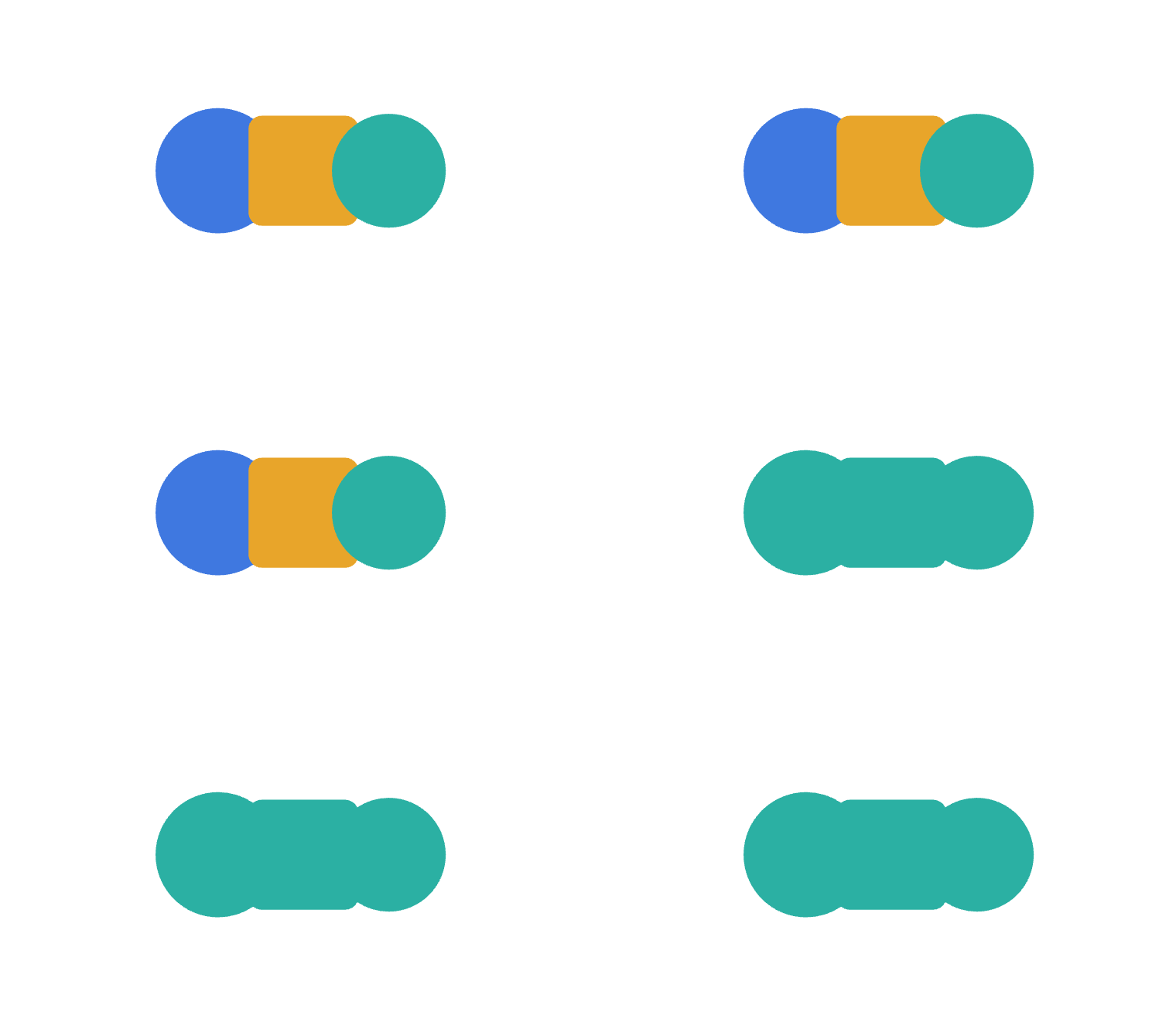
تُفتح لوحة دمج الأشكال (⇧⌘F9) على أربعة أوضاع للأشكال، يستبدل كلٌّ منها المسارات المحددة بمسار مدمج واحد. يأخذ الناتج مظهر الكائن العلوي، باستثناء طرح الأمامي الذي يحتفظ بمظهر الكائن السفلي.
- توحيد
- يدمج كل الأشكال المحددة في حد خارجي واحد. استخدمه للحم قطع متداخلة في صورة ظلية واحدة، مثل سحابة من صف دوائر.
- طرح الأمامي
- يحتفظ بالشكل الأخلفي ويقتطع كل ما هو مكدّس أمامه. استخدمه لقضم قطعة من شكل، مثل نحت هلال من دائرتين.
- تقاطع
- يحتفظ فقط بالمساحة التي تشترك فيها كل الأشكال المحددة. استخدمه لتشذيب العمل الفني إلى منطقة مشتركة، مثل العدسة التي تتشكل حيث تتقاطع دائرتان.
- استبعاد
- يحتفظ بكل شيء عدا مناطق التداخل التي تصبح ثقوبًا. استخدمه لصنع حلقة، أو حلقة سلسلة، تسقط فيها الأجزاء المتقاطعة.
عمليات دمج الأشكال الأخرى
تحت أوضاع الأشكال توجد ست عمليات أخرى. تترك لك هذه عدة قطع مجمّعة في مجموعة، بدلًا من مسار مدمج واحد. يشبه طرح الخلفي نظيره في أوضاع الأشكال لكنه يحتفظ بالشكل العلوي.
- تقسيم
- يقطع الأشكال إلى أوجه منفصلة على طول كل خط تتقاطع فيه، ويأخذ كل وجه لون الشكل العلوي الذي يغطيه. استخدمه لتفكيك تصميم إلى قطع قابلة للتلوين، مثل خلايا لوح زجاج معشّق.
- تشذيب
- يزيل الجزء المخفي من كل شكل حيث يغطيه شكل فوقه. تحتفظ كل قطعة بتعبئتها ولا يُدمج شيء؛ وتُحذف الحدود. استخدمه لتسطيح عمل فني بألوان مسطحة مكدّسة حتى لا يُطبع لون فوق آخر.
- دمج
- يشذّب الأجزاء المخفية، ثم يوحّد القطع المتجاورة التي تشترك في لون التعبئة. استخدمه لترتيب رسم بألوان مسطحة، بضم المناطق ذات اللون الواحد في أشكال مفردة.
- اقتصاص
- يحتفظ فقط بأجزاء الأشكال السفلية التي تقع داخل الشكل الأعلى، ثم يُستغنى عن هذا الأخير. استخدمه لقص العمل الفني إلى إطار وتثبيت الاقتصاص في المسارات، بدلًا من الاحتفاظ بقناع قص حي.
- طرح الخلفي
- يحتفظ بالشكل الأمامي ويقتطع كل ما خلفه. استخدمه حين يكون الشكل العلوي هو ما تريد إبقاءه وينبغي للأشكال تحته أن تنحت فيه.
- خط خارجي
- يحوّل كل حد بين المناطق إلى خط مفتوح، بحدٍّ بلون التعبئة الذي جاء منه. استخدمه لاستخراج هيكل الحواف من مجموعة أشكال متداخلة.
تطبّق القائمة تأثير › دمج الأشكال الإضافة والتقاطع والاستبعاد والطرح وطرح الخلفي كتأثيرات حية على مجموعة بدلًا من ذلك، فتبقى الكائنات الأصلية سليمة وقابلة للتحرير تحتها. استعن بنسخ التأثيرات حين قد ترغب لاحقًا في تحريك الأجزاء؛ واستعن باللوحة حين يكون الشكل المدمج نهائيًا.
المسارات المركّبة وأقنعة القص
يطوي الأمر كائن › مسار مركّب › إنشاء (⌘8) المسارات المحددة في كائن واحد يُعبأ وفق قاعدة الزوجي والفردي، فيثقب المحيط الداخلي المحيط الذي يحيط به. يأخذ الناتج مظهر أدنى كائن في التحديد. ويعيد فك (⌥⇧⌘8) كل محيط مسارًا مستقلًا. استخدم المسار المركّب لأي شكل فيه ثقب، مثل الفراغ الداخلي في حرف O أو حلقة معدنية.
يستخدم الأمر كائن › قناع قص › إنشاء (⌘7) أعلى كائن محدد، ويجب أن يكون مسارًا، لقص كل ما تحته. يضعها Scissor جميعًا في مجموعة قص ويزيل تعبئة مسار القناع وحده. ويعيد فك (⌥⌘7) مجموعة القص إلى مجموعة عادية، فلا يعود شيء مقصوصًا ويبقى كل كائن، بما فيه مسار القناع، في مكانه. أما إنشاء قناع تعتيم في القائمة الفرعية نفسها فيقنّع وفق درجة اللون لا وفق الحد الخارجي، فتظهر الأجزاء الأفتح من القناع وتختفي الأجزاء الأغمق.
الأدلة الذكية والالتقاط
تراقب الأدلة الذكية (عرض › الأدلة الذكية، ⌘U) العمل الفني المرئي والألواح أثناء الرسم أو السحب. فما تحرّكه يلتقط حواف جيرانه ومراكزها ونقاط ارتكازها، ويظهر خط يعود إلى ما اصطف معه، موسومًا بنوع التطابق: نقطة ارتكاز، أو مركز، أو زاوية، أو محاذاة.
ويظهر دليلان آخران من تلقاء نفسيهما. حين يكون الكائن الذي تحرّكه على المسافة نفسها من جيرانه التي تفصل بينهم، يلتقط ذلك الموضع وتُرسم الفجوتان المتساويتان مع إظهار القياس؛ وهذا يعمل عند متابعة صف من كائنات متساوية التباعد وعند توسيط كائن في الفجوة بين اثنين. وحين تسحب بعيدًا عن نقطة بداية، يلتقط الاتجاه خط إنشاء كل 45° من زاوية التقييد، يُرسم كخط طويل والزاوية إلى جانبه.
الالتقاط إلى النقطة (⌥⌘') والالتقاط إلى الشبكة (⇧⌘') مفتاحان منفصلان في القائمة عرض. حين يكون الالتقاط إلى الشبكة مفعّلًا، يستقر كل شيء على تقسيمات الشبكة وتتنحى الأدلة الذكية جانبًا.