 Scis
Scisالنقل والتحويل والترتيب
كل ما يغيّر موضع الكائن أو حجمه أو الاتجاه الذي يواجهه موجود هنا: التحريك والتحجيم يدويًا، والتحويلات الرقمية الدقيقة، والمحاذاة والترتيب، والتكرارات الحية، والتحويلات التدريجية، والأغلفة، وتحويل شكل مسطح إلى مجسم.
الاختصارات أدناه مكتوبة بصيغتها في macOS. في Windows وLinux، اقرأ ⌘ على أنها Ctrl، و⌥ على أنها Alt، و⇧ على أنها Shift.
التحديد والتحريك
قبل أن تتمكن من تحويل أي شيء، عليك أن تحدد ما هو. ابدأ بهذه الأدوات: أدوات التحديد هي التي تقرر ما سيؤثر فيه السحب أو الأمر الرقمي أو حقل اللوحة.
أدوات التحديد
| الأداة | الاختصار | ما تحدده |
|---|---|---|
| أداة التحديد | V | الكائنات والمجموعات بأكملها. |
| أداة التحديد المباشر | A | نقاط الارتكاز ومقاطع المسار المفردة. |
| أداة تحديد المجموعة | كائنًا واحدًا داخل مجموعة؛ وكل نقرة إضافية توسّع التحديد إلى المجموعة المحيطة به. |
النقر مع Shift يضيف كائنًا إلى التحديد أو يزيله منه مجددًا. اسحب على مساحة فارغة من لوحة الرسم لتحديد مستطيل، واضغط مطولًا ⇧ لإضافة ما يلتقطه المستطيل إلى المحدد مسبقًا. النقر المزدوج على مجموعة بأداة التحديد يدخلك إليها لتعمل على عضو واحد دون فك التجميع.
تحريك تحديد
اسحب كائنًا محددًا لتحريكه. الضغط مطولًا على ⌥ يترك نسخة في مكانها ويسحب النسخة بدلًا منه، وهي الطريقة السريعة للمضاعفة وإعادة التموضع بحركة واحدة. الضغط مطولًا على ⇧ يقيّد التحريك بخطوات من 45° تُقاس من زاوية التقييد المضبوطة في التفضيلات، ويوقف الالتقاط؛ وبدون ⇧ يلتقط التحديد الحواف والمراكز والزوايا القريبة. تدفع مفاتيح الأسهم التحديد بمقدار زيادة لوحة المفاتيح، و⇧ مع سهم يدفعه بعشرة أضعاف ذلك، و⌥ مع سهم يدفع نسخة.
المربع المحيط: التحجيم والتدوير يدويًا
يحمل المربع المحيط بالتحديد ثمانية مقابض. اسحب أحدها للتحجيم: ⇧ يحافظ على التناسب و⌥ يحجّم حول المركز بدل المقبض المقابل. خارج الزاوية مباشرة يدخل المؤشر منطقة التدوير؛ اسحب هناك لتدوير التحديد حول مركز المربع، مع تثبيت ⇧ على 45°. بعد التدوير يبقى المربع مائلًا مع العمل الفني. يعيد كائن › تحويل › إعادة تعيين المربع المحيط تقويمه كي تُقرأ تعديلات العرض والارتفاع اللاحقة على محاور الصفحة.
التحويلات الرقمية
السحب سريع لكنه تقريبي. عندما يجب أن تكون القيمة دقيقة، أو متطابقة على كائنات كثيرة، اكتبها. تحمل لوحة التحويل الأرقام الحية للتحديد، وتحمل القائمة الفرعية كائن › تحويل أوامر تُنفَّذ مرة واحدة مع خيار النسخ.
لوحة التحويل
تعرض لوحة التحويل (⇧F8) قيم X وY وW وH للتحديد بالبكسل؛ اكتب قيمة واضغط Return لتعيينها. أسفلها، يدير الحقل ⟳ التحديد بزاوية ويميله الحقل ⧄ بزاوية، ويعود كل منهما إلى الصفر بعد التطبيق. تحتاج اللوحة إلى تحديد شيء ما؛ وإن لم يُختر شيء تبهت وتشير إلى ذلك.
تكرر لوحة الخصائص قيم X وY وW وH مع حقل للتدوير وزرين يقلبان التحديد أفقيًا أو رأسيًا حول مركزه، فتكون أكثر الحركات شيوعًا في متناول اليد دون فتح لوحة ثانية.
التحريك والتدوير والانعكاس والتحجيم والإمالة
تضم كائن › تحويل الأوامر الرقمية. يفتح كل منها مربع حوار صغيرًا، وكل منها (باستثناء التحريك، وهو إزاحة مباشرة) يحوّل حول النقطة المرجعية. يطبّق مربع النسخ في كل مربع حوار التغيير على نسخة مكررة ويترك الأصل كما هو، وهكذا تبني زوجًا منعكسًا أو صدى محجّمًا بخطوة واحدة.
| الأمر | الاختصار | الحقول |
|---|---|---|
| تحريك… | ⇧⌘M | أفقي، رأسي، نسخ. |
| تدوير… | الزاوية، نسخ. | |
| انعكاس… | المحور (أفقي أو رأسي)، الزاوية، نسخ. | |
| تحجيم… | أفقي %، رأسي %، نسخ. | |
| إمالة… | زاوية الإمالة، زاوية المحور، نسخ. |
تحويل كل كائن والتحويل مرة أخرى
يحجّم تحويل كل كائن… (⌥⇧⌘D) كل كائن محدد ويحركه ويديره ويعكسه حول مركزه الخاص بدل المركز المشترك للتحديد. يأخذ مربع الحوار الخاص به التحجيم الأفقي والرأسي، والتحريك الأفقي والرأسي، وزاوية التدوير، ومربعي الاختيار انعكاس X وانعكاس Y، والنسخ. استخدمه لبعثرة مجموعة من الكائنات أو نشرها بحيث يدور كل منها وينمو في مكانه بدل أن يدور حول المجموعة.
يكرر التحويل مرة أخرى (⌘D) آخر تحويل على التحديد الحالي. حرّك كائنًا ثم اضغط ⌘D بضع مرات فتحصل على صف متساوي الخطوات؛ واجمعه مع سحب نسخة بـ ⌥ لبناء أنماط متكررة يدويًا.
أدوات التحويل والنقطة المرجعية
تعمل أدوات التدوير (R) والانعكاس (O) والتحجيم (S) والإمالة كلٌّ حول نقطة مرجعية تُرسم كعلامة تصويب صغيرة. تبدأ في مركز التحديد؛ انقر في أي مكان على لوحة الرسم لنقلها إليه، وتحديد شيء آخر يعيدها إلى المركز الجديد. ثم اسحب على لوحة الرسم للتدوير أو العكس أو التحجيم أو الإمالة حول تلك النقطة.
يقيّد ⇧ كل أداة: خطوات من 45° للتدوير والانعكاس، وتساوٍ أفقي ورأسي للتحجيم، ومحور واحد للإمالة. الضغط مطولًا على ⌥ أثناء السحب يحوّل نسخة ويترك الأصل. النقر مع ⌥ يضع النقطة المرجعية ويفتح مربع الحوار الرقمي للأداة والنقطة مضبوطة مسبقًا، فتستطيع تدوير شكل حول زاوية بزاوية دقيقة.
أداة التحويل الحر
تجمع أداة التحويل الحر (E) التحريك والتحجيم والتدوير والإمالة ونوعين من التشويه في مربع محيط واحد. اسحب داخل المربع لتحريكه، واسحب مقبضًا للتحجيم، واسحب خارج الزاوية مباشرة للتدوير، مع تثبيت ⇧ على 45°. استخدمها عندما تريد تجربة عدة أنواع من التغيير بإيماءة واحدة دون تبديل الأدوات بينها.
يستطيع مربع أداة التحديد التشويه أيضًا: اضغط مطولًا Ctrl (أو ⌘) أثناء سحب أحد مقابض زواياه لتحريك تلك الزاوية وحدها بدل التحجيم. يعمل ذلك على الأشكال والصور على حد سواء؛ وعلى البكسلات تتبع معاينة سريعة السحب وتُحسب النتيجة عند ضغط Enter.
الأداة المصغرة
تطفو أداة مصغرة بجانب المربع بأربعة أزرار، يعرض كل منها اسمه عند التمرير فوقه: تقييد وتحويل حر وتشويه المنظور وتشويه حر. يجعل التقييد التحجيم متناسبًا دون الضغط على ⇧؛ وعند تفعيله يحرر ⇧ التناسب بدلًا من ذلك. ولا يترك وضعا التشويه سوى مقابض الزوايا الأربعة للسحب.
التشويه من لوحة المفاتيح
يمكنك الوصول إلى أنواع التشويه نفسها دون مغادرة الوضع الافتراضي. اضغط مطولًا ⌘ على مقبض حافة للإمالة على طول تلك الحافة. اضغط مطولًا ⌘ على زاوية لتشويهها بحرية وحدها؛ وأضف ⇧ لتقييد حركة الزاوية بـ 45°. اضغط مطولًا ⌘⌥⇧ على زاوية للمنظور، حيث تعكس الزاوية المجاورة السحب. ضغط مفتاح تعديل أو تحريره في منتصف السحب يبدّل الإجراء فورًا، والاسم الذي ينتهي عليه، تحجيم أو إمالة أو تشويه المنظور أو تشويه حر، هو اسم الخطوة في لوحة السجل بعد ذلك. لا يمكن تشويه النصوص والصور الموضوعة ومثيلات الرموز؛ فتُترك كما هي، ويخبرك Scissor بذلك عندما يتخطاها السحب.
النقطة المرجعية
تقع النقطة المرجعية في منتصف المربع كعلامة تصويب، ويمكنك سحبها إلى أي مكان؛ وهي وحدها لا تحرك شيئًا. يدور المربع ويتحجّم حولها بعد ذلك، وتنتقل مع العمل الفني عند تحريك التحديد. أفلتها قرب إحدى نقاط المربع التسع (الزوايا الأربع، أو منتصفات الحواف الأربع، أو المركز) فتستقر على تلك النقطة. الضغط مطولًا على ⌥ أثناء التحجيم يتجاهل النقطة المرجعية الموضوعة ويحجّم حول المركز. وإمالة جانب بـ ⌘ تُبقي النقطة المرجعية الموضوعة ثابتة أيضًا.
وضع المقابض
انقر تحرير المقابض في الشريط السريع أثناء تفعيل التحويل الحر، ثم اسحب مقبض زاوية إلى أي نقطة في شكلك؛ وقرب نقطة ارتكاز يستقر عليها. لا يتحرك العمل الفني. يُبقي اعتماد (Enter) المقابض حيث وضعتها، ويعيدها إجهاض (Esc) إلى المربع، ويفعل إعادة تعيين الشيء نفسه دون المغادرة. بعد ذلك يعمل المقبض الموضوع في كل وضع: في التحويل الحر يحجّم سحبه الشكل بحيث تتبع تلك النقطة المؤشر (⇧ يحافظ على التناسب)؛ وفي تشويه المنظور والتشويه الحر يُسحب الشكل من النقاط الأربع التي تقع عليها المقابض، وينتظر التشويه الاعتماد أو الإجهاض. تنتقل المقابض الموضوعة مع العمل الفني.
المحاذاة والترتيب والتجميع
تحدد هذه الأوامر كيف تصطف الكائنات بعضها مع بعض، وأيها أمام الآخر، وأيها مجمّع أو مقفل أو مخفي أثناء عملك على البقية.
المحاذاة والتوزيع
للوحة المحاذاة (⇧F7) ثلاثة صفوف. تصفّ محاذاة الكائنات التحديد يسارًا أو وسطًا أو يمينًا، وأعلى أو منتصفًا أو أسفل. ينشر توزيع الكائنات ثلاثة كائنات أو أكثر بحيث تقع حوافها العلوية أو مراكزها أو حوافها السفلية أو حوافها اليسرى أو مراكزها أو حوافها اليمنى على فواصل متساوية. يضبط توزيع التباعد فراغًا متساويًا بينها رأسيًا أو أفقيًا. تختار القائمة في اللوحة ما إذا كانت المحاذاة إلى التحديد أو إلى اللوح. تحتاج المحاذاة إلى كائن واحد على الأقل (الكائن المفرد يُحاذى إلى اللوح)؛ ويحتاج التوزيع إلى ثلاثة، وتبقى أزراره باهتة حتى تتوفر. تظهر المحاذاات الست أيضًا تحت كائن › محاذاة.
الترتيب: ترتيب التراص
يقع كل كائن في مستوى ما من التراص، ويحرّك كائن › ترتيب التحديد عبره.
| الأمر | الاختصار |
|---|---|
| إحضار إلى المقدمة | ⇧⌘] |
| إحضار للأمام | ⌘] |
| إرسال للخلف | ⌘[ |
| إرسال إلى الخلفية | ⇧⌘[ |
التجميع والقفل والإخفاء
- تجميع (⌘G) وفك التجميع (⇧⌘G)
- اجمع الكائنات لتتحرك وتتحول ككائن واحد، أو حررها مجددًا. يمكن الدخول إلى مجموعة بالنقر عليها نقرًا مزدوجًا بأداة التحديد.
- قفل › التحديد (⌘2) وإلغاء قفل الكل (⌥⌘2)
- يجعل القفل الكائنات غير قابلة للالتقاط فتبقى في مكانها أثناء عملك فوقها؛ ويحرر إلغاء قفل الكل كل ما كان مقفلًا.
- إخفاء › التحديد (⌘3) وإظهار الكل (⌥⌘3)
- يزيل الإخفاء الكائنات من لوحة الرسم دون حذفها، فيخفف مشهدًا مزدحمًا إلى الجزء الذي تحرره؛ ويعيدها إظهار الكل.
التكرارات الحية
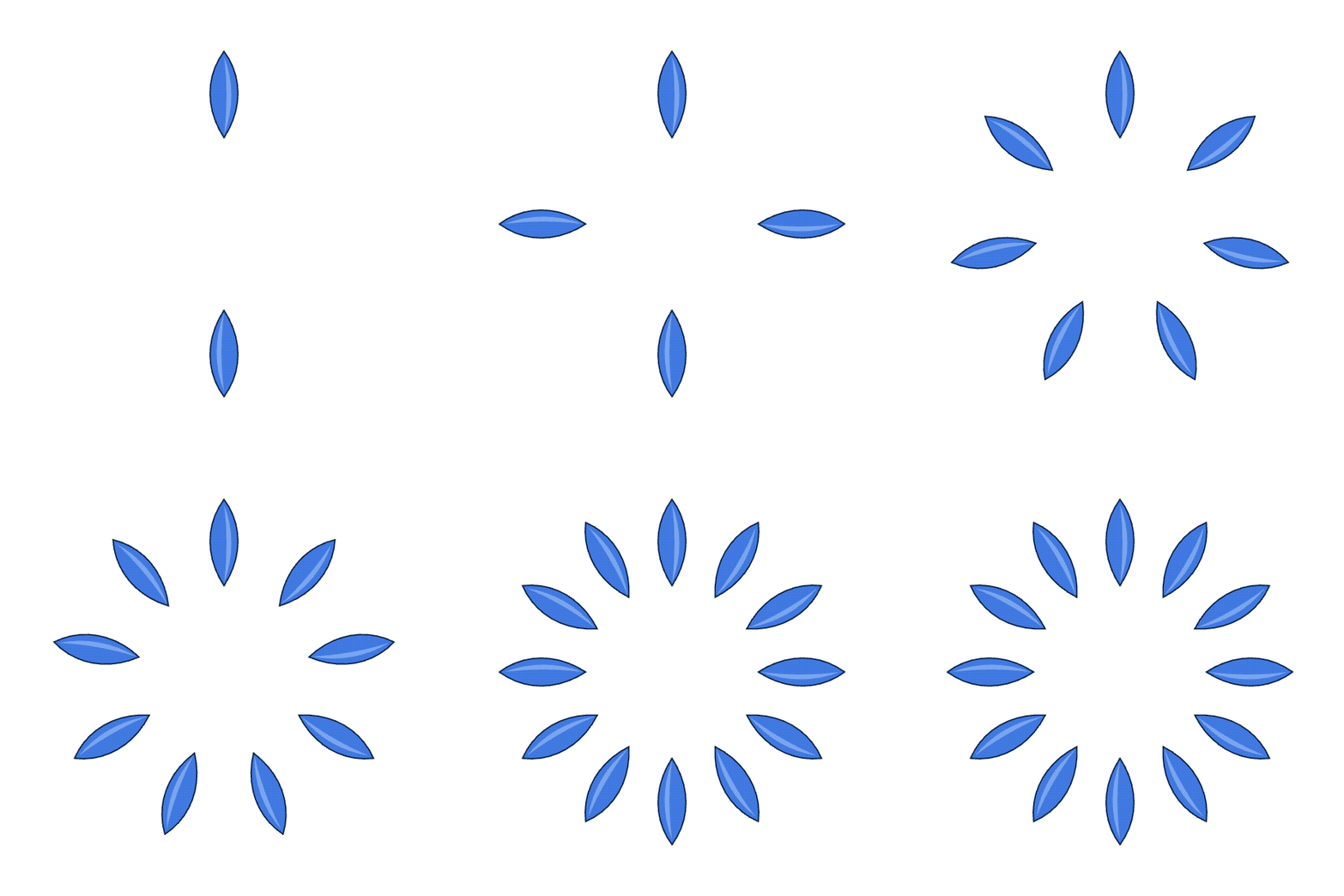
يبني كائن › تكرار نسخًا كثيرة من كائن واحد ويبقيها حية: حرّر الأصل فتتبعه كل نسخة. استخدم التكرار عندما يكون العمل الفني منتظمًا، كزهرة من بتلات متطابقة أو شبكة مبلطة من الأيقونات، فتشكّل عنصرًا واحدًا وتدع البقية تتبعه.
- شعاعي…
- يرصّ النسخ في حلقة حول مركز. يضبط مربع الحوار المثيلات ونصف القطر.
- الشبكة…
- يضع النسخ في صفوف وأعمدة. يضبط مربع الحوار الأعمدة والصفوف والتباعد الأفقي والتباعد الرأسي.
- انعكاس…
- يعكس النسخ عبر محور. يضبط مربع الحوار المحور (رأسي أو أفقي) والإزاحة.
عند تحديد تكرار، تعرض لوحة الخصائص عناصر التحكم نفسها للضبط لاحقًا: المثيلات ونصف القطر للتكرار الشعاعي؛ والأعمدة والصفوف والتباعد الأفقي والرأسي للشبكة؛ والإزاحة ومحور الانعكاس للانعكاس. يحوّل فك النسخ إلى عمل فني عادي قابل للتحرير بشكل منفصل عند الانتهاء.
التحويلات التدريجية
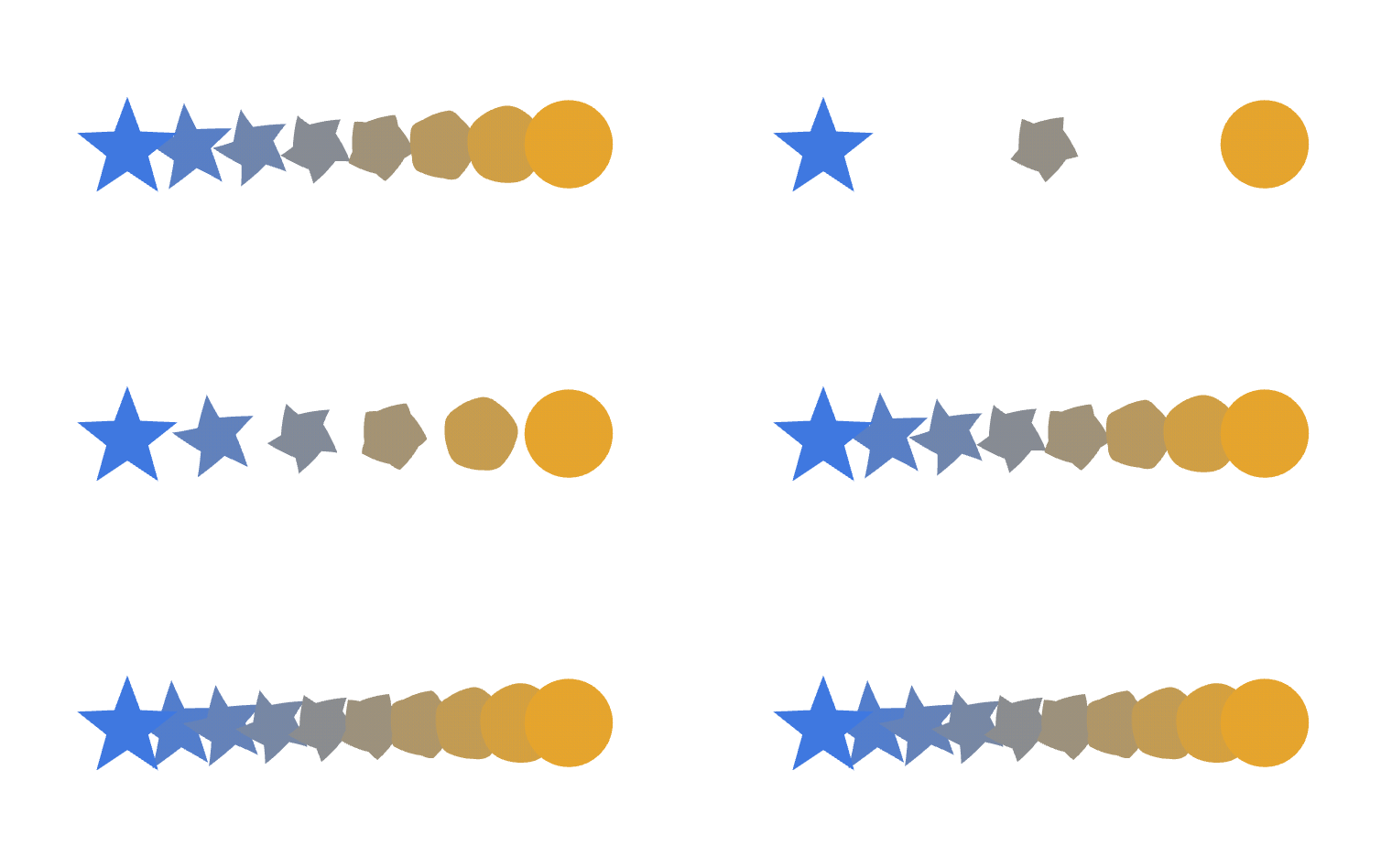
يملأ التحويل التدريجي الفراغ بين كائنين بسلسلة من الأشكال الوسيطة، كل منها أقرب خطوة إلى التالي. إنه الأداة للانتقالات المظللة بين الألوان وللتكرارات المتساوية التباعد على طول مسار.
تحوّل أداة التحويل التدريجي (W) كائنًا إلى آخر تدريجيًا: انقر الأول ثم الثاني. النقر على ثالث يواصل السلسلة، والنقر داخل تحويل تدريجي موجود يضيف ذلك الكائن إليه. وتضم كائن › تحويل تدريجي البقية:
| الأمر | الاختصار | ما يفعله |
|---|---|---|
| إنشاء | ⌥⌘B | يحوّل الكائنات المحددة تدريجيًا بعضها إلى بعض. |
| فك | ⌥⇧⌘B | يعيد الكائنات الأساسية ويتخلص من الخطوات. |
| خيارات التحويل التدريجي… | يضبط التباعد والاتجاه (انظر أدناه). | |
| توسيع | يحوّل الخطوات الوسيطة إلى كائنات حقيقية قابلة للتحرير. | |
| استبدال العمود الفقري | يثني سلسلة الخطوات على طول مسار محدد. | |
| عكس العمود الفقري | يبدّل طرف العمود الفقري الذي يقع عليه كل كائن أساسي. | |
| عكس من الأمام إلى الخلف | يقلب ترتيب تراص الخطوات. |
تضبط خيارات التحويل التدريجي… التباعد على خطوات محددة (عدد ثابت من الأشكال الوسيطة)، أو مسافة محددة (فراغ ثابت بالبكسل يُملأ بقدر ما يتسع)، أو لون متدرج سلس (عدد الخطوات اللازم لمزج لوني سلس)، وتضبط الاتجاه على محاذاة إلى الصفحة أو محاذاة إلى المسار. يبقى التحويل التدريجي حيًا ويتبع كائناته الأساسية، فتحرير أي من الطرفين يعيد تدفق السلسلة كلها.
التفاف الشكل
يثني كائن › التفاف الشكل العمل الفني ليلائم شكلًا مع إبقائه قابلًا للتحرير من تحته. استخدمه لملاءمة شعار مع لافتة، أو لتقويس سطر من النص، أو لدفع نمط مسطح إلى انتفاخ. هناك ثلاث طرق لإنشائه.
- إنشاء بالتفاف… (⌥⇧⌘W)
- يثني التحديد بأحد أنماط الالتفاف المدمجة (قوس، قنطرة، انتفاخ، علم، موجة، سمكة، ارتفاع، عين السمكة، نفخ، ضغط، ومتغيرات الصدفة والقوس)، ويُتحكم فيه بمقادير الانحناء والأفقي والرأسي.
- إنشاء بالكائن العلوي (⌥⌘C)
- يستخدم الشكل المحدد الأمامي كغلاف ويصب كل ما تحته في ذلك الخط الخارجي. يحتاج إلى كائنين أو أكثر: الحاوية في الأعلى والعمل الفني تحتها.
- إنشاء بشبكة… (⌥⌘M)
- يضع شبكة بعدد الصفوف والأعمدة الذي تطلبه فوق التحديد. تبقى حية: انتقل إلى أداة التحديد المباشر (A) واسحب أي تقاطع في الشبكة لثني ما تحمله، بقدر ما تشاء.
يعيد فك العمل الفني كما كان مع شكل الغلاف؛ ويُبقي توسيع الانحناء ويتخلص من الغلاف، تاركًا مسارات مشوهة.
ثلاثي الأبعاد من شكل متجهي
يحوّل تأثير › ثلاثي الأبعاد والخامات شكلًا مسطحًا إلى مجسم. يبقى تأثيرًا حيًا، فيظل المسار الأصلي موجودًا للتحرير، وتُعاد بناء النسخة المعروضة كلما غيّرته.
- البثق والشطف
- يمنح الشكل عمقًا، مع حافة مشطوفة إن أردت.
- دوران
- يدير مقطعًا جانبيًا حول محور ليصنع شكلًا مخروطًا.
- نفخ
- ينفخ الشكل كأنه محشو.
- مستوى
- يميل الشكل المسطح في الفضاء دون إضافة عمق.
تدير لوحة ثلاثي الأبعاد والخامات الكائن على المحاور X وY وZ، وتضبط دوران الضوء وارتفاعه، وتختار سطحًا بلاستيكيًا أو مطفيًا أو معدنيًا، مع حقلي العمق والشطف للبثق.
