 Scis
Scisجابهجایی، تبدیل و چیدمان
هر چیزی که جای یک شیء، اندازهاش یا جهتش را تغییر میدهد اینجاست: جابهجایی و مقیاس دادن با دست، تبدیلهای عددی دقیق، تراز کردن و چیدن، تکرارهای زنده، دگردیسیها، پوششها و تبدیل یک شکل تخت به حجم.
میانبرهای زیر به شکل macOS نوشته شدهاند. در ویندوز و لینوکس، ⌘ را Ctrl، ⌥ را Alt و ⇧ را Shift بخوانید.
انتخاب و جابهجایی
پیش از آنکه بتوانید چیزی را تبدیل کنید، باید بگویید چه چیزی را. اول سراغ اینها بروید: ابزارهای انتخاب تعیین میکنند یک کشیدن، یک فرمان عددی یا یک فیلد پنل روی چه چیزی عمل کند.
ابزارهای انتخاب
| ابزار | میانبر | چه چیزی را برمیگزیند |
|---|---|---|
| ابزار انتخاب | V | کل اشیا و گروهها. |
| ابزار انتخاب مستقیم | A | تکتک نقطههای لنگر و بخشهای مسیر. |
| ابزار انتخاب گروه | یک شیء درون یک گروه؛ هر کلیک بعدی انتخاب را به گروه دربرگیرندهٔ آن گسترش میدهد. |
کلیک همراه با Shift یک شیء را به انتخاب اضافه میکند یا دوباره از آن بیرون میآورد. روی بوم خالی بکشید تا یک کادر انتخاب مستطیلی بکشید، و ⇧ را نگه دارید تا هر چه کادر میگیرد به آنچه از پیش انتخاب شده افزوده شود. دوبار کلیک روی یک گروه با ابزار انتخاب، شما را به درون آن میبرد تا بتوانید بدون لغو گروه روی یک عضو کار کنید.
جابهجا کردن انتخاب
یک شیء انتخابشده را بکشید تا جابهجا شود. نگه داشتن ⌥ یک نسخه را سر جا باقی میگذارد و بهجای آن نسخهٔ دیگر را میکشد؛ این راه سریع برای تکثیر در همان جا و جابهجا کردن در یک حرکت است. نگه داشتن ⇧ حرکت را به گامهای 45° محدود میکند که از زاویهٔ محدودیت تعیینشده در ترجیحات اندازهگیری میشوند، و چسبیدن را خاموش میکند؛ بدون ⇧ انتخاب به لبهها، مرکزها و زاویههای نزدیک میچسبد. کلیدهای جهتنما به اندازهٔ گام صفحهکلید جابهجا میکنند، ⇧ همراه کلید جهتنما ده برابر آن، و ⌥ همراه کلید جهتنما یک نسخه را جابهجا میکند.
کادر محدوده: مقیاس دادن و چرخاندن با دست
کادر محدودهٔ انتخاب هشت دستگیره دارد. یکی را بکشید تا مقیاس دهید: ⇧ تناسبها را حفظ میکند و ⌥ بهجای دستگیرهٔ مقابل، حول مرکز مقیاس میدهد. درست بیرون یک گوشه، نشانگر وارد ناحیهٔ چرخش میشود؛ آنجا بکشید تا انتخاب حول مرکز کادر بچرخد، و ⇧ آن را به 45° میچسباند. پس از چرخش، کادر همراه اثر کج باقی میماند. شیء › تبدیل › بازنشانی کادر محدوده آن را دوباره راست میکند تا ویرایشهای بعدی عرض و ارتفاع در امتداد محورهای صفحه خوانده شوند.
تبدیلهای عددی
کشیدن سریع است اما تقریبی. وقتی مقداری باید دقیق باشد، یا روی اشیای فراوان یکسان باشد، آن را تایپ کنید. پنل تبدیل اعداد زندهٔ انتخاب را در خود دارد و زیرمنوی شیء › تبدیل فرمانهای یکباره با گزینهٔ نسخهبرداری را.
پنل تبدیل
پنل تبدیل (⇧F8) مقدارهای X، Y، W و H انتخاب را بر حسب پیکسل نشان میدهد؛ مقداری را تایپ کنید و Return را بزنید تا تنظیم شود. زیر آنها، فیلد ⟳ انتخاب را به اندازهٔ یک زاویه میچرخاند و فیلد ⧄ آن را به اندازهٔ یک زاویه کج میکند، و هر کدام پس از اعمال به صفر برمیگردد. پنل به چیزی انتخابشده نیاز دارد؛ وقتی چیزی برگزیده نشده کمرنگ میشود و همین را میگوید.
پنل ویژگیهای شیء نیز X، Y، W و H را همراه یک فیلد چرخش و دو دکمه تکرار میکند که انتخاب را حول مرکز خودش بهصورت افقی یا عمودی قرینه میکنند، تا رایجترین حرکتها بدون باز کردن پنل دوم در دسترس باشند.
جابهجایی، چرخش، قرینه، مقیاس و کجی
شیء › تبدیل فرمانهای عددی را در خود دارد. هر کدام پنجرهٔ کوچکی باز میکند و هر کدام (بهجز جابهجایی که یک جابهجایی مستقیم است) حول نقطهٔ مرجع تبدیل میکند. کادر نسخهبرداری در هر پنجره، تغییر را روی یک نسخهٔ تکراری اعمال میکند و نسخهٔ اصلی را دستنخورده میگذارد؛ اینگونه یک جفت قرینه یا پژواکی مقیاسیافته را در یک گام میسازید.
| فرمان | میانبر | فیلدها |
|---|---|---|
| جابهجایی… | ⇧⌘M | افقی، عمودی، نسخهبرداری. |
| چرخش… | زاویه، نسخهبرداری. | |
| قرینه… | محور (افقی یا عمودی)، زاویه، نسخهبرداری. | |
| مقیاس… | درصد افقی، درصد عمودی، نسخهبرداری. | |
| کجی… | زاویهٔ کجی، زاویهٔ محور، نسخهبرداری. |
تبدیل جداگانه و تبدیل دوباره
تبدیل جداگانه… (⌥⇧⌘D) هر شیء انتخابشده را حول مرکز خودش مقیاس میدهد، جابهجا میکند، میچرخاند و قرینه میکند، نه حول مرکز مشترک انتخاب. پنجرهٔ آن مقیاس افقی و عمودی، جابهجایی افقی و عمودی، یک زاویهٔ چرخش، کادرهای قرینهٔ X و قرینهٔ Y و نسخهبرداری را میگیرد. برای لرزاندن یا بادبزنی پخش کردن مجموعهای از اشیا سراغ آن بروید، تا هر کدام در جای خود بچرخد و بزرگ شود نه اینکه به دور گروه بگردد.
تبدیل دوباره (⌘D) آخرین تبدیل را روی انتخاب فعلی تکرار میکند. یک شیء را جابهجا کنید، سپس چند بار ⌘D را بزنید تا ردیفی با گامهای یکسان به دست آورید؛ آن را با کشیدن یک نسخه همراه ⌥ ترکیب کنید تا الگوهای تکرارشونده را با دست بسازید.
ابزارهای تبدیل و نقطهٔ مرجع
ابزارهای چرخش (R)، قرینه (O)، مقیاس (S) و کجی هر کدام حول یک نقطهٔ مرجع کار میکنند که به شکل یک علامت بهعلاوهٔ کوچک کشیده میشود. این نقطه در مرکز انتخاب آغاز میشود؛ هر جای بوم کلیک کنید تا به آنجا برود، و انتخاب چیز دیگری آن را به مرکز تازه برمیگرداند. سپس روی بوم بکشید تا حول آن نقطه بچرخانید، قرینه کنید، مقیاس دهید یا کج کنید.
⇧ هر ابزار را محدود میکند: گامهای 45° برای چرخش و قرینه، مقیاس افقی و عمودی برابر برای مقیاس، و یک محور برای کجی. نگه داشتن ⌥ هنگام کشیدن، یک نسخه را تبدیل میکند و نسخهٔ اصلی را باقی میگذارد. کلیک همراه ⌥ نقطهٔ مرجع را قرار میدهد و پنجرهٔ عددی آن ابزار را با نقطهٔ از پیش تعیینشده باز میکند، تا بتوانید یک شکل را حول یک گوشه به اندازهٔ زاویهای دقیق بچرخانید.
ابزار تبدیل آزاد
ابزار تبدیل آزاد (E) جابهجایی، مقیاس، چرخش، کجی و دو نوع اعوجاج را روی یک کادر محدوده جمع میکند. درون کادر بکشید تا جابهجا شود، یک دستگیره را بکشید تا مقیاس دهید، و درست بیرون یک گوشه بکشید تا بچرخانید، با ⇧ برای چسبیدن به 45°. وقتی میخواهید چند نوع تغییر را در یک حرکت امتحان کنید بیآنکه میان هر کدام ابزار عوض کنید، از آن استفاده کنید.
کادر ابزار انتخاب هم میتواند اعوجاج دهد: هنگام کشیدن یکی از دستگیرههای گوشه، Ctrl (یا ⌘) را نگه دارید تا بهجای مقیاس دادن، فقط همان گوشه جابهجا شود. این روی شکلها و عکسها به یک اندازه کار میکند؛ روی پیکسلها، پیشنمایشی سریع کشیدن را دنبال میکند و نتیجه وقتی Enter را بزنید محاسبه میشود.
ابزارک
ابزارک کوچکی کنار کادر شناور است با چهار دکمه که هر کدام وقتی نشانگر را رویش نگه دارید نامش را میگوید: محدودسازی، تبدیل آزاد، اعوجاج پرسپکتیو و اعوجاج آزاد. محدودسازی بدون نگه داشتن ⇧ مقیاس را متناسب میکند؛ وقتی روشن است، ⇧ برعکس تناسبها را آزاد میکند. دو حالت اعوجاج فقط چهار دستگیرهٔ گوشه را برای کشیدن باقی میگذارند.
اعوجاج با صفحهکلید
میتوانید بدون ترک حالت پیشفرض به همین اعوجاجها برسید. ⌘ را روی یک دستگیرهٔ لبه نگه دارید تا در امتداد آن لبه کج کنید. ⌘ را روی یک گوشه نگه دارید تا آن را بهتنهایی آزادانه اعوجاج دهید؛ ⇧ را اضافه کنید تا حرکت گوشه به 45° محدود شود. ⌘⌥⇧ را روی یک گوشه نگه دارید تا پرسپکتیو بگیرید، که در آن گوشهٔ مجاور قرینهٔ کشیدن را انجام میدهد. فشردن یا رها کردن یک کلید تغییردهنده در میانهٔ کشیدن، کنش را بیدرنگ عوض میکند، و نامی که در پایان روی آن میماند، مقیاس، کجی، اعوجاج پرسپکتیو یا اعوجاج آزاد، همان نامی است که آن گام بعداً در پنل تاریخچه دارد. متن، تصاویر جایگذاریشده و نمونههای نماد را نمیتوان اعوجاج داد؛ همانطور که هستند باقی میمانند و Scissor وقتی کشیدنی از آنها رد شود به شما خبر میدهد.
نقطهٔ مرجع
نقطهٔ مرجع به شکل یک علامت بهعلاوه در میانهٔ کادر قرار دارد و میتوانید آن را به هر جایی بکشید؛ بهتنهایی چیزی را جابهجا نمیکند. سپس کادر حول آن میچرخد و مقیاس میگیرد، و وقتی انتخاب را جابهجا میکنید همراه اثر حرکت میکند. آن را نزدیک یکی از نُه نقطهٔ کادر (چهار گوشه، چهار میانهٔ لبهها یا مرکز) رها کنید تا روی همان نقطه بنشیند. نگه داشتن ⌥ هنگام مقیاس دادن، نقطهٔ مرجعِ قراردادهشده را نادیده میگیرد و حول مرکز مقیاس میدهد. کج کردن یک ضلع با ⌘ نیز نقطهٔ مرجعِ قراردادهشده را ثابت نگه میدارد.
قرار دادن دستگیرهها
وقتی تبدیل آزاد فعال است، در نوار سریع روی ویرایش دستگیرهها کلیک کنید، سپس یک دستگیرهٔ گوشه را به هر نقطهای از شکلتان بکشید؛ نزدیک یک نقطهٔ لنگر روی آن مینشیند. اثر جابهجا نمیشود. ثبت (Enter) دستگیرهها را همانجا که گذاشتهاید نگه میدارد، لغو (Esc) آنها را به کادر برمیگرداند و بازنشانی همین کار را بدون خروج انجام میدهد. دستگیرهٔ قراردادهشده سپس در همهٔ حالتها کار میکند: در تبدیل آزاد، کشیدن آن شکل را طوری مقیاس میدهد که آن نقطه نشانگر را دنبال کند (⇧ تناسبها را حفظ میکند)؛ در اعوجاج پرسپکتیو و اعوجاج آزاد، شکل از چهار نقطهای که دستگیرهها رویشان نشستهاند کشیده میشود و اعوجاج منتظر ثبت یا لغو میماند. دستگیرههای قراردادهشده همراه اثر حرکت میکنند.
تراز کردن، چیدن و گروهبندی
این فرمانها تعیین میکنند اشیا چگونه با یکدیگر همخط شوند، کدام جلوی کدام قرار گیرد، و کدامها هنگام کار روی بقیه جمع، قفل یا پنهان شوند.
تراز و توزیع
پنل تراز (⇧F7) سه ردیف دارد. تراز اشیا انتخاب را چپ، وسط یا راست، و بالا، میانه یا پایین همخط میکند. توزیع اشیا سه شیء یا بیشتر را طوری پخش میکند که بالاها، مرکزها، پایینها، لبههای چپ، مرکزها یا لبههای راستشان در فاصلههای یکسان قرار گیرند. توزیع فاصله فاصلهای برابر میانشان بهصورت عمودی یا افقی تعیین میکند. منوی روی پنل تعیین میکند همهچیز نسبت به انتخاب تراز شود یا نسبت به آرتبورد. تراز کردن دستکم به یک شیء نیاز دارد (یک شیء تنها نسبت به آرتبورد تراز میشود)؛ توزیع به سه شیء نیاز دارد و پنل تا وقتی آنها را نداشته باشید آن دکمهها را خاکستری میکند. شش تراز زیر شیء › تراز هم آمدهاند.
چیدمان: ترتیب رویهمگذاری
هر شیء در سطحی از پشته قرار دارد، و شیء › چیدمان انتخاب را در آن جابهجا میکند.
| فرمان | میانبر |
|---|---|
| آوردن به جلوترین | ⇧⌘] |
| یک لایه جلوتر | ⌘] |
| یک لایه عقبتر | ⌘[ |
| فرستادن به عقبترین | ⇧⌘[ |
گروهبندی، قفل کردن و پنهان کردن
- گروه کردن (⌘G) و لغو گروه (⇧⌘G)
- اشیا را جمع میکند تا بهصورت یکجا حرکت و تبدیل شوند، یا دوباره آزادشان میکند. میتوان با دوبار کلیک روی یک گروه با ابزار انتخاب وارد آن شد.
- قفل › انتخاب (⌘2) و باز کردن قفل همه (⌥⌘2)
- قفل کردن اشیا را غیرقابل انتخاب میکند تا هنگام کار روی آنها سر جایشان بمانند؛ باز کردن قفل همه هر چه را قفل شده بود آزاد میکند.
- پنهان کردن › انتخاب (⌘3) و نمایش همه (⌥⌘3)
- پنهان کردن اشیا را بدون حذفشان از بوم برمیدارد و صحنهای شلوغ را به بخشی که ویرایش میکنید خلاصه میکند؛ نمایش همه آنها را برمیگرداند.
تکرارهای زنده
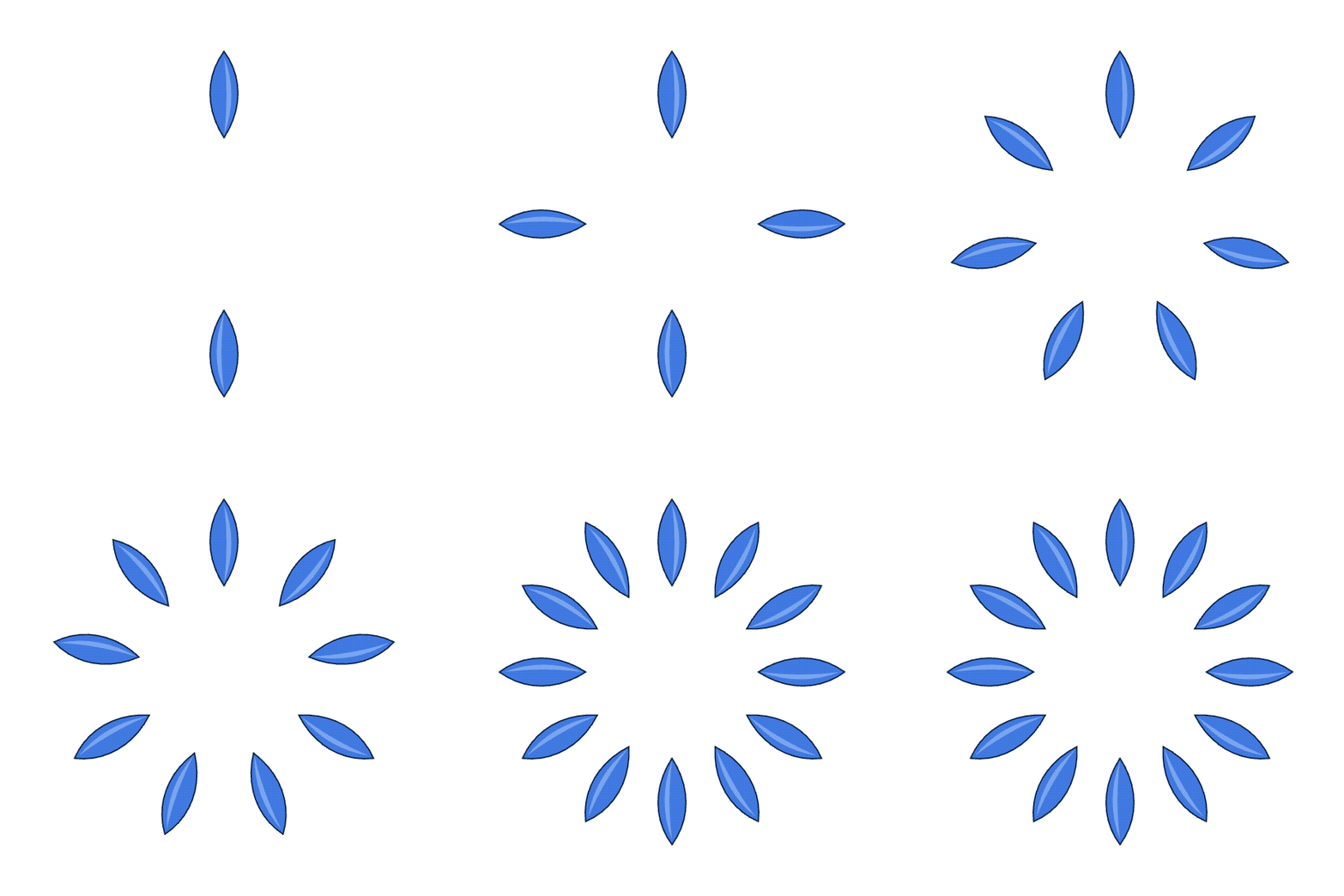
شیء › تکرار از یک شیء نسخههای فراوان میسازد و آنها را زنده نگه میدارد: نسخهٔ اصلی را ویرایش کنید و همهٔ نسخهها دنبالش میکنند. وقتی اثر منظم است، مانند گلی از گلبرگهای یکسان یا شبکهای کاشیشده از آیکونها، سراغ تکرار بروید تا بتوانید یک عنصر را شکل دهید و بقیه از آن پیروی کنند.
- شعاعی…
- نسخهها را دور یک مرکز حلقه میکند. پنجره تعداد نمونهها و شعاع را تنظیم میکند.
- شبکهای…
- نسخهها را در ردیفها و ستونها میچیند. پنجره ستونها، ردیفها، فاصلهٔ افقی و فاصلهٔ عمودی را تنظیم میکند.
- قرینه…
- نسخهها را نسبت به یک محور قرینه میکند. پنجره محور (عمودی یا افقی) و یک فاصله را تنظیم میکند.
وقتی یک تکرار انتخاب شده است، پنل ویژگیهای شیء همان کنترلها را برای تنظیم بعدی در اختیار میگذارد: تعداد نمونهها و شعاع برای تکرار شعاعی؛ ستونها، ردیفها و فاصلهٔ افقی و عمودی برای تکرار شبکهای؛ و فاصله و محور قرینه برای تکرار قرینه. وقتی کارتان تمام شد، رها کردن نسخهها را به اثرهایی معمولی که جداگانه قابل ویرایشاند تبدیل میکند.
دگردیسیها
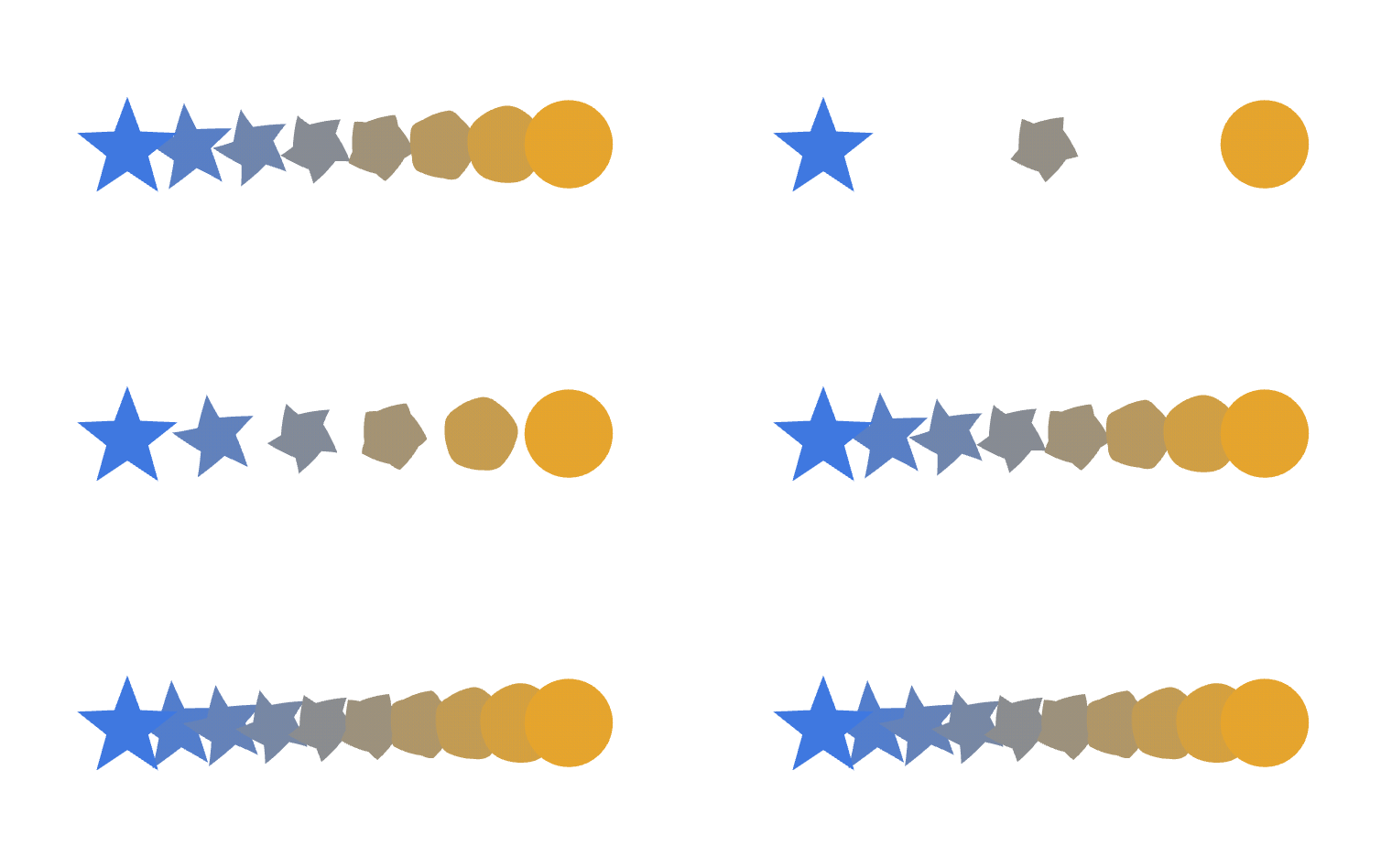
دگردیسی فاصلهٔ میان دو شیء را با رشتهای از شکلهای میانی پر میکند که هر کدام یک گام به بعدی نزدیکترند. این ابزاری است برای گذارهای سایهدار میان رنگها و برای تکرارهای همفاصله در امتداد یک مسیر.
ابزار دگردیسی (W) یک شیء را به شیء دیگری دگردیس میکند: روی اولی کلیک کنید، سپس روی دومی. کلیک روی سومی زنجیره را ادامه میدهد و کلیک روی دگردیسی موجود، آن شیء را به آن اضافه میکند. شیء › دگردیسی باقی را در خود دارد:
| فرمان | میانبر | چه میکند |
|---|---|---|
| ساخت | ⌥⌘B | اشیای انتخابشده را با هم دگردیس میکند. |
| رها کردن | ⌥⇧⌘B | اشیای کلیدی را برمیگرداند و گامها را کنار میگذارد. |
| گزینههای دگردیسی… | فاصلهگذاری و جهت را تنظیم میکند (پایین را ببینید). | |
| باز کردن | گامهای میانی را به اشیای واقعی و قابل ویرایش تبدیل میکند. | |
| جایگزینی ستون | رشتهٔ گامها را در امتداد یک مسیر انتخابشده خم میکند. | |
| وارونه کردن ستون | جای اشیای کلیدی را در دو سر ستون عوض میکند. | |
| وارونه کردن جلو به عقب | ترتیب رویهمگذاری گامها را برعکس میکند. |
گزینههای دگردیسی… فاصلهگذاری را روی گامهای مشخص (تعدادی ثابت از شکلهای میانی)، فاصلهٔ مشخص (فاصلهای ثابت بر حسب پیکسل که هر چند تا که جا شود پر میکند) یا رنگ نرم (هر چند گامی که برای ترکیب رنگی نرم لازم است) تنظیم میکند، و جهت را روی همتراز با صفحه یا همتراز با مسیر. دگردیسی زنده میماند و از اشیای کلیدیاش پیروی میکند، پس ویرایش هر سر آن، کل رشته را از نو میچیند.
خمش شکل
شیء › خمش شکل اثر را طوری خم میکند که در یک شکل جا شود، در حالی که در زیر قابل ویرایش میماند. از آن برای جا دادن یک لوگو در یک بنر، منحنی کردن یک سطر متن یا برآمده کردن یک الگوی تخت استفاده کنید. سه راه برای ساختن آن وجود دارد.
- ساخت با خمش… (⌥⇧⌘W)
- انتخاب را با یکی از سبکهای خمش داخلی (کمان، طاق، برآمدگی، پرچم، موج، ماهی، خیز، چشمماهی، بادکردن، فشردن و گونههای صدفی و کمانی) خم میکند که با مقدارهای خمش، افقی و عمودی کنترل میشود.
- ساخت با شیء رویی (⌥⌘C)
- جلوترین شکل انتخابشده را بهعنوان پوشش به کار میبرد و همهچیز زیر آن را در آن طرح دور میریزد. به دو شیء یا بیشتر نیاز دارد: ظرف در بالا، اثر در زیر.
- ساخت با شبکه… (⌥⌘M)
- شبکهای با ردیفها و ستونهایی که میخواهید روی انتخاب میگذارد. زنده میماند: به ابزار انتخاب مستقیم (A) بروید و هر محل تقاطع شبکه را بکشید تا آنچه در خود دارد خم شود، هر چند بار که بخواهید.
رها کردن اثر را همانطور که بود همراه شکل پوشش برمیگرداند؛ باز کردن خمش را نگه میدارد و پوشش را کنار میگذارد و مسیرهای اعوجاجیافته باقی میماند.
سهبعدی از یک شکل برداری
افکت › سهبعدی و مواد یک شکل تخت را به حجم تبدیل میکند. افکتی زنده باقی میماند، پس مسیر اصلی هنوز برای ویرایش آنجاست و نسخهٔ روی صفحه هر بار که آن را تغییر دهید دوباره ساخته میشود.
- برونکشی و پخ
- به شکل عمق میدهد، با لبهای پخدار اگر بخواهید.
- چرخش
- یک نیمرخ را حول یک محور میچرخاند تا فرمی خراطیشده بسازد.
- بادکردن
- شکل را طوری پف میدهد که گویی پر شده است.
- صفحه
- شکل تخت را بدون افزودن عمق در فضا کج میکند.
پنل سهبعدی و مواد شیء را روی محورهای X، Y و Z میچرخاند، چرخش و ارتفاع نور را تنظیم میکند و سطحی پلاستیکی، مات یا فلزی برمیگزیند، با فیلدهای عمق و پخ برای برونکشی.
