 Scis
Scisپنلهای کاربردی
سومین گروه داک کشوی عمیق است: پنلهای کاری که هر وقت لازمشان دارید بازشان میکنید و وقتی لازم نیستند جمعشان میکنید. بیستویک پنل در آن هست، از همترازی اثر و ترکیب شکلها گرفته تا نویسههای متن، پیشتنظیمهای خروجی، تاریخچهٔ سند و کنشهای ضبطشده. این صفحه آنها را به همان ترتیبی که در داک قرار دارند مرور میکند.
تراز
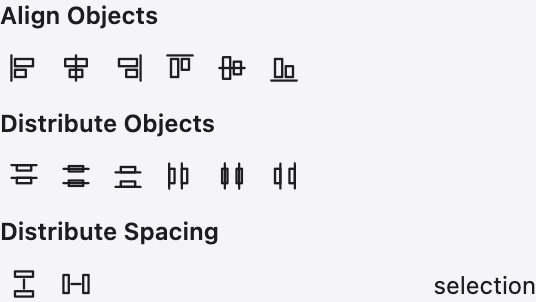
تراز دو یا چند شیء را بر اساس لبهها یا مرکزهایشان همخط میکند، آنها را طوری پخش میکند که مرکزها یا لبههایشان فاصلهٔ یکسانی داشته باشند، یا فاصلهٔ دقیقی میانشان تعیین میکند. منوی پایین پنل تعیین میکند نسبت به چه چیزی تراز شود — کل انتخاب، آرتبورد یا یک شیء کلیدی که خودتان تعیین میکنید — پس همان دکمهها تراز نسبی یا مطلق انجام میدهند.
ترکیب شکلها
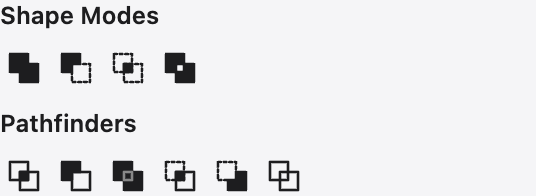
ترکیب شکلها از چند شکل یک شکل میسازد. ردیف بالا حالتهای شکل است — یکپارچهسازی، تفریق جلویی، اشتراک و حذف همپوشانی — که بهصورت یک شکل مرکب قابل ویرایش کنار هم نگه داشته میشوند؛ ردیف دوم پثفایندرهای یکباره است — تقسیم، پیرایش، ادغام، برش و طرح دور — که مسیرها را برای همیشه برش میدهند و به هم جوش میدهند.
انتخاب خودکار
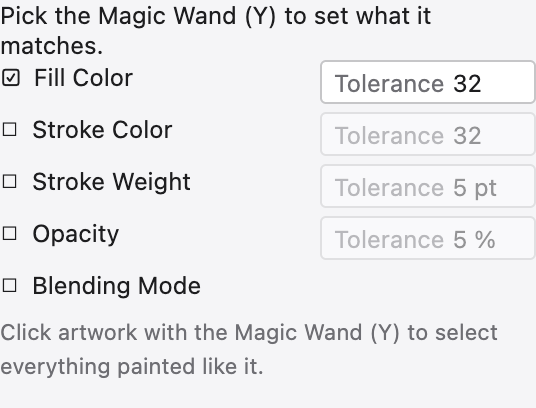
این تنظیمات ابزار انتخاب خودکار را تنظیم میکنند. ویژگیهایی را که باید مطابقت داده شوند روشن کنید — رنگ پرشدگی، رنگ خط دور، ضخامت خط دور، کدری یا حالت ترکیب — و برای هر کدام یک رواداری تعیین کنید تا با یک کلیک همهٔ اشیایی که به اندازهٔ کافی به شیء کلیکشده نزدیکاند انتخاب شوند.
تبدیل
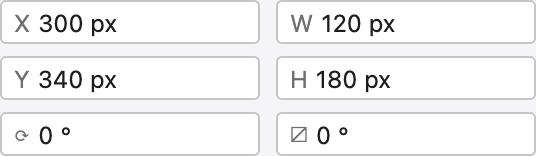
تبدیل موقعیت، عرض و ارتفاع، چرخش و کجی دقیق انتخاب را نشان میدهد و به شما امکان میدهد بهجای کشیدن، مقدارهای تازه را تایپ کنید. یک شبکهٔ نقطهٔ مرجع نشان میدهد اعداد از کدام دستگیره اندازهگیری میشوند، و گزینههایی نسبت ابعاد را ثابت نگه میدارند یا خط دورها و افکتها را همراه شیء مقیاس میدهند.
پشتهٔ رنگآمیزی
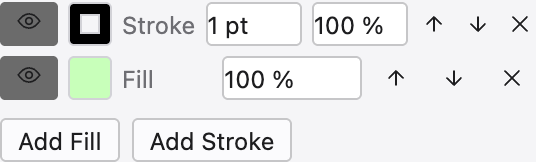
پشتهٔ رنگآمیزی جایی است که کل ظاهر یک شیء ساخته و ویرایش میشود. یک شیء میتواند بیش از یک پرشدگی و خط دور داشته باشد که به ترتیب روی هم چیده شدهاند و هر کدام رنگ، کدری و افکتهای زندهٔ خود را دارند، و پنل این پشته را از بالا به پایین نشان میدهد. ردیف اضافه یا حذف کنید، برای تغییر ترتیب بکشید، یک ردیف را با نماد چشمش پنهان کنید، و روی هر افکت زنده کلیک کنید تا پنجرهٔ آن دوباره باز شود — هیچ چیز ثابت نمیشود، پس اثر قابل ویرایش میماند.
برداریسازی
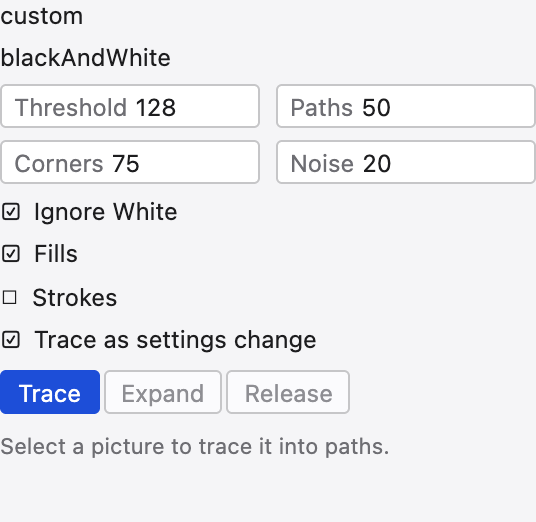
برداریسازی تصویری جایگذاریشده را به مسیرهای برداری تبدیل میکند. یک حالت — سیاه و سفید، خاکستری یا رنگی — و یک پیشتنظیم انتخاب کنید، سپس آستانه یا تعداد رنگها، میزان چسبیدن مسیرها به پیکسلها، نحوهٔ بریدن گوشهها و مقدار لکههایی را که باید نادیده گرفته شوند تنظیم کنید. شرح کامل در صفحهٔ برداریسازی آمده است.
شفافیت
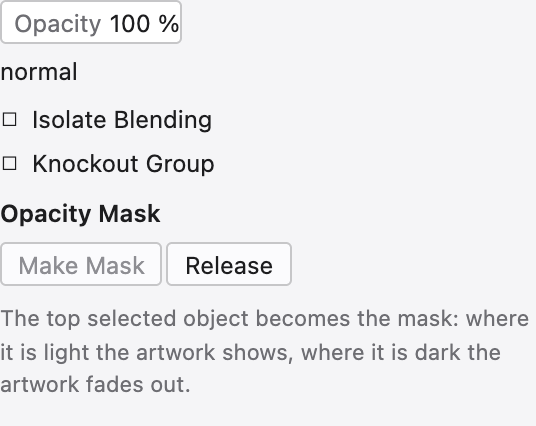
شفافیت تعیین میکند یک شیء چگونه با آنچه پشتش است ترکیب شود: کدری و حالت ترکیب آن — ضرب، اسکرین، روکش و بقیه. همچنین ماسکهای کدری را در خود دارد که در آنها روشنایی یک اثر دوم تعیین میکند شیء کجا دیده شود و کجا محو شود، با گزینههایی برای برش و معکوس کردن ماسک.
ویژگیها
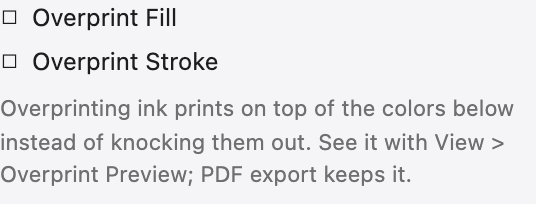
ویژگیها پرچمهای سطح پایین یک شیء را گرد هم میآورد: اینکه پرشدگی یا خط دور برای چاپ اورپرینت شود یا نه، و — برای مسیر مرکب — اینکه برای تشخیص بخشهای توخالی از قاعدهٔ غیرصفر استفاده کند یا زوجفرد.
سبکهای گرافیکی
یک سبک گرافیکی یک ظاهر کامل است — پرشدگیها، خط دورها و افکتهایش — که بهصورت یک چیز واحد ذخیره شده است. یک سبک را روی شیئی رها کنید تا فوراً همان ظاهر را بگیرد؛ سبک را ویرایش کنید تا همهٔ اشیایی که آن را دارند با هم بهروز شوند.
قلمموها
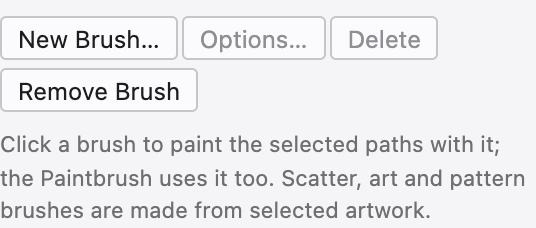
پنل قلمموها قلمموهایی را در خود دارد که در امتداد یک مسیر رنگ میزنند — قلمموهای خوشنویسی با زاویهٔ نوک قلم، قلمموهای مویی با لبهای نرم و نقاشانه، قلمموهای هنری که یک شکل را از این سر تا آن سر میکشند، قلمموهای پراکنده که نسخههایی را میپاشند، و قلمموهای الگو که اثر را در گوشهها کاشیکاری میکنند. یکی را روی یک خط دور اعمال کنید تا مسیر ستون قابل ویرایش خود را نگه دارد و قلممو بدنهاش را بکشد.
نویسهها
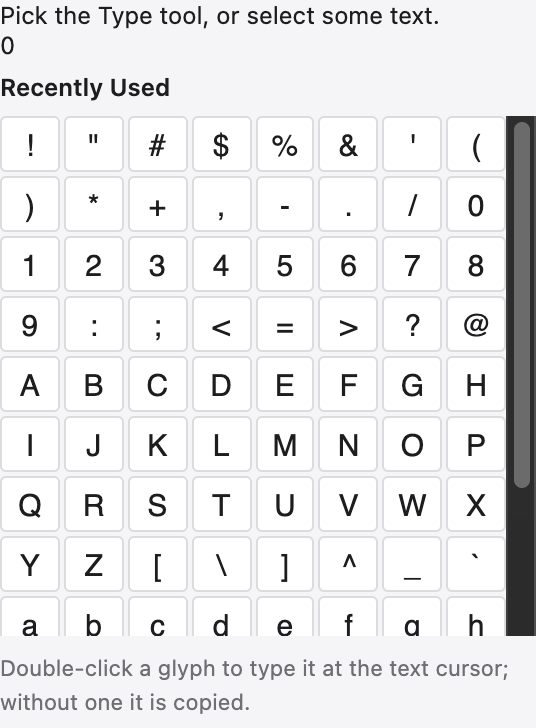
نویسهها همهٔ کاراکترهای قلم فعلی را نشان میدهد — از جمله آنهایی که کلیدی روی صفحهکلید ندارند، مانند کسرها، تزئینات و نویسههای جایگزین. روی یک نویسه دوبار کلیک کنید تا در متنی که ویرایش میکنید قرار گیرد، و شبکه را بر اساس یک دسته فیلتر کنید تا سریع پیدایش کنید.
خروجی داراییها
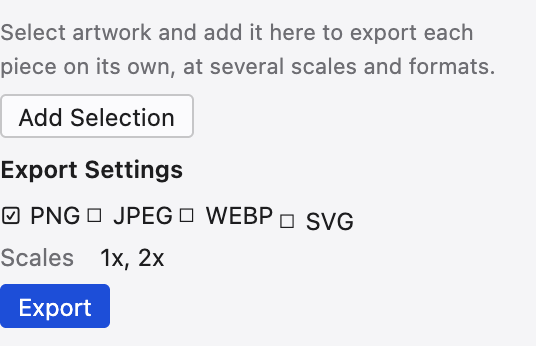
خروجی داراییها تکههایی از اثر را که بارها و بارها تحویل میدهید گرد هم میآورد. اشیا را در آن رها کنید، سپس همه را یکجا خروجی بگیرید، هر کدام در اندازهها و قالبهایی که تعیین کردهاید — PNG، JPEG، WebP، SVG یا PDF — بیآنکه به آرتبورد دست بزنید.
متغیرها
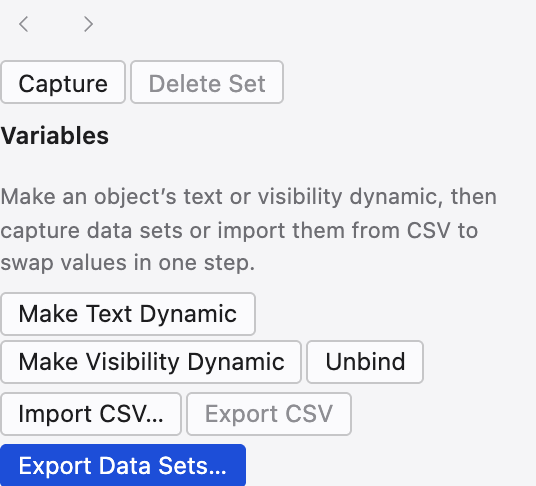
متغیرها قالبی میسازند که میتوانید آن را با داده به کار بیندازید. متن، نمایش، موقعیت یا تصویر پیوندشدهٔ یک شیء را به متغیری نامدار پیوند دهید، سپس مجموعهای از مقدارها را به سند بدهید تا از یک نسخهٔ اصلی، نسخههای فراوانی از همان طرح بسازید.
نمادها
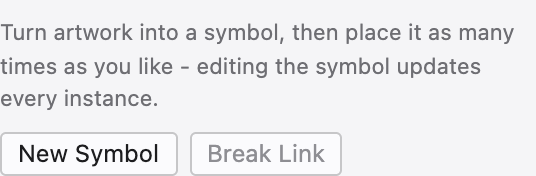
یک نماد تکهای از اثر است که آن را بارها و بارها بهصورت نمونههای سبک جایگذاری میکنید. نماد را یک بار ویرایش کنید تا همهٔ نمونهها بهروز شوند؛ این کار سندی را که صدها نسخه از یک آیکون یا درخت دارد هم کمحجم و هم یکدست نگه میدارد.
الگوها
پنل الگوها کاشیهایی را که بهعنوان پرشدگی الگو به کار میروند در خود دارد. از اثر انتخابشده یک کاشی بسازید، نحوهٔ تکرارش را تعیین کنید — شبکهای، آجری یا ششضلعی — تا هر شکلی را بیدرز پر کند؛ کاشی قابل ویرایش میماند، پس هر تغییری در آن، همهٔ جاهایی را که به کار رفته دوباره کاشیکاری میکند.
شبکه
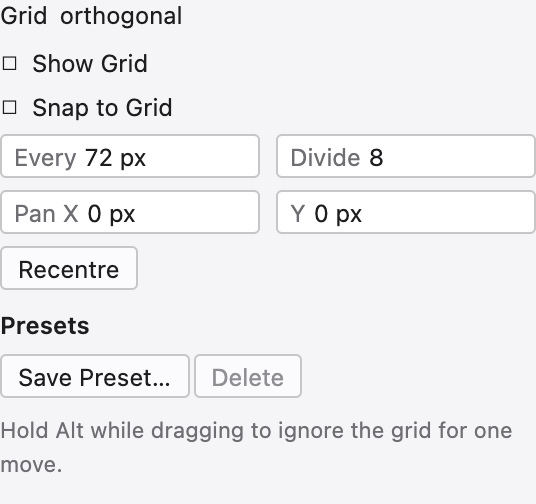
هر آرتبورد شبکهٔ خود را دارد و این پنل آن را تنظیم میکند: نوع آن — مربعی، ایزومتریک، ششضلعی، مایل، طلایی یا پرسپکتیو — و فاصلهٔ آن، تعداد تقسیمهای فرعی میان خطوط اصلی، زاویه و نقطهٔ شروع مبدأ آن. صفحهٔ شبکهها هر نوع را بهطور کامل شرح میدهد.
ناوبر
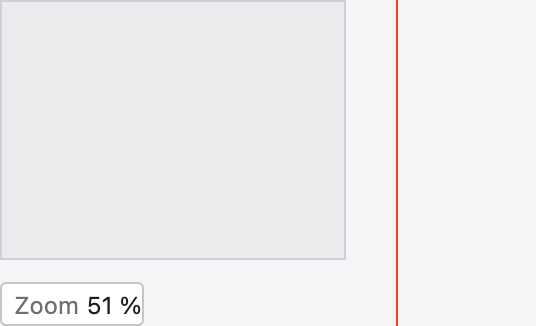
ناوبر کل سند را در اندازهٔ کوچک نشان میدهد، با کادری که بخش دیدهشده روی صفحه را مشخص میکند. کادر را برای جابهجایی نما بکشید، یا از لغزندهٔ بزرگنمایی زیر تصویرک برای بزرگنمایی استفاده کنید — برای پیدا کردن راه در بومی بزرگ و بزرگنماییشده بسیار کاربردی است.
اطلاعات
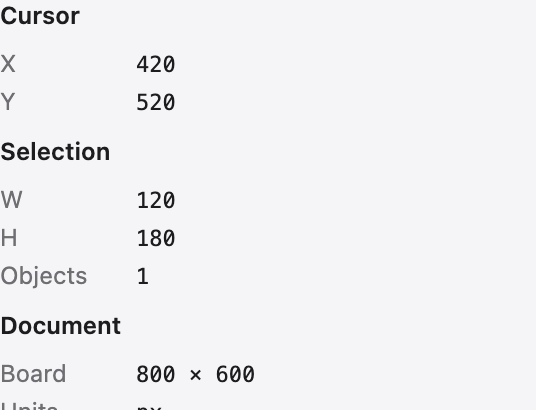
اطلاعات نمایشی زنده است: موقعیت نشانگر، اندازهٔ انتخاب یا شیئی که در حال کشیدن آن هستید، فاصله و زاویهٔ یک کشیدن، و رنگ زیر نشانگر. این پنلی است که هنگام کشیدن و اندازهگیری باید چشمتان به آن باشد.
اطلاعات سند
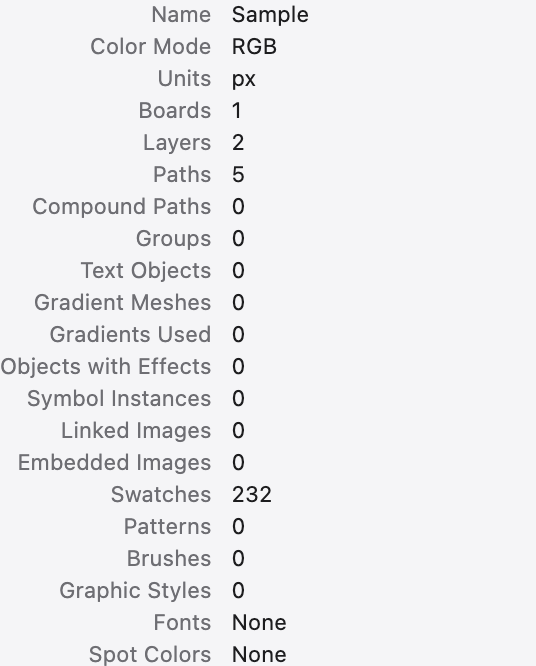
اطلاعات سند فایل را خلاصه میکند: اندازه و حالت رنگ آن، و شمار اشیا، مسیرها، قلمها، گرادیانها، الگوها و تصاویر پیوندشدهای که در خود دارد. راهی سریع برای بررسی یک سند پیش از تحویل دادن آن است.
تاریخچه
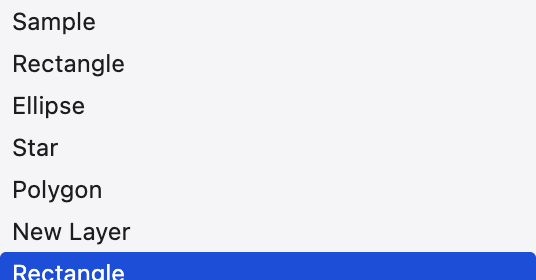
تاریخچه ویرایشهای اخیر شما را بهصورت پشتهای از مراحل فهرست میکند. روی یکی کلیک کنید تا سند به همان لحظه برگردد؛ از آنجا ادامه دهید تا مراحل بعدی جایگزین شوند. این پنل واگرد و ازنو را به چیزی تبدیل میکند که میتوانید ببینید، نه حدس بزنید.
کنشها
کنشها توالیای از فرمانها را ضبط میکند تا بتوانید آن را با یک کلیک روی اثرهای دیگر دوباره اجرا کنید — خودکارسازی کوچکی برای ویرایشهایی که تکرار میکنید. کنشهای مرتبط را در مجموعهها گروهبندی کنید و یک مجموعهٔ کامل را به ترتیب اجرا کنید.