 Scis
Scisחלוניות העזר
קבוצת המעגן השלישית היא המגירה העמוקה: חלוניות העבודה שפותחים כשצריכים אותן ומקפלים כשלא. יש עשרים ואחת כאלה, מיישור יצירה ושילוב צורות ועד גליפים, הגדרות ייצוא קבועות, היסטוריית המסמך ופעולות מוקלטות. דף זה עובר עליהן לפי הסדר שבו הן מופיעות במעגן.
יישור
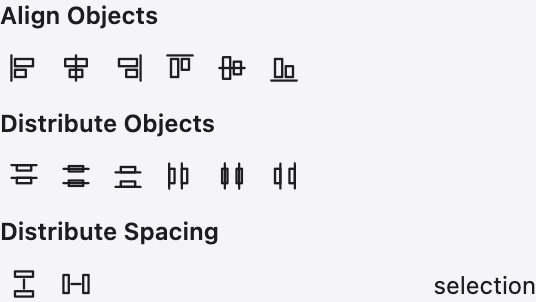
חלונית היישור מסדרת שני אובייקטים או יותר בקו אחד לפי הקצוות או המרכזים שלהם, מפזרת אותם כך שהמרכזים או הקצוות שלהם יהיו במרווחים שווים, או קובעת רווח מדויק ביניהם. התפריט שבתחתית בוחר למה ליישר — לבחירה כולה, למשטח העבודה או לאובייקט מפתח שתקבעו — כך שאותם כפתורים מבצעים יישור יחסי או מוחלט.
שילוב צורות
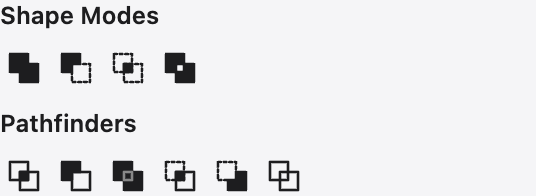
שילוב צורות בונה צורה אחת מכמה צורות. השורה העליונה היא מצבי הצורה — איחוד, חיסור החזית, חיתוך והוצאה — המוחזקים יחד כצורה מורכבת שניתנת לעריכה; השורה השנייה היא פעולות הנתיב החד־פעמיות — חלוקה, גיזום, מיזוג, קיטום וקו חיצוני — שחותכות ומרתכות את הנתיבים לצמיתות.
בחירה אוטומטית
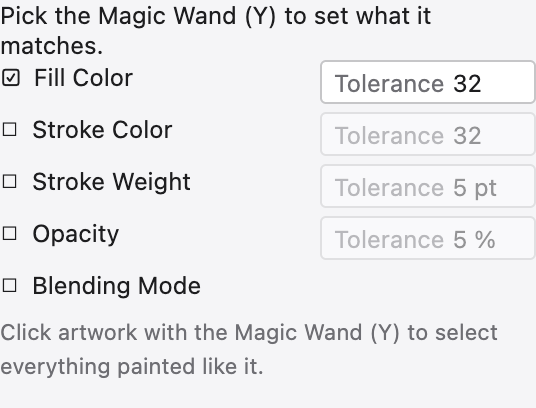
הגדרות אלה מכווננות את כלי הבחירה האוטומטית. הפעילו את המאפיינים שהוא צריך להתאים — צבע מילוי, צבע קו מתאר, עובי קו מתאר, אטימות או מצב מיזוג — וקבעו סובלנות לכל אחד מהם, כך שלחיצה אחת בוחרת כל אובייקט שקרוב מספיק לזה שלחצתם עליו.
שינוי צורה
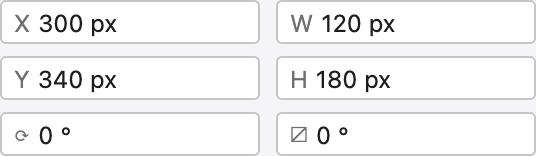
חלונית שינוי הצורה מציגה את המיקום, הרוחב והגובה, הסיבוב וההטיה המדויקים של הבחירה, ומאפשרת להקליד ערכים חדשים במקום לגרור. רשת נקודת הייחוס מציינת מאיזו ידית נמדדים המספרים, ואפשרויות נוספות נועלות את יחס הממדים או משנות את קנה המידה של קווי מתאר ואפקטים יחד עם האובייקט.
ערימת הצביעה
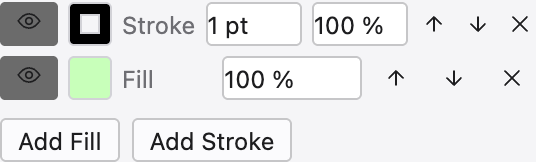
ערימת הצביעה היא המקום שבו נבנה ונערך המראה המלא של אובייקט יחיד. אובייקט יכול לשאת יותר ממילוי וקו מתאר אחד, מוערמים לפי סדר, כל אחד עם צבע, אטימות ואפקטים חיים משלו, והחלונית מציגה את הערימה הזו מלמעלה למטה. הוסיפו והסירו שורות, גררו כדי לשנות את הסדר, הסתירו שורה באמצעות העין שלה, ולחצו על אפקט חי כלשהו כדי לפתוח מחדש את תיבת הדו־שיח שלו — שום דבר אינו נצרב, כך שהיצירה נשארת ניתנת לעריכה.
וקטוריזציה
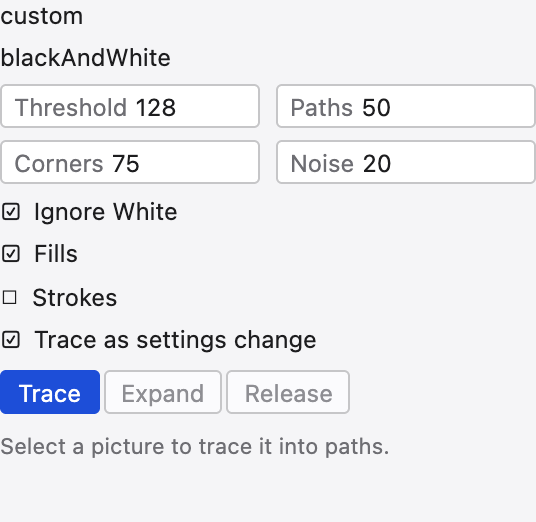
וקטוריזציה הופכת תמונה ממוקמת לנתיבים וקטוריים. בחרו מצב — שחור־לבן, גווני אפור או צבע — והגדרה קבועה, ואז כווננו את הסף או את מספר הצבעים, את מידת ההיצמדות של הנתיבים לפיקסלים, את אופן חיתוך הפינות ואת כמות הכתמים הקטנים שיש להתעלם מהם. הסבר מלא נמצא בדף וקטוריזציה.
שקיפות
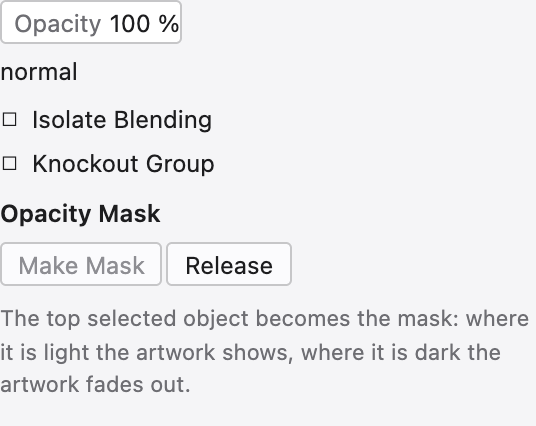
חלונית השקיפות קובעת כיצד אובייקט מתמזג עם מה שמאחוריו: האטימות שלו ומצב המיזוג שלו — הכפלה, מסך, שכבת־על וכל השאר. היא מכילה גם מסכות אטימות, שבהן הבהירות של יצירה שנייה קובעת היכן האובייקט נראה והיכן הוא דוהה, עם אפשרויות לחיתוך ולהיפוך המסכה.
מאפיינים
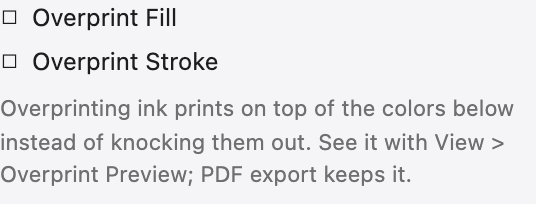
חלונית המאפיינים מרכזת את הדגלים ברמה הנמוכה של אובייקט: האם המילוי או קו המתאר מודפסים בהדפסת־יתר לצורכי דפוס, ו — עבור נתיב מורכב — האם הוא משתמש בכלל שונה מאפס או בכלל זוגי־אי־זוגי כדי לקבוע אילו חלקים הם חורים.
סגנונות גרפיים
סגנון גרפי הוא מראה שלם — המילויים, קווי המתאר והאפקטים שלו — שנשמר כפריט אחד. גררו סגנון אל אובייקט כדי לתת לו את המראה הזה מיד; ערכו את הסגנון וכל האובייקטים שנושאים אותו יתעדכנו יחד.
מכחולים
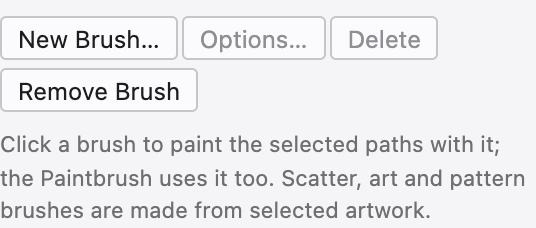
חלונית המכחולים מכילה את המכחולים שצובעים לאורך נתיב — מכחולים קליגרפיים עם זווית של חוד עט, מכחולי זיפים עם קצה ציורי רך, מכחולי אמנות שמותחים צורה מקצה לקצה, מכחולי פיזור שמפזרים עותקים, ומכחולי דוגמה שמרצפים יצירה גם סביב פינות. החילו מכחול על קו מתאר, והנתיב ישמור על השדרה הניתנת לעריכה שלו בזמן שהמכחול מצייר את גופו.
גליפים
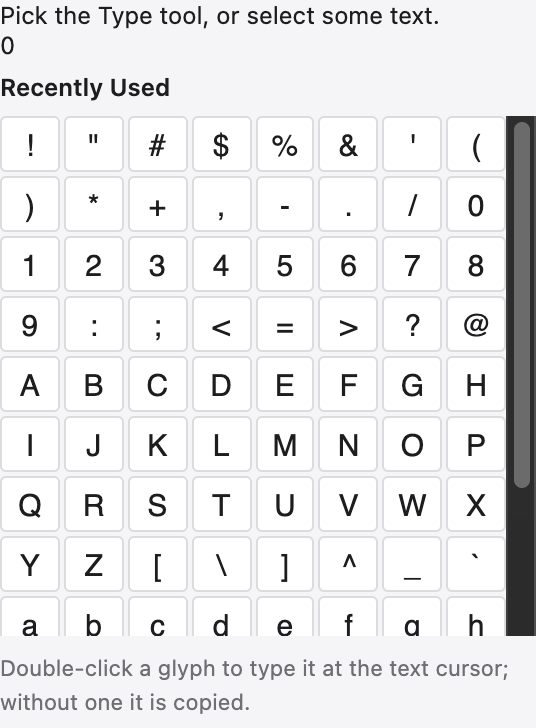
חלונית הגליפים מציגה כל תו בגופן הנוכחי — כולל אלה שאין להם מקש במקלדת, כמו שברים, עיטורים וחלופות. לחצו לחיצה כפולה על גליף כדי להכניס אותו לטקסט שאתם עורכים, וסננו את הרשת לפי קטגוריה כדי למצוא גליף במהירות.
ייצוא נכסים
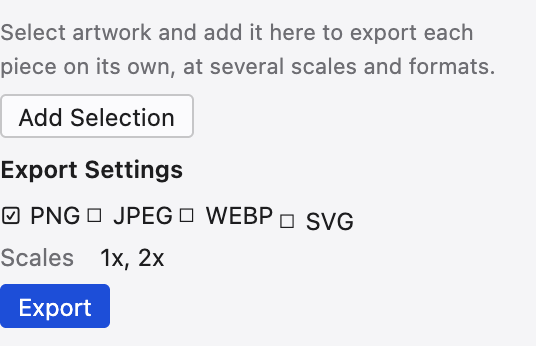
ייצוא נכסים אוסף את פיסות היצירה שאתם מוסרים שוב ושוב. גררו אליה אובייקטים, ואז ייצאו את כולם בבת אחת, כל אחד בגדלים ובתבניות שקבעתם — PNG, JPEG, WebP, SVG או PDF — בלי לגעת במשטח העבודה.
משתנים
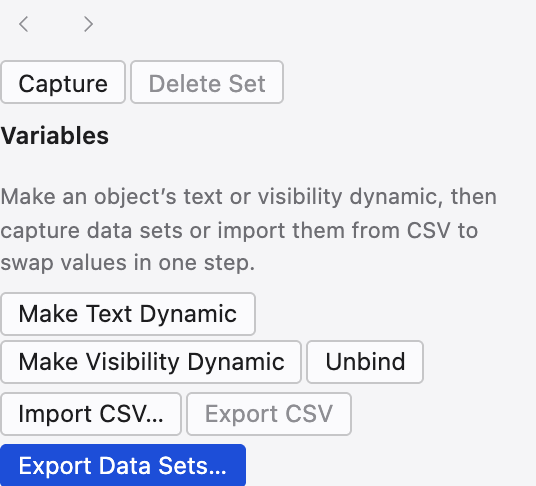
משתנים יוצרים תבנית שאפשר להפעיל באמצעות נתונים. קשרו את הטקסט של אובייקט, את הנראות שלו, את מיקומו או תמונה מקושרת למשתנה בעל שם, ואז הזינו למסמך ערכת ערכים כדי להפיק גרסאות רבות של אותו עיצוב מתבנית ראשית אחת.
סמלים
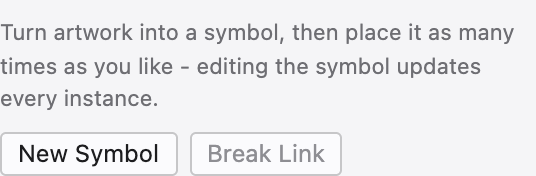
סמל הוא פיסת יצירה שממקמים שוב ושוב כמופעים קלי משקל. ערכו את הסמל פעם אחת וכל המופעים יתעדכנו, וכך מסמך עם מאות עותקים של אותו סמליל או עץ נשאר גם קטן וגם עקבי.
דוגמאות
חלונית הדוגמאות מכילה את האריחים שמשמשים כמילויי דוגמה. צרו אריח מיצירה נבחרת, קבעו כיצד הוא חוזר — ברשת, בהיסט לבנים או בהיסט משושה — והוא ימלא כל צורה ללא תפרים; האריח נשאר ניתן לעריכה, כך ששינוי בו מרצף מחדש בכל מקום שבו הוא בשימוש.
רשת
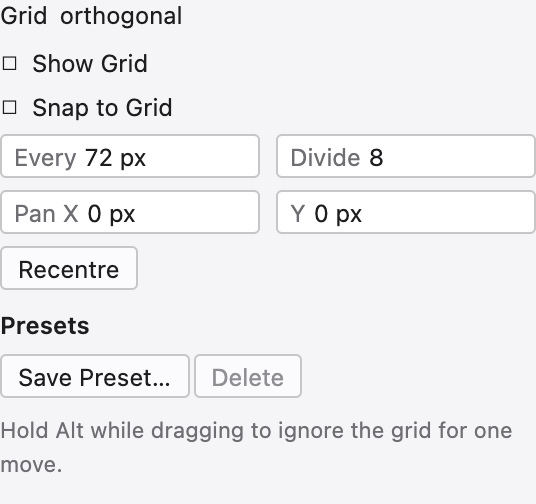
לכל משטח יש רשת משלו, וחלונית זו קובעת אותה: את הסוג — ריבועית, איזומטרית, משושה, אלכסונית, יחס הזהב או פרספקטיבה — ואת המרווח שלה, כמה חלוקות משנה יש בין הקווים הראשיים, את הזווית שלה ואת נקודת המוצא שלה. הדף רשתות מסביר כל סוג במלואו.
ניווט
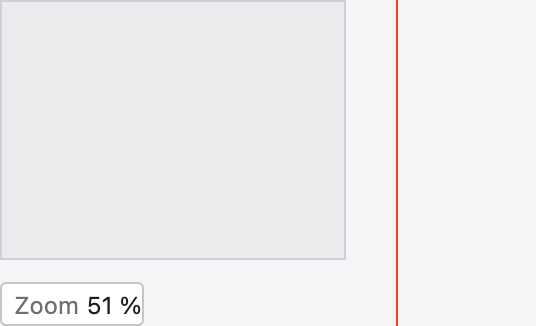
חלונית הניווט מציגה את המסמך כולו בזעיר אנפין, עם תיבה שמסמנת את מה שמוצג על המסך. גררו את התיבה כדי להזיז את התצוגה, או השתמשו במחוון הזום שמתחת לתמונה הממוזערת כדי להתקרב או להתרחק — שימושי למציאת הדרך בבד ציור גדול ומוגדל.
מידע
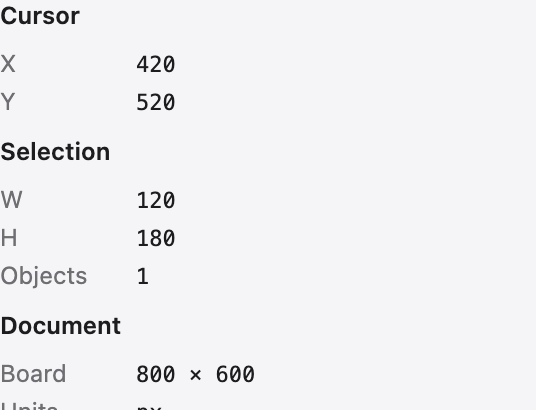
חלונית המידע היא קריאה חיה: מיקום הסמן, גודל הבחירה או האובייקט שמצויר, המרחק והזווית של גרירה, והצבע שמתחת לסמן. זו החלונית שכדאי לעקוב אחריה בזמן ציור ומדידה.
מידע על המסמך
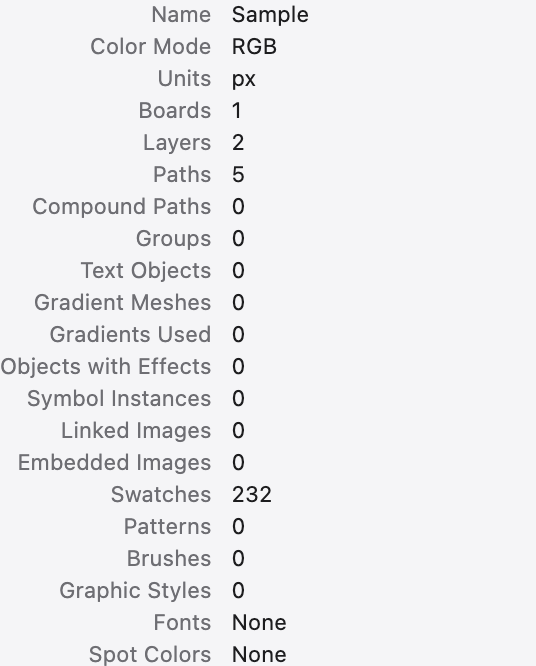
מידע על המסמך מסכם את הקובץ: הגודל ומצב הצבע שלו, וספירות של האובייקטים, הנתיבים, הגופנים, מעברי הצבע, הדוגמאות והתמונות המקושרות שהוא מכיל. זו הדרך המהירה לבדוק מסמך לפני שמעבירים אותו הלאה.
היסטוריה
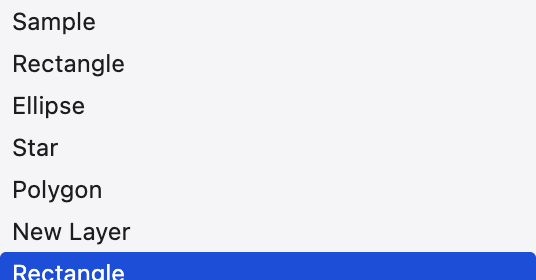
חלונית ההיסטוריה מציגה את העריכות האחרונות שלכם כערימת צעדים. לחצו על אחד מהם כדי להחזיר את המסמך לאותו רגע; המשיכו לעבוד משם, והצעדים שאחריו יוחלפו. כך ביטול וביצוע חוזר הופכים למשהו שאפשר לראות במקום לנחש.
פעולות
חלונית הפעולות מקליטה רצף של פקודות כדי שתוכלו להפעיל אותו מחדש על יצירה אחרת בלחיצה אחת — אוטומציה קטנה לעריכות שאתם חוזרים עליהן. קבצו פעולות קשורות לערכות, והפעילו ערכה שלמה לפי הסדר.