 Scis
Scisטקסט
טקסט ב-Scissor נשאר חי. אפשר לערוך מחדש את המילים, את הגופן ואת הריווח בכל שלב, והטקסט מצויר ישירות על בד הציור תוך כדי הקלדה, כך שמה שעורכים הוא מה שמודפס ומיוצא.
קיצורי המקשים שבהמשך כתובים בצורת macOS. ב-Windows, קראו את ⌘ כ-Ctrl, את ⌥ כ-Alt ואת ⇧ כ-Shift.
כלי הטקסט
כלי הטקסט חולקים משבצת אחת בסרגל הכלים. בחרו את המשבצת והחזיקו כדי לבחור ביניהם, ואז עבדו על בד הציור.
| כלי | קיצור | מה הוא עושה |
|---|---|---|
| כלי הטקסט | T | לחיצה לטקסט נקודה, גרירה למסגרת מלבנית של טקסט באזור |
| כלי טקסט באזור | גררו מסגרת והקלידו בתוכה | |
| כלי טקסט על נתיב | לחצו על נתיב כדי להריץ טקסט לאורכו | |
| כלי טקסט אנכי | מסדר תווים זקופים בעמודות | |
| כלי עריכת גליפים | ⇧T | מזיז, משנה גודל ומסובב תו אחד בכל פעם |
כדי לערוך טקסט שכבר נמצא בדף, לחצו עליו עם כל אחד מכלי הטקסט מלבד עריכת גליפים כדי להכניס אליו את הסמן, או לחצו עליו לחיצה כפולה עם כלי הבחירה (V). הקישו Escape, או לחצו במקום אחר, כדי לסיים את העריכה. עם כלי הטקסט הרגיל, לחיצה על נתיב פתוח מצמידה טקסט לנתיב הזה במקום להתחיל גוש חדש, כך שלא תמיד צריך לפנות לכלי הטקסט על נתיב הייעודי.
טקסט נקודה, טקסט באזור וטקסט על נתיב
טקסט יכול לשבת במסמך בשלוש דרכים, וההבדל הוא באופן שבו השורות נמדדות והיכן הן נשברות. שלושתן נשארות ניתנות לעריכה, מקבלות את אותן הגדרות תו ופסקה, ואפשר להמיר אותן לקווי מתאר מאוחר יותר.
טקסט נקודה
לחצו פעם אחת עם כלי הטקסט והקלידו. הטקסט גדל מאותה נקודה יחידה ונשבר רק היכן שמקישים Return: אין מסגרת לגלוש בתוכה. השתמשו בטקסט נקודה לכותרות, לתוויות, לכמה מילים של טקסט תצוגה או לכל דבר שתמקמו לפי העין ולא תשפכו לעמודה. להזחות ולריווח הפסקאות שלו אין ביחס למה להימדד, ולכן לפקדים האלה אין השפעה על טקסט נקודה; היישור נלקח מהעוגן שעליו לחצתם.
טקסט באזור
גררו מלבן עם כלי הטקסט או עם כלי טקסט באזור, והטקסט גולש כדי להתאים למסגרת ושובר שורות אוטומטית בקצה הימני. השתמשו בטקסט באזור לגוף הטקסט, לכיתובים או לכל רצף טקסט שחייב להישאר ברוחב מוגדר. כשיש יותר טקסט ממה שהמסגרת יכולה להכיל, העודף מוסתר והמסגרת מסומנת כגולשת; הגדילו את המסגרת, הקטינו את הטקסט או השחילו את הגלישה למסגרת אחרת (ראו בהמשך). הזחות, הזחת שורה ראשונה, רווח לפני ואחרי ומיקוף חלים כולם על טקסט באזור.
טקסט על נתיב
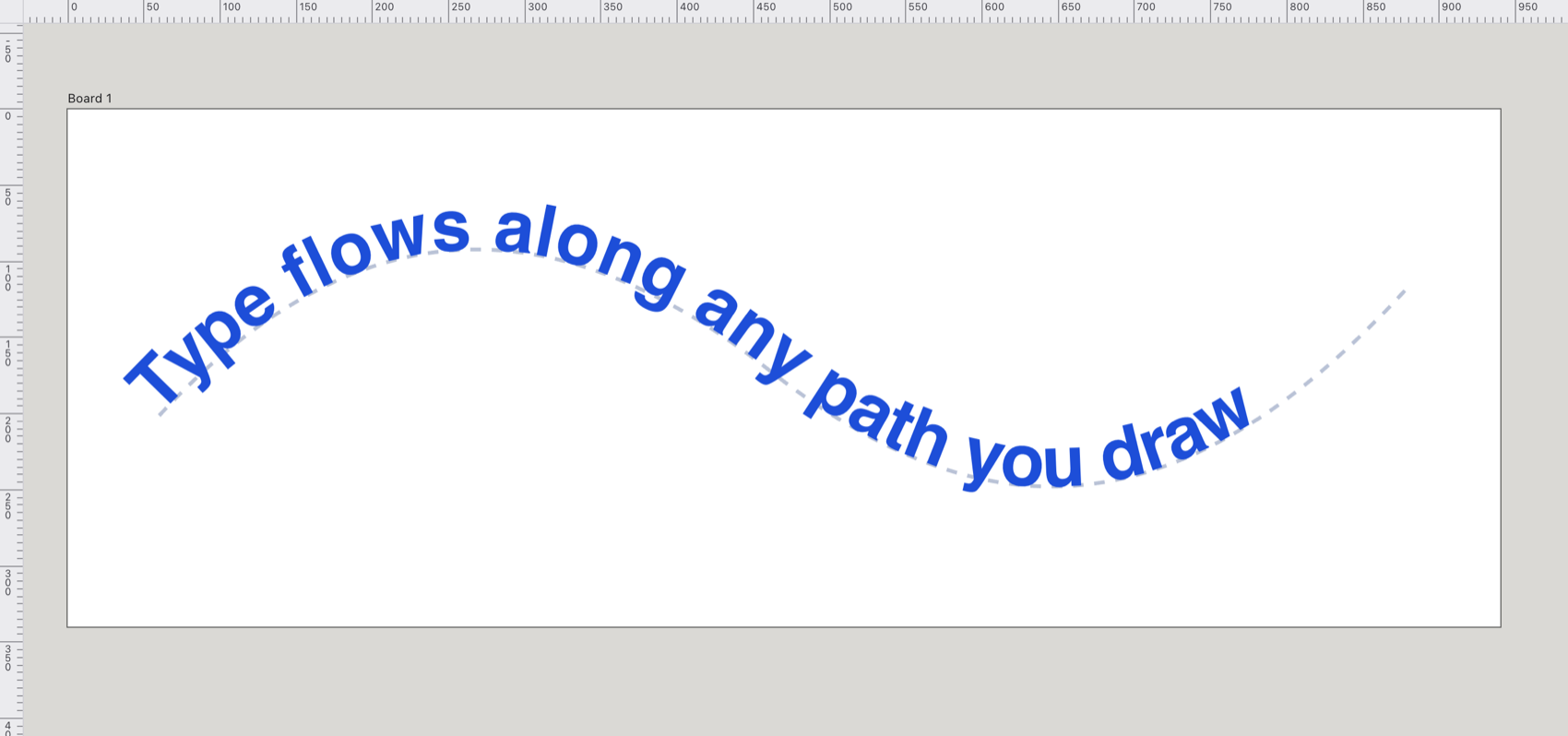
לחצו על נתיב עם כלי טקסט על נתיב. הנתיב הופך לקו הבסיס ומפסיק להיות יצירה בפני עצמו, כך שהוא כבר אינו ממולא ואין לו קו מתאר. השתמשו בזה כדי להריץ תווית סביב תג, לאורך עקומה או מעל ראש צורה. בחרו את התוצאה ויופיעו שלושה סוגריים: אחד בהתחלה, אחד בסוף ואחד באמצע. גררו את סוגר ההתחלה או הסוף כדי להזיז את המקום שבו הטקסט מתחיל ומסתיים לאורך הנתיב, גררו את הסוגר האמצעי כדי להחליק את כל הרצף לאורכו, וגררו את הסוגר האמצעי לצד השני של הנתיב כדי להפוך את הטקסט. טקסט על נתיב אינו מקבל שבירות שורה, כך ש-Return אינו עושה דבר בזמן העריכה. שנו את צורת הנתיב שמתחת והטקסט יעקוב אחר הכיפופים החדשים שלו.
חלונית התו
חלונית התו (⌘T, או חלון > טקסט > תו) מכילה את כל מה שחל על האותיות עצמן. כשאובייקט טקסט נבחר, ההגדרות שלה חלות על האובייקט כולו: שנו את הגופן או את הריווח וכל התווים יעקבו. בזמן הקלדה, גופן, משקל, נטוי וגודל חלים רק על התווים הנבחרים (ראו סגנונות מעורבים בטקסט אחד). החלונית אפורה עד שעורכים טקסט או שנבחר אובייקט טקסט.
גופן, משקל, סגנון וגודל
תפריט הגופנים ניתן לחיפוש ושומר בראשו את המשפחות שבהן השתמשתם לאחרונה. הוא מציג את הגופנים שהדפדפן שלכם יכול באמת לצייר בהם, כפי שנקראים מהמערכת במקום שבו היא מדווחת עליהם, ואחרת נבדקים מתוך מבחר של משפחות נפוצות, כך שהרשימה תואמת את מה שיוצג בפועל ולא קטלוג קבוע.
תפריט המשקל מציע דק, רגיל, בינוני, חצי מודגש, מודגש וכבד, אבל רק המשקלים שיש באמת למשפחה שנבחרה ניתנים לבחירה: האחרים מעומעמים. כפתור הנטוי שלצדו מפעיל ומכבה את הסגנון המוטה. הגודל נקבע בפיקסלים, משדה הגודל.
סגנונות מעורבים בטקסט אחד
טקסט אחד יכול לשלב גדלים, צבעים, משקלים ונטוי. בזמן הקלדה, בחרו כמה תווים ושנו אותם מהסרגל המהיר שלצד הטקסט, מסרגל האפשרויות או מחלונית הצבע. רק התווים הנבחרים משתנים, ושאר הטקסט שומר על הסגנון שלו. כששום דבר אינו נבחר, השינוי חל על הטקסט כולו כרגיל. הסגנונות נעים עם התווים שלהם כשממשיכים להקליד, והם נשמרים בייצוא ל-SVG ול-PDF.
מרווח שורות, ריווח וקרנינג
- מרווח שורות
- המרחק מקו בסיס אחד לבא, בפיקסלים. השאירו אותו על 0 למרווח שורות אוטומטי, שהוא 120% מהגודל. הגדילו אותו כדי לאוורר את השורות, או הקטינו אותו כדי להדק כותרת.
- ריווח
- מרווח אחיד שמתווסף לכל תו או מופחת ממנו, הנמדד באלפיות של em (כך שהוא משתנה עם הגודל). ערכים חיוביים מרווחים את הטקסט, ערכים שליליים מהדקים אותו. השתמשו בריווח כדי להתאים שורה לרוחב או כדי לרווח אותיות קטנות.
- קרנינג
- הריווח של הגופן עצמו, זוג אחר זוג, בין אותיות מסוימות, כמו הרווח מתחת ל-T גדולה. הוא פעיל כברירת מחדל, בכפתור הקרנינג שבשורת ה-OpenType (מסומן AV). כבו אותו כדי לראות את המדדים הגולמיים של הגופן.
יישור
לחלונית התו יש ארבעה כפתורי יישור: שמאל, מרכז, ימין ויישור לשני הצדדים. שמאל וימין יחסיים לכיוון הקריאה, ולכן משמעותם התחלה וסוף: טקסט מימין לשמאל שהוגדר לשמאל מתיישר לימין החזותי. יישור לשני הצדדים פורש כל שורה כדי למלא את הרוחב, ולכן הוא משנה משהו רק היכן שהשורות נשברות, כלומר בטקסט באזור ובטקסט על נתיב ולא בטקסט נקודה בן שורה אחת. לפקדי היישור לשני הצדדים המדויקים יותר (כיצד מסודרת השורה האחרונה) השתמשו בחלונית הפסקה.
תכונות OpenType ואותיות קטנות
תחת הכותרת OpenType יש שורת כפתורים, שכל אחד מהם מפעיל או מכבה תכונה אחת של הטקסט הנבחר:
| כפתור | תכונה |
|---|---|
| fi | ליגטורות רגילות (פעילות כברירת מחדל) |
| st | ליגטורות לפי בחירה |
| TT | כל האותיות רישיות |
| Tᴰ | אותיות קטנות |
| T¹ | כתב עילי |
| T₁ | כתב תחתי |
| ½ | שברים |
| 1ˢᵗ | מספרים סודרים |
| 𝒜 | קישוט (Swash) |
| AV | קרנינג (פעיל כברירת מחדל) |
כל האותיות רישיות מצייר כל אות כאות גדולה בלי לשנות את הטקסט שמתחת, כך שהוא עדיין באותיות קטנות כשעורכים אותו. אותיות קטנות מבקש מהגופן את צורות האותיות הרישיות הקטנות שלו. כתב עילי וכתב תחתי מציירים את התווים המושפעים קטנים יותר ומסיטים אותם מקו הבסיס, לסימני הערות שוליים, לסיומות של מספרים סודרים או לנוסחאות כימיות.
מתחת לכפתורים, תפריט סגנון הספרות בוחר כיצד מסודרות הספרות: ברירת מחדל, טבלאיות ישרות, יחסיות בסגנון ישן, יחסיות ישרות או טבלאיות בסגנון ישן. ספרות טבלאיות תופסות כולן אותו רוחב, כך שעמודות של מספרים מתיישרות; לספרות בסגנון ישן יש עולים ויורדים שמשתלבים טוב יותר בטקסט רציף.
לא כל תכונה ניתנת לתצוגה מקדימה על בד הציור. ליגטורות פעילות או כבויות, קרנינג, רישיות, אותיות קטנות וכתב עילי ותחתי מצוירים בזמן העריכה. ליגטורות לפי בחירה, סגנונות הספרות, שברים, מספרים סודרים וקישוט נרשמים על הטקסט ונכתבים לקובץ ה-.svg המיוצא כהגדרות תכונות גופן, אבל בד הציור אינו מציג אותם, ולכן התייחסו אליהם כהגדרות לזמן הייצוא.
חלונית הפסקה
חלונית הפסקה (⌥⌘T, או חלון > טקסט > פסקה) קובעת כיצד מסודרות פסקאות שלמות. כמו בהגדרות התו, הגדרות אלה חלות על כל פסקה של אובייקט הטקסט.
שבעה כפתורי יישור עוברים לאורך החלק העליון. שלושת הראשונים הם יישור פשוט לשמאל, למרכז ולימין. שלושת הבאים מיישרים לשני הצדדים את גוף הפסקה וקובעים רק את השורה האחרונה, מיושרת לשמאל, למרכז או לימין. האחרון מיישר לשני הצדדים כל שורה כולל האחרונה, ומותח אותה לרוחב המלא. יישור לשני הצדדים צריך מקום לגלוש, ולכן הוא משפיע בטקסט באזור ולא בטקסט נקודה.
מתחת לכפתורי היישור נמצאות ההזחות: שמאל וימין מושכות את כל הפסקה פנימה מצדי המסגרת, וראשונה מזיחה רק את השורה הראשונה. הזחת שורה ראשונה שלילית תולה את השורה הראשונה החוצה מעבר לאחרות, וכך יוצרים הזחה תלויה. השדות לפני ואחרי מוסיפים רווח מעל כל פסקה ומתחתיה, דרך נקייה יותר להפריד פסקאות משורה ריקה. המתג מיקוף מאפשר למילים ארוכות להישבר בין שורות כדי ליישר את הקצה הימני. הזחות וריווח חלים על טקסט באזור; טקסט נקודה מסודר לפי העוגן שלו.
חלונית הגליפים
חלונית הגליפים (טקסט > גליפים, ⌥⇧F11) מציגה את התווים של הגופן הנוכחי לפי מערכות, מלטינית בסיסית דרך יוונית, קירילית, עברית, ערבית, פיסוק, מטבעות, חצים ועוד, ושומרת בראשה את אלה שבהם השתמשתם לאחרונה. השתמשו בה כדי להכניס תו שהמקלדת שלכם לא תקליד, כמו חץ, סימן מטבע או אות עם סימן דיאקריטי. לחצו לחיצה כפולה על גליף כדי להקליד אותו במיקום סמן הטקסט. כשאין סמן באף טקסט, הגליף מועתק ללוח הגזירים במקום זאת, כך שאפשר להדביק אותו במקום אחר.
טקסט אנכי וטקסט מימין לשמאל
Scissor יכול לסדר טקסט לאורך הדף כמו גם לרוחבו, ויכול לפרוס כתבים שנקראים מימין לשמאל. שתי האפשרויות פועלות בטקסט נקודה, בטקסט באזור ובטקסט על נתיב, והעורך שעל בד הציור עוקב אחר אותו כיוון כמו היצירה הסופית.
טקסט אנכי
כלי הטקסט האנכי מסדר תווים זקופים שנערמים כלפי מטה, כשכל שורה חדשה יוצרת עמודה משמאל לקודמת. במסגרת אזור אנכית, עמודה גולשת לעמודה חדשה כשהיא מגיעה לתחתית. כדי להעביר טקסט שכבר סידרתם בין אופקי לאנכי, בחרו טקסט > כיוון טקסט > אופקי או אנכי.
מימין לשמאל וערבית
תפריט הכיוון של חלונית התו מציע אוטומטי, משמאל לימין ומימין לשמאל. במצב אוטומטי הכיוון נקרא מהטקסט עצמו, מהתו החזק הראשון שלו, כך שערבית או עברית זורמות מימין לשמאל בלי שתצטרכו להגדיר דבר. אותיות ערביות מקבלות את הצורות המחוברות שלהן, ורצף של מילים לטיניות בתוך שורה מימין לשמאל שומר על הסדר משמאל לימין שלו. קבעו את התפריט למשמאל לימין או למימין לשמאל כשתרצו לכפות את הכיוון במקום לתת לו להתגלות, למשל לשורה שמתחילה במספר או בסימן פיסוק.
עריכת גליפים
כלי עריכת הגליפים (⇧T) מזיז, משנה קנה מידה ומסובב תו אחד בכל פעם ומשאיר את הטקסט ניתן לעריכה מלאה. השתמשו בו כדי להזיז קלות אות בודדת לשם אפקט בלי לפרק את המילה לקווי מתאר. בחרו את הכלי ולחצו על תו: מופיעה תיבה סביב אותו תו יחיד עם ידית בכל פינה, אחת בצד הימני, אחת בתחתית ואחת שמרחפת מעל. גררו פינה כדי לשנות קנה מידה בשני הכיוונים, את ידית הצד לרוחב בלבד, את הידית התחתונה לגובה בלבד ואת הידית העליונה כדי לסובב את התו. החזיקו ⇧ בזמן גרירת פינה כדי לשמור על הפרופורציות, או בזמן סיבוב כדי להצמיד את הזווית. Backspace או Delete מחזירים את התו למקום שבו הטקסט סידר אותו, ו-Escape מבטל את הבחירה. מאחר שהטקסט נשאר טקסט לכל אורך הדרך, אפשר להמשיך לערוך את המילים סביב התו שהזזתם.
השחלה וגלישת טקסט
שתי תכונות מאפשרות לטקסט לחלוק מקום עם שאר הפריסה: השחלה מריצה סיפור אחד דרך כמה מסגרות, וגלישת טקסט דוחפת טקסט הרחק מאובייקט שהוא חופף לו.
טקסט משורשר
בחרו שני אובייקטי טקסט באזור או יותר ובחרו טקסט > טקסט משורשר > יצירה. הטקסט שלהם מצטרף לסיפור אחד שזורם ממסגרת למסגרת לפי סדר הערימה, מאחור לפנים, ותמיד נערך מהמסגרת הראשונה. השתמשו בהשחלה כדי להריץ מאמר על פני עמודות או דפים: כשמוסיפים או מסירים טקסט, הוא זורם מחדש דרך השרשרת. כל מסגרת מציגה יציאה בפינה השמאלית העליונה ובפינה הימנית התחתונה, עם קו שמצויר אל המסגרת שבה הטקסט ממשיך. פלוס אדום במקום היציאה היוצאת פירושו שיש יותר טקסט ממה שהמסגרת יכולה להכיל. שחרור הבחירה מוציא את המסגרות הנבחרות מהשרשור שלהן, והסרת השרשור שוברת את כל השרשור, כשכל מסגרת שומרת את הטקסט שהציגה.
גלישת טקסט
כדי לדחוף טקסט הרחק מצורה, בחרו את הצורה ובחרו אובייקט > גלישת טקסט > יצירה. טקסט באזור שנמצא מתחת לאובייקט זורם אז סביבו. הגלישה עוקבת אחר קו החוץ של האובייקט, לא אחר התיבה התוחמת שלו, כך שטקסט יכול להיצמד לעיגול או לצללית לא סדירה. אפשרויות גלישת טקסט… קובעת את המרווח שנשמר בין האובייקט לטקסט, בפיקסלים, ויכולה להפוך את הגלישה כך שהטקסט ירוץ בתוך הצורה במקום סביבה. שחרור מסיר את הגלישה.
המרת טקסט לקווי מתאר
בחרו טקסט ובחרו טקסט > יצירת קווי מתאר (⇧⌘O) כדי להפוך אותו לנתיבים. השתמשו בזה כשצריך לעצב את צורות האותיות ביד, להבטיח שהטקסט ייראה זהה במחשב שאין בו את הגופן, או להשתמש באותיות כצורה לשילוב עם יצירה אחרת. צורות האותיות משורטטות מהגליפים של הגופן עצמו ברזולוציה גבוהה, כשההתאמה משאירה פינות אמיתיות חדות ומחליקה את העקומות, והתוצאה שומרת על המילוי, קו המתאר, השם, האטימות ומצב המיזוג של הטקסט. לאחר מכן המילים כבר אינן ניתנות לעריכה כטקסט, אז שמרו עותק אם ייתכן שתצטרכו לשנות אותן, או בטלו עם ⌘Z.