 Scis
Scisالنص
يبقى النص في Scissor حيًّا قابلًا للتحرير. يمكنك إعادة تحرير الكلمات والخط والتباعد في أي وقت، ويُرسم النص مباشرة على لوحة الرسم أثناء الكتابة، فما تحرره هو ما يُطبع ويُصدَّر.
الاختصارات أدناه مكتوبة بصيغتها في macOS. في Windows، اقرأ ⌘ على أنها Ctrl، و⌥ على أنها Alt، و⇧ على أنها Shift.
أدوات النص
تتشارك أدوات النص خانة واحدة في شريط الأدوات. اختر الخانة واضغط مطولًا للاختيار بينها، ثم اعمل على لوحة الرسم.
| الأداة | الاختصار | ما تفعله |
|---|---|---|
| أداة النص | T | انقر لإنشاء نص نقطي، واسحب لإنشاء إطار مستطيل لنص المساحة |
| أداة نص المساحة | اسحب إطارًا واكتب بداخله | |
| أداة النص على مسار | انقر على مسار ليسري النص على طوله | |
| أداة النص الرأسي | تصفّ الحروف قائمةً في أعمدة | |
| أداة تحرير الحروف | ⇧T | تحرّك حرفًا واحدًا في كل مرة وتغيّر حجمه وتديره |
لتحرير نص موجود على الصفحة، انقر عليه بأي من أدوات النص باستثناء تحرير الحروف لوضع المؤشر فيه، أو انقر عليه نقرًا مزدوجًا بأداة التحديد (V). اضغط Escape أو انقر بعيدًا لإنهاء التحرير. مع أداة النص العادية، يؤدي النقر على مسار مفتوح إلى ربط النص بذلك المسار بدل بدء كتلة جديدة، فلا تحتاج دائمًا إلى اللجوء إلى أداة النص على مسار المخصصة.
النص النقطي ونص المساحة والنص على مسار
يمكن أن يوجد النص في المستند بثلاث طرق، ويكمن الفرق في كيفية قياس الأسطر ومكان انكسارها. تبقى الأنواع الثلاثة قابلة للتحرير، وتقبل إعدادات الحرف والفقرة نفسها، ويمكن تحويلها إلى خطوط خارجية لاحقًا.
النص النقطي
انقر مرة واحدة بأداة النص واكتب. ينمو النص من تلك النقطة الوحيدة ولا ينكسر إلا حيث تضغط Return: لا يوجد إطار يلتف النص داخله. استخدم النص النقطي للعناوين والتسميات وبضع كلمات من نص العرض، أو لأي شيء ستضعه بالعين بدل صبّه في عمود. لا تجد المسافات البادئة وتباعد الفقرات فيه ما تُقاس عليه، لذلك لا تأثير لتلك العناصر على النص النقطي؛ وتُؤخذ المحاذاة من نقطة الارتكاز التي نقرت عليها.
نص المساحة
اسحب مستطيلًا بأداة النص أو أداة نص المساحة، فيلتف النص ليناسب الإطار، وتنكسر الأسطر تلقائيًا عند الحافة اليمنى. استخدم نص المساحة للنص الأساسي والتعليقات التوضيحية أو أي نص يجب أن يبقى ضمن عرض محدد. عندما يكون النص أكثر مما يتسع له الإطار، يُخفى الفائض ويُعلَّم الإطار بأنه فائض؛ كبّر الإطار أو صغّر النص أو مرّر الفائض إلى إطار آخر (انظر أدناه). تنطبق المسافات البادئة ومسافة السطر الأول والمسافة قبل الفقرة وبعدها والوصل بشرطة كلها على نص المساحة.
النص على مسار
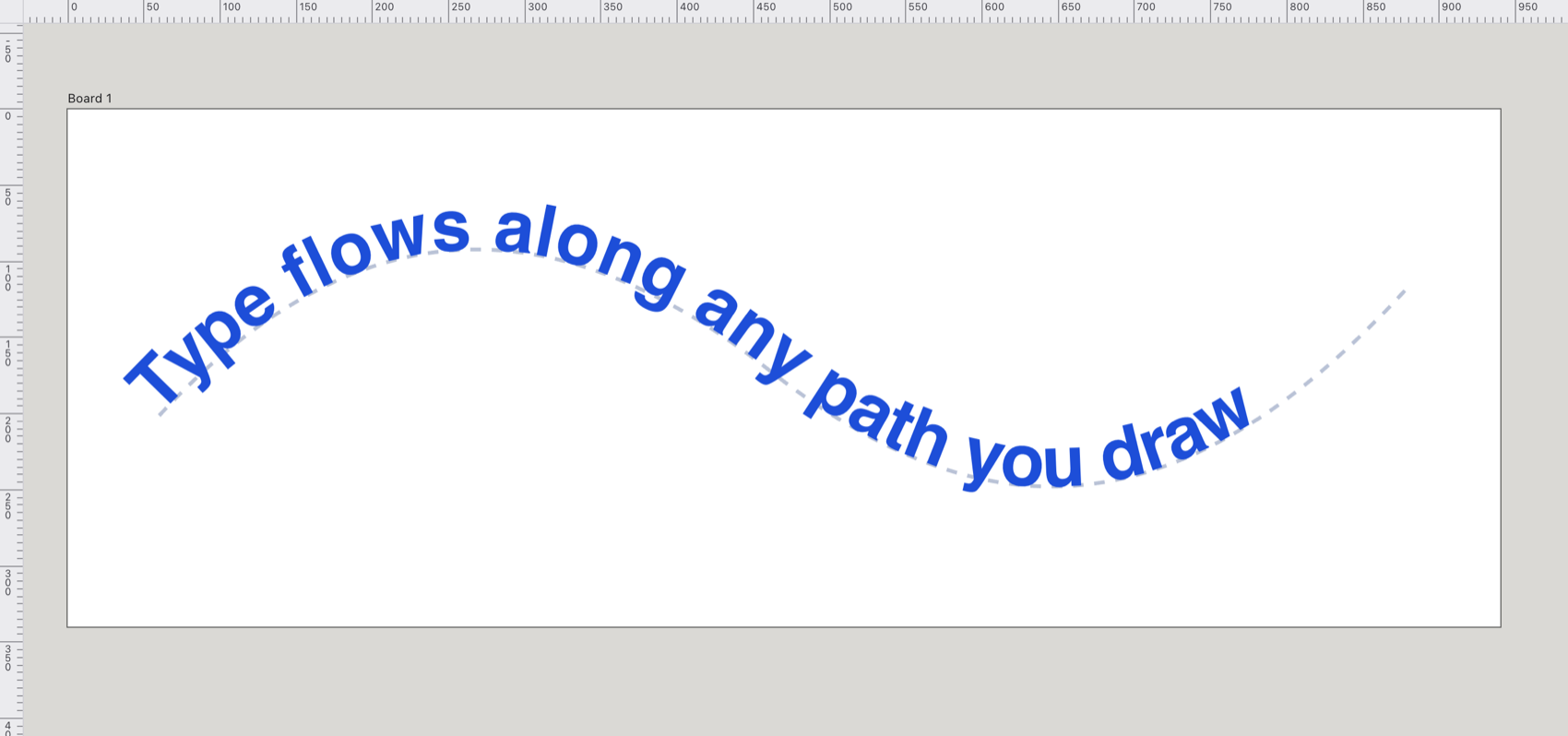
انقر على مسار بأداة النص على مسار. يصبح المسار خط الأساس ويكفّ عن كونه عملًا فنيًا قائمًا بذاته، فلا يعود له تعبئة أو حد. استخدم هذا لتدوير تسمية حول شارة، أو على طول منحنى، أو فوق أعلى شكل. حدد النتيجة فتظهر ثلاثة أقواس: واحد عند البداية وواحد عند النهاية وواحد في المنتصف. اسحب قوس البداية أو النهاية لتغيير موضع بدء النص وانتهائه على المسار، واسحب القوس الأوسط لتحريك النص كله على طوله، واسحب القوس الأوسط عبر المسار إلى الجانب الآخر لقلب النص. لا يقبل النص على مسار فواصل الأسطر، لذلك لا يفعل Return شيئًا أثناء تحريره. أعد تشكيل المسار الأساسي فيتبع النص منحنياته الجديدة.
لوحة الحرف
تضم لوحة الحرف (⌘T، أو نافذة > نص > الحرف) كل ما ينطبق على الحروف نفسها. عند تحديد كائن نصي، تشمل إعداداتها الكائن كله: غيّر الخط أو تباعد الأحرف فيتبعك كل حرف. أثناء الكتابة، ينطبق الخط والوزن والمائل والحجم على الحروف المحددة فقط (انظر أنماط مختلطة في نص واحد). تبقى اللوحة باهتة حتى تحرر نصًا أو تحدد كائنًا نصيًا.
الخط والوزن والنمط والحجم
قائمة الخطوط قابلة للبحث وتُبقي العائلات التي استخدمتها مؤخرًا في الأعلى. تسرد الخطوط التي يستطيع متصفحك الرسم بها فعلًا، مقروءة من النظام حيث يُفصح عنها، وإلا فبفحص مجموعة من العائلات الشائعة، فتطابق القائمة ما سيُعرض فعلًا لا فهرسًا ثابتًا.
تعرض قائمة الوزن فاتح وعادي ومتوسط وشبه عريض وعريض وثقيل، لكن لا يمكن اختيار إلا الأوزان المتوفرة فعلًا في العائلة المختارة: أما البقية فتظهر باهتة. يشغّل زر المائل المجاور لها النمط المائل ويوقفه. يُضبط الحجم بالبكسل من حقل الحجم.
أنماط مختلطة في نص واحد
يمكن لنص واحد أن يمزج بين أحجام وألوان وأوزان ومائلات مختلفة. أثناء الكتابة، حدد بعض الحروف وغيّرها من الشريط السريع بجانب النص أو شريط الخيارات أو لوحة اللون. تتغير الحروف المحددة فقط، ويحتفظ باقي النص بنمطه. إن لم يكن هناك تحديد، ينطبق التغيير على النص كله كالمعتاد. تنتقل الأنماط مع حروفها وأنت تواصل الكتابة، وتُحفظ في صادرات SVG وPDF.
تباعد الأسطر وتباعد الأحرف وتقنين المسافات
- تباعد الأسطر
- المسافة من خط أساس إلى الذي يليه، بالبكسل. اتركه 0 للتباعد التلقائي، وهو 120% من الحجم. اجعله أكبر لإفساح الأسطر، أو أصغر لتضييق عنوان.
- تباعد الأحرف
- تباعد متساوٍ يُضاف إلى كل حرف أو يُطرح منه، مقيسًا بأجزاء من ألف من الـ em (فيتناسب مع الحجم). القيم الموجبة توسّع النص والسالبة تضيّقه. استخدم تباعد الأحرف لملاءمة سطر مع عرض معين أو لتوسيع الأحرف الكبيرة الصغيرة.
- تقنين المسافات
- التباعد الخاص بالخط بين أزواج محددة من الحروف، مثل الفراغ تحت حرف T الكبير. يكون مفعّلًا افتراضيًا عبر زر تقنين المسافات في صف OpenType (المعلَّم AV). أوقفه لرؤية مقاييس الخط الخام.
المحاذاة
في لوحة الحرف أربعة أزرار للمحاذاة: يسار ووسط ويمين وضبط. اليسار واليمين نسبيان لاتجاه القراءة، فهما يعنيان البداية والنهاية: النص من اليمين إلى اليسار المضبوط على اليسار يحاذي إلى اليمين بصريًا. يمدّ الضبط كل سطر ليملأ العرض، لذلك لا يغيّر شيئًا إلا حيث تلتف الأسطر، أي في نص المساحة والنص على مسار لا في النص النقطي ذي السطر الواحد. لعناصر التحكم الأدق في الضبط (كيفية ضبط السطر الأخير) استخدم لوحة الفقرة.
ميزات OpenType والأحرف الكبيرة الصغيرة
تحت عنوان OpenType صف من الأزرار، كل منها يشغّل ميزة واحدة للنص المحدد أو يوقفها:
| الزر | الميزة |
|---|---|
| fi | الحروف المركبة القياسية (مفعّلة افتراضيًا) |
| st | الحروف المركبة الاختيارية |
| TT | كل الأحرف كبيرة |
| Tᴰ | أحرف كبيرة صغيرة |
| T¹ | نص علوي |
| T₁ | نص سفلي |
| ½ | الكسور |
| 1ˢᵗ | الأعداد الترتيبية |
| 𝒜 | زخرفة الأحرف |
| AV | تقنين المسافات (مفعّل افتراضيًا) |
يرسم خيار كل الأحرف كبيرة كل حرف بصيغته الكبيرة دون تغيير النص الأصلي، فيبقى بأحرف صغيرة عند تحريره. يطلب خيار الأحرف الكبيرة الصغيرة من الخط أشكاله الخاصة بها. يرسم النص العلوي والسفلي الحروف المعنية أصغر ويزيحها عن خط الأساس، لعلامات الحواشي أو لواحق الأعداد الترتيبية أو الصيغ الكيميائية.
أسفل الأزرار، تختار قائمة نمط الأرقام كيفية ضبط الأرقام: افتراضي، أو أرقام جدولية مصطفة، أو أرقام متناسبة قديمة الطراز، أو أرقام متناسبة مصطفة، أو أرقام جدولية قديمة الطراز. تأخذ الأرقام الجدولية كلها العرض نفسه، فتصطف أعمدة الأرقام؛ أما الأرقام قديمة الطراز فلها صواعد ونوازل تنسجم أكثر مع النص الجاري.
لا يمكن معاينة كل الميزات على لوحة الرسم. تُرسم الحروف المركبة مفعّلة أو موقفة، وتقنين المسافات، والأحرف الكبيرة، والأحرف الكبيرة الصغيرة، والنص العلوي والسفلي أثناء التحرير. أما الحروف المركبة الاختيارية وأنماط الأرقام والكسور والأعداد الترتيبية وزخرفة الأحرف فتُسجَّل على النص وتُكتب في ملف .svg المُصدَّر كإعدادات لميزات الخط، لكن لوحة الرسم لا تعرضها، فتعامل معها كإعدادات تخص التصدير.
لوحة الفقرة
تتحكم لوحة الفقرة (⌥⌘T، أو نافذة > نص > الفقرة) في كيفية ضبط الفقرات كاملة. وكما في إعدادات الحرف، تنطبق هذه على كل فقرة في الكائن النصي.
تمتد سبعة أزرار محاذاة عبر الأعلى. الثلاثة الأولى هي يسار ووسط ويمين العادية. الثلاثة التالية تضبط متن الفقرة وتضع السطر الأخير وحده محاذى إلى اليسار أو الوسط أو اليمين. والأخير يضبط كل سطر بما فيه الأخير، ممددًا إياه إلى العرض الكامل. يحتاج الضبط إلى مكان يلتف فيه النص، لذلك يسري في نص المساحة لا في النص النقطي.
أسفل أزرار المحاذاة توجد المسافات البادئة: اليسار واليمين تسحبان الفقرة كلها إلى الداخل من جانبي الإطار، والأول يزيح السطر الأول وحده. المسافة البادئة السالبة للسطر الأول تجعله يبرز متجاوزًا الأسطر الأخرى، وهكذا تُنشئ مسافة بادئة معلقة. يضيف حقلا قبل وبعد مسافة فوق كل فقرة وتحتها، وهي طريقة أنظف للفصل بين الفقرات من سطر فارغ. يسمح مفتاح الوصل بشرطة بتقسيم الكلمات الطويلة عبر الأسطر لتسوية الحافة اليمنى. تنطبق المسافات البادئة والتباعد على نص المساحة؛ أما النص النقطي فيُضبط من نقطة ارتكازه.
لوحة الحروف
تسرد لوحة الحروف (نص > الحروف، ⌥⇧F11) حروف الخط الحالي مصنفة حسب المجموعات، من اللاتينية الأساسية مرورًا باليونانية والسيريلية والعبرية والعربية وعلامات الترقيم والعملات والأسهم وغيرها، وتُبقي ما استخدمته مؤخرًا في الأعلى. استخدمها لإدراج حرف لا تستطيع لوحة مفاتيحك كتابته، مثل سهم أو رمز عملة أو حرف بعلامة تشكيل. انقر نقرًا مزدوجًا على حرف لكتابته عند مؤشر النص. إن لم يكن المؤشر في أي نص، يُنسخ الحرف إلى الحافظة بدلًا من ذلك لتلصقه في مكان آخر.
النص الرأسي والنص من اليمين إلى اليسار
يستطيع Scissor ضبط النص نزولًا على الصفحة كما عبرها، ويستطيع تخطيط الكتابات التي تُقرأ من اليمين إلى اليسار. يعمل كلاهما في النص النقطي ونص المساحة والنص على مسار، ويتبع المحرر على لوحة الرسم الاتجاه نفسه الذي يتبعه العمل الفني النهائي.
النص الرأسي
تضبط أداة النص الرأسي حروفًا قائمة تتراص نزولًا، ويشكّل كل سطر جديد عمودًا على يسار السابق. في إطار مساحة رأسي، يلتف العمود إلى عمود جديد عندما يبلغ الأسفل. لتبديل نص مضبوط مسبقًا بين الأفقي والرأسي، اختر نص > اتجاه النص > أفقي أو رأسي.
من اليمين إلى اليسار والعربية
تعرض قائمة الاتجاه في لوحة الحرف تلقائي ومن اليسار إلى اليمين ومن اليمين إلى اليسار. في وضع تلقائي يُقرأ الاتجاه من النص نفسه، من أول حرف ذي اتجاه قوي فيه، فيجري النص العربي أو العبري من اليمين إلى اليسار دون أن تضبط شيئًا. تأخذ الحروف العربية أشكالها المتصلة، ويحتفظ مقطع من الكلمات اللاتينية داخل سطر من اليمين إلى اليسار بترتيبه الخاص من اليسار إلى اليمين. اضبط القائمة على من اليسار إلى اليمين أو من اليمين إلى اليسار عندما تريد فرض الاتجاه بدل اكتشافه، مثلًا لسطر يبدأ برقم أو علامة ترقيم.
تحرير الحروف
تحرّك أداة تحرير الحروف (⇧T) حرفًا واحدًا في كل مرة وتغيّر حجمه وتديره مع إبقاء النص قابلًا للتحرير بالكامل. استخدمها لتحريك حرف واحد قليلًا لغرض جمالي دون تفكيك الكلمة إلى خطوط خارجية. اختر الأداة وانقر على حرف: يظهر مربع حول ذلك الحرف وحده بمقبض عند كل زاوية، وواحد على الجانب الأيمن، وواحد في الأسفل، وواحد عائم في الأعلى. اسحب زاوية لتغيير الحجم في الاتجاهين، ومقبض الجانب للعرض وحده، والمقبض السفلي للارتفاع وحده، والمقبض العلوي لتدوير الحرف. اضغط مطولًا ⇧ أثناء سحب زاوية للحفاظ على التناسب، أو أثناء التدوير لتثبيت الزاوية على خطوات. يعيد Backspace أو Delete الحرف إلى حيث وضعه النص، ويلغي Escape الاختيار. ولأن النص يبقى نصًا طوال الوقت، يمكنك مواصلة تحرير الكلمات المحيطة بالحرف الذي حركته.
ترابط النص والتفافه
ميزتان تسمحان للنص بمشاركة المساحة مع باقي التخطيط: الترابط يمرّر قصة واحدة عبر عدة إطارات، والتفاف النص يدفع النص بعيدًا عن كائن يتداخل معه.
النص المترابط
حدد كائنين أو أكثر من نص المساحة واختر نص > النص المترابط > إنشاء. يُضم نصها في قصة واحدة تتدفق من إطار إلى آخر حسب ترتيب التراص، من الخلف إلى الأمام، ويُحرَّر دائمًا من الإطار الأول. استخدم الترابط لتمرير مقال عبر أعمدة أو صفحات: كلما أضفت نصًا أو أزلته، يعاد تدفقه عبر السلسلة. يعرض كل إطار منفذًا في أعلاه يسارًا وأسفله يمينًا، مع خط مرسوم إلى الإطار الذي يستمر فيه النص. تعني علامة زائد حمراء مكان المنفذ الصادر أن النص أكثر مما يتسع له الإطار. يُخرج فك التحديد الإطارات المحددة من سلسلتها، ويقطع إزالة الترابط السلسلة كلها مع احتفاظ كل إطار بالنص الذي كان يعرضه.
التفاف النص
لدفع النص بعيدًا عن شكل، حدد الشكل واختر كائن > التفاف النص > إنشاء. عندها يتدفق نص المساحة الواقع أسفل الكائن حوله. يتبع الالتفاف الخط الخارجي للكائن لا مربعه المحيط، فيمكن للنص أن يلتصق بدائرة أو بصورة ظلية غير منتظمة. تضبط خيارات التفاف النص… المسافة الفاصلة بين الكائن والنص بالبكسل، ويمكنها عكس الالتفاف ليجري النص داخل الشكل بدل حوله. يزيل فك الالتفاف.
تحويل النص إلى خطوط خارجية
حدد نصًا واختر نص > إنشاء خطوط خارجية (⇧⌘O) لتحويله إلى مسارات. استخدم هذا عندما تحتاج إلى إعادة تشكيل الحروف يدويًا، أو ضمان ظهور النص مطابقًا على جهاز يفتقر إلى الخط، أو استخدام الحروف كشكل لدمجه مع عمل فني آخر. تُتتبَّع أشكال الحروف من حروف الخط نفسه بدقة عالية، مع إبقاء أداة الملاءمة الزوايا الحقيقية حادة وتنعيم المنحنيات، وتحتفظ النتيجة بتعبئة النص وحدّه واسمه وتعتيمه ووضع المزج الخاص به. لا تعود الكلمات قابلة للتحرير كنص بعد ذلك، فاحتفظ بنسخة إن كنت قد تحتاج إلى تغييرها، أو تراجع بـ ⌘Z.