 Scis
Scisمتن
متن در Scissor زنده میماند. هر زمان میتوانید کلمهها، قلم و فاصلهگذاری را دوباره ویرایش کنید، و متن همزمان با تایپ مستقیماً روی بوم کشیده میشود، پس آنچه ویرایش میکنید همان چیزی است که چاپ و خروجی گرفته میشود.
میانبرهای زیر به شکل macOS نوشته شدهاند. در ویندوز، ⌘ را Ctrl، ⌥ را Alt و ⇧ را Shift بخوانید.
ابزارهای متن
ابزارهای متن در یک خانه از نوار ابزار قرار دارند. آن خانه را برگزینید و نگه دارید تا از میانشان انتخاب کنید، سپس روی بوم کار کنید.
| ابزار | میانبر | چه میکند |
|---|---|---|
| ابزار متن | T | برای متن نقطهای کلیک کنید، برای قاب مستطیلی متن ناحیهای بکشید |
| ابزار متن ناحیهای | یک قاب بکشید و در آن تایپ کنید | |
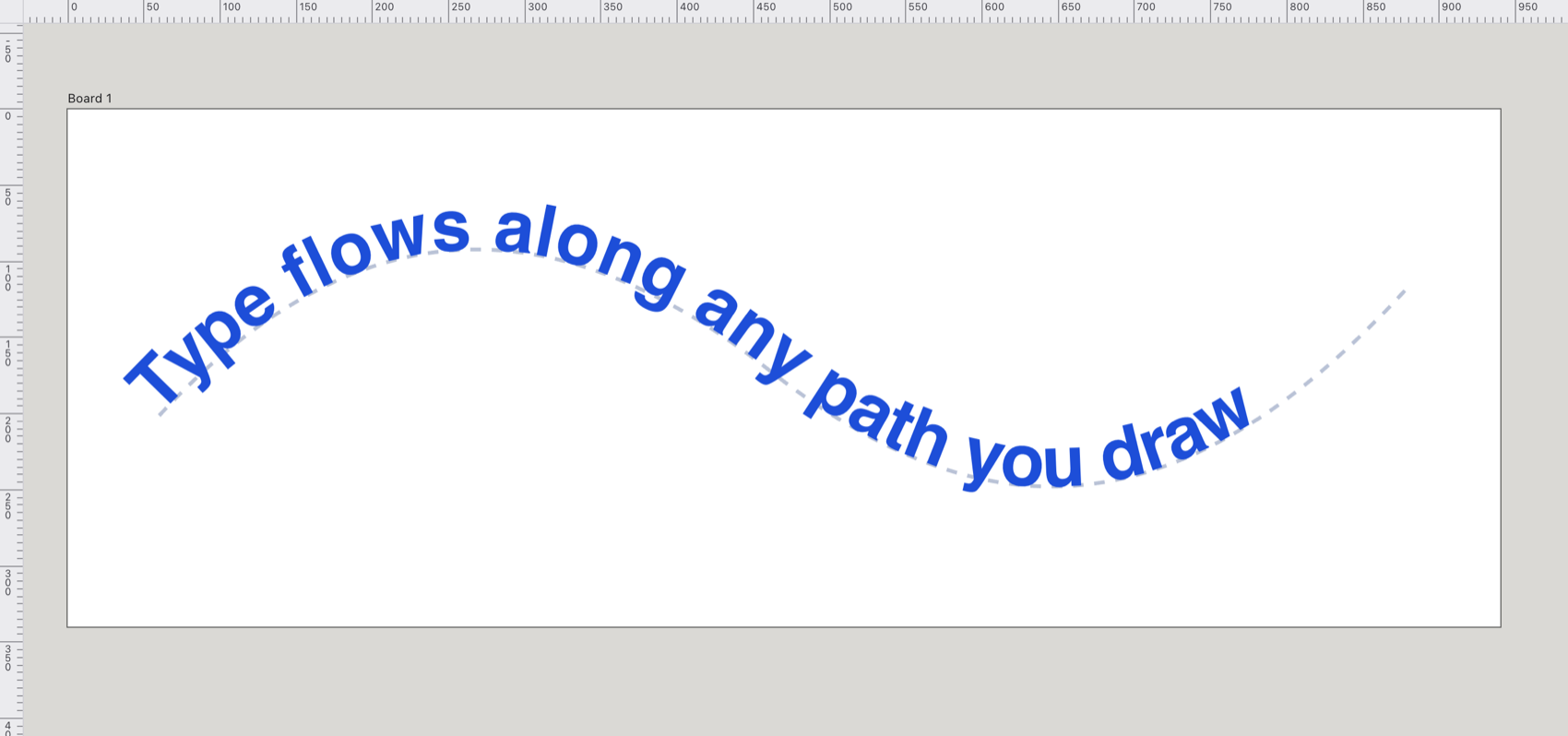
| ابزار متن روی مسیر | روی یک مسیر کلیک کنید تا متن در امتداد آن جاری شود | |
| ابزار متن عمودی | کاراکترهای ایستاده را در ستونها میچیند | |
| ابزار ویرایش نویسه | ⇧T | هر بار یک کاراکتر را جابهجا میکند، تغییر اندازه میدهد و میچرخاند |
برای ویرایش متنی که از پیش روی صفحه است، با هر کدام از ابزارهای متن بهجز ویرایش نویسه روی آن کلیک کنید تا مکاننما در آن قرار گیرد، یا با ابزار انتخاب (V) روی آن دوبار کلیک کنید. برای پایان ویرایش Escape را بزنید یا جای دیگری کلیک کنید. با ابزار متن ساده، کلیک روی یک مسیر باز، بهجای شروع یک بلوک تازه، متن را به آن مسیر میچسباند، پس همیشه لازم نیست سراغ ابزار اختصاصی متن روی مسیر بروید.
متن نقطهای، ناحیهای و روی مسیر
متن میتواند به سه شکل در سند قرار گیرد، و تفاوتشان در این است که سطرها چگونه اندازهگیری میشوند و کجا میشکنند. هر سه قابل ویرایش میمانند، همان تنظیمات کاراکتر و پاراگراف را میپذیرند و بعداً میتوان آنها را به طرح تبدیل کرد.
متن نقطهای
یک بار با ابزار متن کلیک کنید و تایپ کنید. متن از همان یک نقطه رشد میکند و فقط جایی میشکند که Return را بزنید: هیچ قابی برای شکستن سطر وجود ندارد. برای عنوانها، برچسبها، چند کلمه متن نمایشی، یا هر چیزی که آن را با چشم جایگذاری میکنید نه اینکه در ستونی بریزید، سراغ متن نقطهای بروید. تورفتگیها و فاصلهٔ پاراگراف آن چیزی برای سنجیده شدن ندارند، پس این کنترلها روی متن نقطهای اثری ندارند؛ تراز از لنگری که روی آن کلیک کردهاید گرفته میشود.
متن ناحیهای
با ابزار متن یا ابزار متن ناحیهای یک مستطیل بکشید تا متن برای جا شدن در قاب بپیچد و سطرها بهطور خودکار در لبهٔ راست بشکنند. از متن ناحیهای برای متن اصلی، زیرنویسها یا هر رشته متنی که باید درون عرضی معین بماند استفاده کنید. وقتی متن بیش از گنجایش قاب باشد، مازاد پنهان میشود و قاب بهعنوان سرریزشده نشانهگذاری میشود؛ قاب را بزرگتر کنید، متن را کوچک کنید یا سرریز را به قاب دیگری رشته کنید (پایین را ببینید). تورفتگیها، تورفتگی سطر اول، فاصلهٔ پیش و پس و شکستن کلمات همه روی متن ناحیهای اعمال میشوند.
متن روی مسیر
با ابزار متن روی مسیر روی یک مسیر کلیک کنید. مسیر به خط کرسی تبدیل میشود و دیگر بهخودیخود اثر به شمار نمیآید، پس دیگر پرشدگی یا خط دور ندارد. برای دواندن یک برچسب دور یک نشان، در امتداد یک منحنی یا روی بالای یک شکل سراغ این بروید. نتیجه را انتخاب کنید تا سه براکت ظاهر شود: یکی در آغاز، یکی در پایان و یکی در میانه. براکت آغاز یا پایان را بکشید تا جای شروع و پایان متن در امتداد مسیر جابهجا شود، براکت میانی را بکشید تا کل رشته در امتداد مسیر بلغزد، و براکت میانی را به سمت دیگر مسیر بکشید تا متن وارونه شود. متن روی مسیر شکست سطر نمیپذیرد، پس Return هنگام ویرایش آن کاری نمیکند. شکل مسیر زیرین را تغییر دهید تا متن خمهای تازهاش را دنبال کند.
پنل کاراکتر
پنل کاراکتر (⌘T، یا پنجره > متن > کاراکتر) هر چیزی را که به خود حروف مربوط است در خود دارد. وقتی یک شیء متنی انتخاب شده، تنظیماتش کل شیء را در بر میگیرد: قلم یا فاصلهٔ حروف را تغییر دهید تا همهٔ کاراکترها دنبالش کنند. هنگام تایپ، قلم، وزن، ایتالیک و اندازه فقط روی کاراکترهای انتخابشده اعمال میشوند (سبکهای گوناگون در یک متن را ببینید). پنل تا وقتی در حال ویرایش متن نباشید یا شیء متنیای انتخاب نکرده باشید خاکستری میماند.
قلم، وزن، سبک و اندازه
منوی قلم قابل جستوجوست و خانوادههایی را که اخیراً به کار بردهاید در بالا نگه میدارد. قلمهایی را فهرست میکند که مرورگر شما واقعاً میتواند با آنها بکشد؛ آنها را جایی که سیستم گزارش میدهد از سیستم میخواند و در غیر این صورت از میان مجموعهای از خانوادههای رایج میآزماید، پس فهرست با آنچه نمایش داده خواهد شد جور است نه با یک کاتالوگ ثابت.
منوی وزن نازک، معمولی، متوسط، نیمهضخیم، ضخیم و سنگین را پیشنهاد میکند، اما فقط وزنهایی که خانوادهٔ برگزیده واقعاً دارد قابل انتخاباند: بقیه کمرنگاند. دکمهٔ ایتالیک کنار آن سبک مایل را روشن و خاموش میکند. اندازه بر حسب پیکسل از فیلد اندازه تنظیم میشود.
سبکهای گوناگون در یک متن
یک متن میتواند اندازهها، رنگها، وزنها و ایتالیکهای گوناگون داشته باشد. هنگام تایپ، چند کاراکتر را انتخاب کنید و آنها را از نوار سریع کنار متن، نوار گزینهها یا پنل رنگ تغییر دهید. فقط کاراکترهای انتخابشده تغییر میکنند و بقیهٔ متن سبک خودش را نگه میدارد. وقتی چیزی انتخاب نشده، تغییر طبق معمول بر کل متن اعمال میشود. سبکها هنگام ادامهٔ تایپ همراه کاراکترهایشان حرکت میکنند و در خروجیهای SVG و PDF حفظ میشوند.
فاصلهٔ سطرها، فاصلهٔ حروف و کرنینگ
- فاصلهٔ سطرها
- فاصلهٔ یک خط کرسی تا خط کرسی بعدی، بر حسب پیکسل. برای فاصلهٔ خودکار آن را 0 بگذارید که برابر 120% اندازه است. برای بازتر کردن سطرها آن را بیشتر کنید، یا برای فشرده کردن یک عنوان کمتر.
- فاصلهٔ حروف
- فاصلهٔ یکنواختی که به هر کاراکتر افزوده یا از آن کاسته میشود، بر حسب هزارم em (پس همراه اندازه مقیاس میگیرد). مقدارهای مثبت متن را بازتر و مقدارهای منفی فشردهتر میکنند. برای جا دادن یک سطر در یک عرض یا باز کردن فاصلهٔ حروف کوچک بزرگنما سراغ فاصلهٔ حروف بروید.
- کرنینگ
- فاصلهگذاری جفتبهجفت خود قلم میان حروفی خاص، مانند فاصلهٔ زیر یک T بزرگ. بهطور پیشفرض روشن است و روی دکمهٔ کرنینگ در ردیف OpenType (با نشان AV) قرار دارد. آن را خاموش کنید تا معیارهای خام قلم را ببینید.
تراز
پنل کاراکتر چهار دکمهٔ تراز دارد: چپ، وسط، راست و دوطرفه. چپ و راست نسبت به جهت خواندناند، پس معنای آغاز و پایان دارند: متن راستبهچپی که روی چپ تنظیم شود، به سمت راستِ دیداری تراز میشود. تراز دوطرفه هر سطر را برای پر کردن عرض پخش میکند، پس فقط جایی تغییری ایجاد میکند که سطرها بشکنند، یعنی متن ناحیهای و متن روی مسیر، نه متن نقطهای تکسطری. برای کنترلهای دقیقتر تراز دوطرفه (اینکه سطر آخر چگونه چیده شود) از پنل پاراگراف استفاده کنید.
ویژگیهای OpenType و حروف کوچک بزرگنما
زیر عنوان OpenType ردیفی از دکمههاست که هر کدام یک ویژگی متن انتخابشده را روشن یا خاموش میکند:
| دکمه | ویژگی |
|---|---|
| fi | لیگاتورهای استاندارد (بهطور پیشفرض روشن) |
| st | لیگاتورهای اختیاری |
| TT | همه حروف بزرگ |
| Tᴰ | حروف کوچک بزرگنما |
| T¹ | بالانویس |
| T₁ | زیرنویس |
| ½ | کسرها |
| 1ˢᵗ | اعداد ترتیبی |
| 𝒜 | حروف تزئینی |
| AV | کرنینگ (بهطور پیشفرض روشن) |
همه حروف بزرگ هر حرف را بهصورت حرف بزرگ میکشد بیآنکه متن زیرین را تغییر دهد، پس هنگام ویرایش همچنان حروف کوچک است. حروف کوچک بزرگنما شکلهای حروف کوچک بزرگنمای قلم را میخواهد. بالانویس و زیرنویس کاراکترهای مربوط را کوچکتر میکشند و از خط کرسی جابهجا میکنند، برای نشانههای پانویس، پسوندهای ترتیبی یا فرمولهای شیمیایی.
زیر دکمهها، منوی سبک ارقام تعیین میکند اعداد چگونه چیده شوند: پیشفرض، جدولی همتراز، تناسبی قدیمی، تناسبی همتراز یا جدولی قدیمی. ارقام جدولی همه عرض یکسانی دارند، پس ستونهای عدد همتراز میشوند؛ ارقام قدیمی بالارو و پایینرو دارند که در متن جاری بهتر مینشینند.
همهٔ ویژگیها را نمیتوان روی بوم پیشنمایش کرد. روشن یا خاموش بودن لیگاتورها، کرنینگ، حروف بزرگ، حروف کوچک بزرگنما و بالانویس و زیرنویس هنگام ویرایش کشیده میشوند. لیگاتورهای اختیاری، سبکهای ارقام، کسرها، اعداد ترتیبی و حروف تزئینی روی متن ثبت و در فایل .svg خروجی بهصورت تنظیمات ویژگی قلم نوشته میشوند، اما بوم آنها را نشان نمیدهد، پس آنها را تنظیماتی برای زمان خروجی در نظر بگیرید.
پنل پاراگراف
پنل پاراگراف (⌥⌘T، یا پنجره > متن > پاراگراف) کنترل میکند پاراگرافهای کامل چگونه چیده شوند. مانند تنظیمات کاراکتر، اینها بر همهٔ پاراگرافهای شیء متنی اعمال میشوند.
هفت دکمهٔ تراز در بالا قرار دارند. سه تای نخست چپ، وسط و راست سادهاند. سه تای بعدی بدنهٔ پاراگراف را دوطرفه میکنند و فقط سطر آخر را چپ، وسط یا راست تراز میکنند. آخرین دکمه همهٔ سطرها از جمله سطر آخر را دوطرفه میکند و آن را تا تمام عرض میکشد. تراز دوطرفه به جایی برای شکستن سطر نیاز دارد، پس در متن ناحیهای اثر میکند نه در متن نقطهای.
زیر دکمههای تراز، تورفتگیها هستند: چپ و راست کل پاراگراف را از کنارههای قاب به درون میکشند، و اول فقط سطر اول را تو میبرد. تورفتگی منفی سطر اول، سطر اول را بیرونتر از بقیه آویزان میکند؛ تورفتگی آویزان اینگونه ساخته میشود. فیلدهای پیش و پس بالا و پایین هر پاراگراف فاصله اضافه میکنند، راهی تمیزتر از سطر خالی برای جدا کردن پاراگرافها. کلید شکستن کلمات اجازه میدهد کلمههای بلند میان سطرها بشکنند تا لبهٔ راست یکنواختتر شود. تورفتگیها و فاصلهگذاری بر متن ناحیهای اعمال میشوند؛ متن نقطهای از لنگر خودش چیده میشود.
پنل نویسهها
پنل نویسهها (متن > نویسهها، ⌥⇧F11) کاراکترهای قلم فعلی را بر اساس مجموعه فهرست میکند، از لاتین پایه تا یونانی، سیریلیک، عبری، عربی، نشانهگذاری، واحد پول، پیکانها و موارد دیگر، و آنهایی را که اخیراً به کار بردهاید در بالا نگه میدارد. برای درج کاراکتری که صفحهکلیدتان تایپ نمیکند، مانند پیکان، نماد پول یا حرف اعرابدار، سراغ آن بروید. روی یک نویسه دوبار کلیک کنید تا در جای مکاننمای متن تایپ شود. وقتی مکاننما در هیچ متنی نیست، نویسه بهجای آن در کلیپبورد کپی میشود تا بتوانید آن را جای دیگری بچسبانید.
متن عمودی و راستبهچپ
Scissor میتواند متن را هم از بالا به پایین صفحه و هم در عرض آن بچیند، و میتواند خطهایی را که از راست به چپ خوانده میشوند صفحهآرایی کند. هر دو در متن نقطهای، ناحیهای و روی مسیر کار میکنند، و ویرایشگر روی بوم از همان جهت اثر نهایی پیروی میکند.
متن عمودی
ابزار متن عمودی کاراکترهای ایستادهای میچیند که رو به پایین روی هم قرار میگیرند، و هر سطر تازه ستونی در سمت چپ ستون قبلی میسازد. در یک قاب ناحیهای عمودی، ستون وقتی به پایین برسد به ستون تازهای میشکند. برای تغییر متنی که از پیش چیدهاید میان افقی و عمودی، متن > جهت متن > افقی یا عمودی را برگزینید.
راستبهچپ و عربی
منوی جهت در پنل کاراکتر گزینههای خودکار، چپ به راست و راست به چپ را پیشنهاد میکند. در حالت خودکار، جهت از خود متن، از نخستین کاراکتر جهتدار آن، خوانده میشود، پس عربی یا عبری بیآنکه چیزی تنظیم کنید از راست به چپ جاری میشود. حروف عربی شکلهای پیوستهٔ خود را میگیرند، و رشتهای از کلمههای لاتین درون یک سطر راستبهچپ ترتیب چپبهراست خود را حفظ میکند. وقتی میخواهید جهت را تحمیل کنید نه اینکه تشخیص داده شود، منو را روی چپ به راست یا راست به چپ بگذارید، مثلاً برای سطری که با یک عدد یا نشانهٔ نگارشی آغاز میشود.
ویرایش نویسه
ابزار ویرایش نویسه (⇧T) هر بار یک کاراکتر را جابهجا میکند، مقیاس میدهد و میچرخاند، در حالی که متن کاملاً قابل ویرایش میماند. برای جابهجا کردن یک حرف تنها برای جلوهای خاص، بیآنکه کلمه را به طرح بشکنید، سراغ آن بروید. ابزار را برگزینید و روی یک کاراکتر کلیک کنید: کادری دور همان یک کاراکتر ظاهر میشود با یک گیره در هر گوشه، یکی در سمت راست، یکی در پایین و یکی شناور در بالا. یک گوشه را بکشید تا در هر دو جهت مقیاس دهید، گیرهٔ کناری را فقط برای عرض، گیرهٔ پایین را فقط برای ارتفاع، و گیرهٔ بالا را برای چرخاندن کاراکتر. هنگام کشیدن یک گوشه ⇧ را نگه دارید تا تناسبها حفظ شوند، یا هنگام چرخاندن تا زاویه بچسبد. Backspace یا Delete کاراکتر را به جایی که متن آن را چیده بود برمیگرداند و Escape انتخاب را رها میکند. چون متن در تمام این مدت متن باقی میماند، میتوانید ویرایش کلمههای پیرامون کاراکتری را که جابهجا کردهاید ادامه دهید.
رشته کردن و دورپیچی متن
دو ویژگی به متن اجازه میدهند فضا را با بقیهٔ صفحهآرایی تقسیم کند: رشته کردن یک متن را از میان چند قاب عبور میدهد، و دورپیچی متن، متن را از شیئی که با آن همپوشانی دارد دور میکند.
متن رشتهای
دو یا چند شیء متن ناحیهای را انتخاب کنید و متن > متن رشتهای > ساخت را برگزینید. متن آنها به یک متن واحد پیوند میخورد که به ترتیب رویهمگذاری، از عقب به جلو، از قابی به قاب دیگر جاری میشود و همیشه از قاب نخست ویرایش میشود. از رشته کردن برای دواندن یک مقاله در چند ستون یا صفحه استفاده کنید: با افزودن یا حذف متن، متن از نو در زنجیره جاری میشود. هر قاب درگاهی در بالا چپ و پایین راست خود نشان میدهد، با خطی که به قابی که متن در آن ادامه مییابد کشیده شده است. یک بهعلاوهٔ قرمز بهجای درگاه خروجی یعنی متن بیش از گنجایش قاب است. رها کردن انتخاب قابهای انتخابشده را از رشتهشان بیرون میآورد و حذف رشته کل رشته را میشکند و هر قاب متنی را که نشان میداد نگه میدارد.
دورپیچی متن
برای دور کردن متن از یک شکل، شکل را انتخاب کنید و شیء > دورپیچی متن > ساخت را برگزینید. آنگاه متن ناحیهای که زیر آن شیء قرار دارد دور آن جاری میشود. دورپیچی از طرح دور شیء پیروی میکند نه از کادر محدودهاش، پس متن میتواند به یک دایره یا یک نیمرخ نامنظم بچسبد. گزینههای دورپیچی متن… فاصلهای را که میان شیء و متن نگه داشته میشود، بر حسب پیکسل، تنظیم میکند و میتواند دورپیچی را وارونه کند تا متن بهجای دور شکل، درون آن جاری شود. رها کردن دورپیچی را حذف میکند.
تبدیل متن به طرح
متنی را انتخاب کنید و متن > تبدیل به طرح (⇧⌘O) را برگزینید تا به مسیر تبدیل شود. وقتی لازم است شکل حروف را با دست تغییر دهید، مطمئن شوید متن روی دستگاهی که قلم را ندارد دقیقاً یکسان دیده میشود، یا حروف را بهعنوان شکلی برای ترکیب با اثرهای دیگر به کار ببرید، سراغ این بروید. شکل حروف با وضوح بالا از نویسههای خود قلم ردگیری میشوند، بهطوری که گوشههای واقعی تیز میمانند و منحنیها نرم میشوند، و نتیجه پرشدگی، خط دور، نام، کدری و حالت ترکیب متن را حفظ میکند. پس از آن کلمهها دیگر بهصورت متن قابل ویرایش نیستند، پس اگر ممکن است لازم شود آنها را تغییر دهید یک نسخه نگه دارید، یا با ⌘Z واگرد کنید.